
Excel Vorlage für offene Rechnungen – Kostenlos (2026)
2
Kostenloser Download
Transparente Vereinsfinanzen: Unsere Excel-Vorlage für Einnahmen-Ausgaben inkl. Kategorien, Jahresübersicht, Diagramme und Kassenbericht.


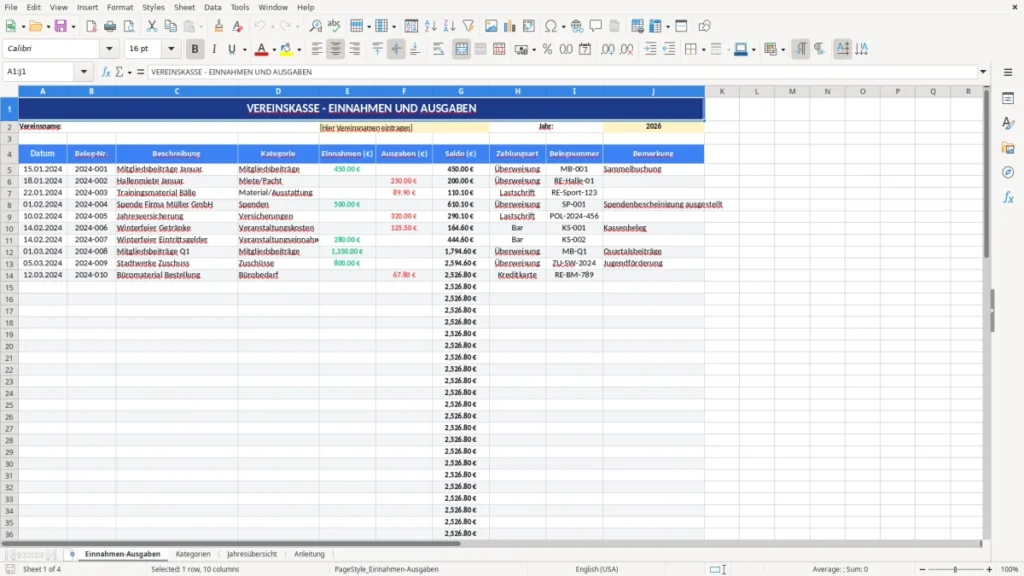
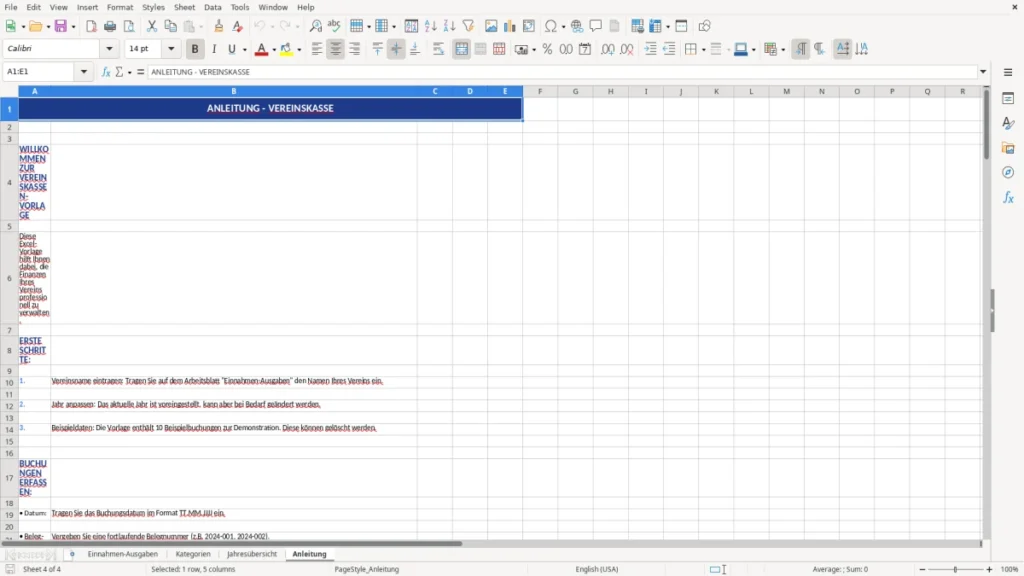
Wer im Verein die Kasse führt, kennt es: Quittungen stapeln sich, Excel-Listen wachsen chaotisch, und am Ende des Jahres fehlt der klare Überblick für Vorstand und Kassenprüfung. Wir haben diese Situationen selbst zigmal begleitet – bei Sportvereinen, Fördervereinen, Musik- und Kulturvereinen. Und immer wieder dieselbe Frage: Wie bekommen wir Ordnung, Transparenz und Sicherheit in die Vereinskasse – ohne teure Software?
Genau deshalb hat unser Team bei Excel Planung die Einnahmen-Ausgaben Verein Excel Vorlage entwickelt. Eine saubere, praxisnahe Lösung, die sich an der Realität von Kassenwartinnen und Kassenwarten orientiert: klare Struktur, geprüfte Eingabefelder, automatische Saldos – und eine Jahresübersicht, die man direkt in der Mitgliederversammlung zeigen kann.
Wir haben uns an deutschen Anforderungen orientiert: lückenlose Belegnummern, nachvollziehbare Kategorien, ein Kassenbericht, der zur Kassenprüfung passt. Und natürlich mit Blick auf DSGVO: so wenig personenbezogene Daten wie nötig, dafür klare Felder und Hinweise.
Das Ergebnis: ein robustes Kassenbuch für Vereine in Excel. Schlank genug, um morgen loszulegen. Stark genug, um ein komplettes Vereinsjahr sauber abzubilden – inklusive Diagrammen, Auswertungen und einer Anleitung, die wirklich hilft.
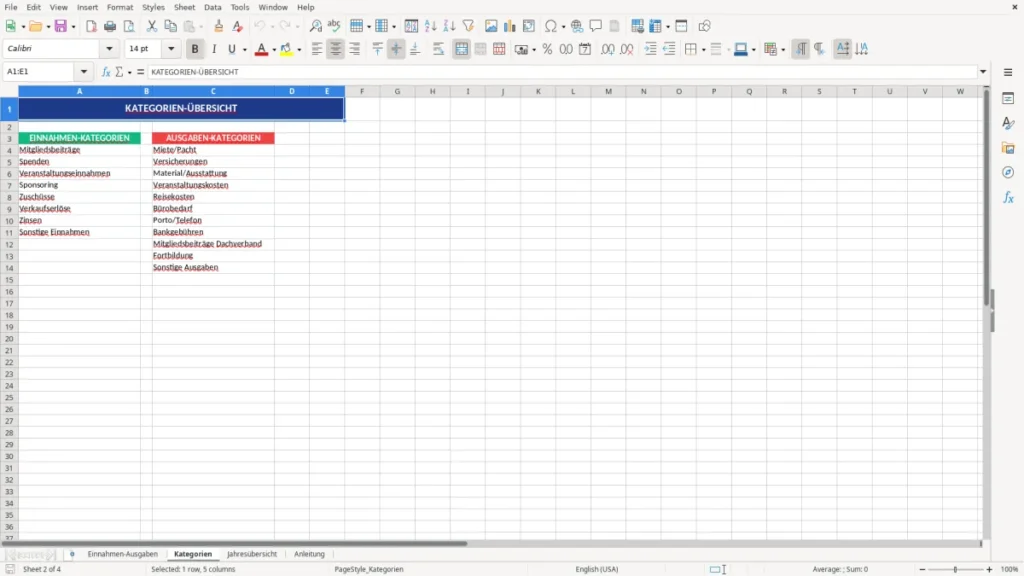
Öffnen Sie die Vorlage und tragen Sie oben Ihren Vereinsnamen und das Jahr ein. Das ist mehr als Kosmetik – damit stimmen Überschriften, Druckansichten und die Jahresauswertung. Als Nächstes wechseln Sie auf den Reiter „Kategorien“. Dort passen Sie Einnahmen- und Ausgaben-Kategorien an (z. B. Mitgliedsbeiträge, Spenden, Veranstaltungen, Sponsoring auf der Einnahmenseite; Miete, Material, Fahrtkosten, Gebühren auf der Ausgabenseite). Auch Zahlungsarten wie Überweisung, Bar, PayPal oder SEPA passen Sie hier an. Die Listen steuern die Dropdowns – Tippfehler haben so keine Chance.
Zurück im Blatt „Einnahmen-Ausgaben“ erfassen Sie jede Bewegung: Datum, Beleg-Nr., kurze Beschreibung, Kategorie aus der Liste, Betrag als Einnahme oder Ausgabe, Zahlungsart und optional eine Bemerkung. Den Anfangsbestand tragen viele Vereine am 01.01. als „Anfangsbestand“ (Einnahme) mit eigener Kategorie ein – so stimmt der Startsaldo.
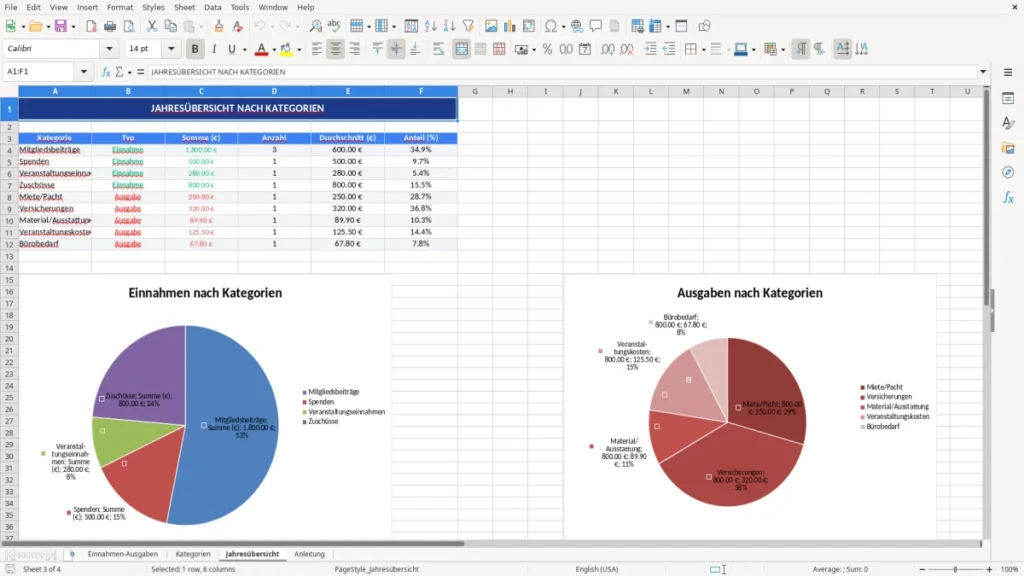
Jetzt passiert die Magie: Der Kassenbestand baut sich Zeile für Zeile automatisch auf. In der „Jahresübersicht“ sehen Sie Summen je Monat und Kategorie sowie Diagramme. Vor dem Jahresabschluss prüfen Sie offene Belege (fehlende Belegnummern werden markiert), exportieren die Auswertung als PDF – fertig für Vorstand und Kassenprüfung.
Wir haben in vielen Vereinen gesehen, dass es vor allem auf eines ankommt: eine einfache, verlässliche Routine. Eine dedizierte Vereinssoftware ist oft zu groß, zu teuer oder schreckt Ehrenamtliche ab. Unsere Einnahmen-Ausgaben Verein Excel Vorlage setzt genau hier an. Sie braucht keine Installation, läuft auf Windows und Mac mit Microsoft Excel und baut auf erprobten Excel-Funktionen auf: Datenvalidierung für fehlerfreie Kategorien, automatische Saldos, übersichtliche Diagramme für den Jahresbericht. Keine Makros, keine Hürden – dafür Klarheit, die jeden Vereinsmonat trägt.
Gerade für gemeinnützige Vereine ist die Nachvollziehbarkeit entscheidend. Belege müssen lückenlos nummeriert sein, Zuordnungen müssen stimmen, der Kassenbericht sollte logisch und reproduzierbar sein. Unsere Vorlage führt Sie durch genau diese Punkte. Sie trägt die Realität eines Vereinsjahres mit – Mitgliedsbeiträge im Quartal, eine große Veranstaltung im Sommer, Sponsoring im Herbst. Sie sehen sofort, wo Geld herkommt und hingeht. Und wenn die Kassenprüfer kommen, haben Sie einen sauberen roten Faden: von der einzelnen Buchung über die Summen bis zur Jahresübersicht.
Unser Ansatz: so wenig Felder wie möglich, so viele wie nötig. Deshalb finden Sie Datum, Beleg-Nr., Beschreibung, Kategorie, Einnahmen/Ausgaben, Zahlungsart, Bemerkung – mehr braucht es selten, um eine Vereinskasse korrekt und transparent zu führen.
Die beste Vorlage entfaltet ihre Wirkung, wenn die Prozesse dahinter stimmen. Wir empfehlen: Definieren Sie zu Jahresbeginn feste Kategorien für Einnahmen (z. B. Mitgliedsbeiträge, Spenden, Veranstaltungseinnahmen, Sponsoring) und Ausgaben (z. B. Miete, Material, Fahrtkosten, Gebühren, Versicherungen). Halten Sie die Liste schlank – fünf bis zehn pro Seite reichen in der Regel. Zu viele Kategorien verwässern die Aussage, zu wenige machen die Auswertung stumpf. Unsere Datenvalidierung sorgt dafür, dass diese Kategorien überall konsistent genutzt werden.
Für die Belegnummern gilt: fortlaufend und lückenlos. Starten Sie pro Jahr neu (z. B. 2026-001). Barbelege und Bankbelege dürfen getrennte Nummernkreise haben – wichtig ist, dass Sie sie sauber führen. In der Vorlage werden fehlende Belegnummern optisch hervorgehoben. Das ist kein Selbstzweck, sondern hilft bei der Kassenprüfung, weil Lücken sofort auffallen und sich schließen lassen.
Vor der Mitgliederversammlung empfehlen wir einen kurzen Kassensturz: Kassenbestand laut Excel gegen Kassenbuch/Bankkonto abgleichen, offene Punkte klären, die „Jahresübersicht“ als PDF exportieren. Unsere Erfahrung: Mit dieser Routine sind Kassenprüfungen entspannt – Zahlen, Kategorien und Belege greifen nahtlos ineinander.
Ein Sportverein bucht Mitgliedsbeiträge (SEPA), Startgelder und Turniereinnahmen auf der Einnahmenseite; Trikots, Platzmiete und Fahrtkosten auf der Ausgabenseite. Mit unserer Vorlage legen Sie zu Saisonbeginn die relevanten Kategorien fest und haben dank Diagrammen den Überblick, welche Mannschaft oder Veranstaltung die meisten Mittel bindet. Ein Förderverein einer Schule wiederum hat häufig Spenden, Förderzuschüsse und Kuchenverkauf als Einnahmen; Ausgaben für Projekte, Ausstattung und Veranstaltungen. Auch hier zahlt sich die klare Struktur aus – besonders, wenn mehrere Personen Belege zuliefern.
Musik- und Kulturvereine nutzen die Einnahmen-Ausgaben Verein Excel Vorlage gern für Konzertreihen: Honorare, GEMA, Technik, Saalmiete auf der Ausgabenseite; Ticketing, Sponsoring und Spenden auf der Einnahmenseite. Wer mit Online-Zahlungen arbeitet (PayPal, Ticketplattformen), trägt die Zahlungsart mit ein – so lassen sich Zahlungswege je Event auswerten. Und wenn Ihr Verein eine größere Veranstaltung mit Vorfinanzierung plant, zeigt der automatische Saldo sehr früh, ob der Finanzrahmen eingehalten wird.
Kurz: Die Vorlage ist breit einsetzbar, aber bewusst schlank. Sie deckt das ab, was alle Vereine brauchen – und lässt sich in den „Kategorien“ schnell an Spezialfälle anpassen.
In der Praxis zählt nicht nur, was Sie buchen, sondern auch, wie Sie es dokumentieren. Aus DSGVO-Sicht gilt: Erfassen Sie nur die personenbezogenen Daten, die wirklich nötig sind. Namen in der Beschreibung sollten Sie vermeiden; ordnen Sie stattdessen über Belegnummern zu. Speichern Sie die Datei an einem zugriffsgeschützten Ort und vergeben Sie bei Bedarf ein Kennwort. Arbeiten mehrere Personen mit, empfehlen wir ein Freigabe- und Versionskonzept (z. B. monatlicher Abschluss, danach nur Leserechte).
Zur GoBD: Vereine sind nicht immer verpflichtet wie Unternehmen, dennoch sind GoBD-Grundsätze (Nachvollziehbarkeit, Vollständigkeit, Unveränderbarkeit) ein guter Maßstab. Unsere Vorlage unterstützt das: lückenlose Belegnummern, gesperrte Formeln, klare Trennung von Eingabefeldern. Aktivieren Sie in Excel den Blattschutz für Formeln, arbeiten Sie mit regelmäßigen Backups, und dokumentieren Sie Korrekturen (z. B. durch kurze Bemerkung und neue Zeile statt Überschreiben).
Und zu guter Letzt die Ablage: Jede Buchung gehört zu einem Beleg. Führen Sie einen physischen oder digitalen Belegordner synchron zur Belegnummer. Für Barvorgänge empfehlen wir ein monatliches Kassenprotokoll (Kassensturz, Zählprotokoll), das Sie als PDF beilegen. So entsteht ein Prüfpfad, der bei jeder Kassenprüfung überzeugt.
Für Fahrten mit dem eigenen Fahrzeug ergänzt eine Kilometergeld-Abrechnung die Belegablage um die nötigen Fahrtkosten-Nachweise.
Ja. Die Vorlage ist dafür ausgelegt, einen klaren Prüfpfad zu liefern: Jede Buchung hat Datum, Belegnummer, Kategorie, Zahlungsart und Betrag; der Saldo baut sich automatisch auf. In der „Jahresübersicht“ sehen die Prüfer Summen je Monat und je Kategorie sowie Diagramme. Wichtig ist Ihre Routine: lückenlose Belegnummern, Belege geordnet ablegen, regelmäßiger Abgleich mit Kassen- bzw. Bankbestand. So wird die Kassenprüfung nachvollziehbar und schnell.
Wechseln Sie in den Reiter „Kategorien“. Dort finden Sie getrennte Listen für Einnahmen- und Ausgaben-Kategorien sowie die Zahlungsarten. Tragen Sie Ihre gewünschten Bezeichnungen einfach ein, ohne die Überschriften zu ändern. Die Dropdowns im Blatt „Einnahmen-Ausgaben“ beziehen sich automatisch auf diese Listen. Tipp: Halten Sie die Liste schlank und eindeutig (z. B. „Veranstaltungseinnahmen“, „Mitgliedsbeiträge“, „Sponsoring“, „Miete“, „Material“, „Fahrtkosten“).
Die Vorlage ist für Microsoft Excel (Windows und Mac) im .xlsx-Format optimiert. Funktionen wie Datenvalidierung, bedingte Formatierung und Diagramme laufen damit stabil. LibreOffice oder Google Sheets können Teile darstellen, unterstützen aber einzelne Excel-Funktionen und Formatierungen nicht immer vollständig. Für den vollen Funktionsumfang empfehlen wir Microsoft Excel.
In unserer Vorlage sind Formeln bereits separiert. Aktivieren Sie zusätzlich den Blattschutz (Überprüfen > Blatt schützen) und vergeben Sie ein Kennwort. Eingabefelder bleiben bearbeitbar, Formeln sind geschützt. Arbeiten mehrere Personen parallel, nutzen Sie eine freigegebene, schreibgeschützte Kopie für die Einsicht und eine Hauptdatei für den Kassenwart. Erstellen Sie monatliche Backups (z. B. Datei_2026-03.xlsx), um Änderungen nachvollziehen zu können.
Excel selbst ist kein Garant für GoBD- oder DSGVO-Konformität. Unsere Vorlage unterstützt aber die Grundsätze ordnungsmäßiger Aufzeichnung: lückenlose Belegnummern, klare Kategorien, nachvollziehbarer Saldo und gesperrte Formeln. DSGVO-seitig empfehlen wir: nur notwendige personenbezogene Daten erfassen, Zugriffe beschränken, regelmäßige Backups und – falls cloudbasiert – Auftragsverarbeitungsverträge prüfen. Für besondere steuerliche Anforderungen (z. B. wirtschaftlicher Geschäftsbetrieb, USt) können Sie zusätzliche Spalten ergänzen oder uns ansprechen – wir beraten Sie gern.
Jede Vorlage entsteht im Team: ein Excel-Experte baut die Tabelle, eine Fachredakteurin schreibt die Anleitung dazu.
Excel-Vorlage erstellt von
Markus Hoffmann
Excel-Experte & Finanzanalyst
Markus Hoffmann ist Excel-Experte und Finanzanalyst mit über 15 Jahren Erfahrung im Controlling und in der Tabellenkalkulation. Er entwickelt und prüft die Excel-Vorlagen auf Excel Planung – mit funktionierenden Formeln, sauberer Struktur und praxisnahen Beispielen für deutsche Unternehmen und Privatpersonen.
Anleitung geschrieben von
Lena Schmidt
Fachredakteurin
Lena Schmidt ist Fachredakteurin mit Schwerpunkt Büro-Software und Produktivität. Sie schreibt die Anleitungen und Ratgeber auf Excel Planung und erklärt Schritt für Schritt, wie man jede Vorlage richtig einsetzt – verständlich, geprüft und auf den deutschen Alltag zugeschnitten.