
Excel Vorlage für Quittung – Kostenlos (2026)
40
Kostenloser Download
Kostenlose Excel-Vorlage für Marketingbudget, Ausgaben, Kampagnen und Kennzahlen. Für Planung und Controlling im Marketing.


Die Vorlage unterstützt dich dabei, ein Marketingbudget zu planen und zu kontrollieren. Sie enthält die Tabellenblätter Startseite, Dashboard, Budgetplanung, Ausgaben, Kampagnen, Kennzahlen, Listen und Hinweise.
Das zentrale Problem entsteht, wenn geplante Budgets, tatsächliche Ausgaben und Kampagnenergebnisse getrennt erfasst werden. Dann fehlt dir eine einheitliche Zuordnung nach Monat, Marketingkanal, Kostenart und Kampagne.
Nach der Eingabe stehen dir zusammengefasste Budgetwerte, Ausgaben, Kampagnenkennzahlen, Statusangaben und Detailauswertungen für die weitere Planung zur Verfügung.
Arbeite die Tabellenblätter in dieser Reihenfolge durch, damit die Verknüpfungen zwischen Planung, Ausgaben und Auswertung erhalten bleiben.
Kontrolliere vor wichtigen Entscheidungen die Eingaben, die Zuordnungen und die berechneten Ergebnisse. Überschreibe keine Formelzellen.
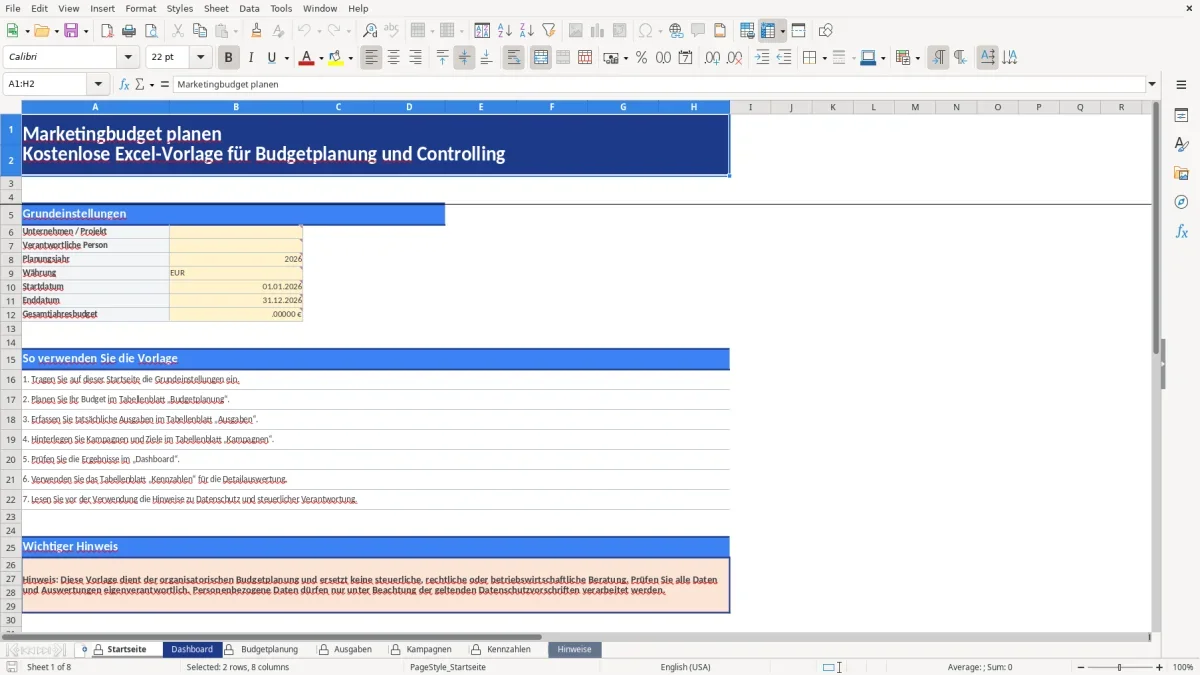
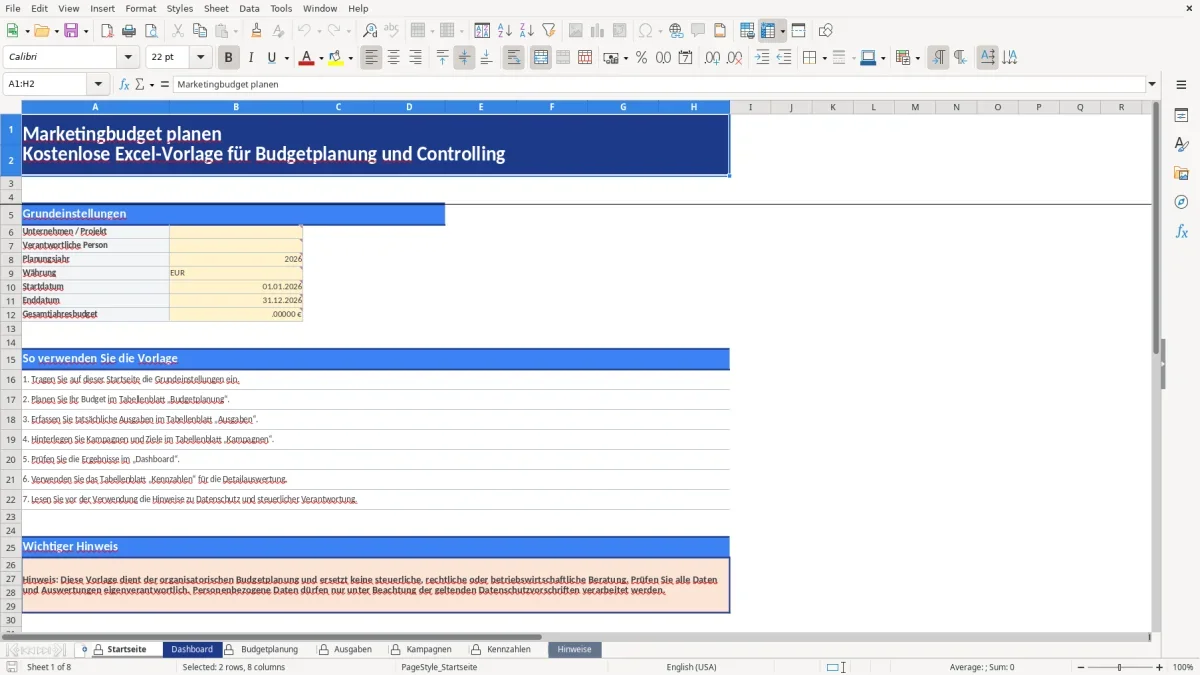
Beginne im Tabellenblatt Startseite mit Unternehmen oder Projekt, verantwortlicher Person, Planungsjahr, Währung, Startdatum, Enddatum und Gesamtjahresbudget. Diese Angaben bilden den Bezug für die nachfolgenden Tabellenblätter.
Das Planungsjahr wird in der Budgetplanung für die Monatsdaten verwendet. Für Währung, Jahreszahl und Datumsfelder stehen Eingabeprüfungen zur Verfügung. Das Enddatum darf nicht vor dem Startdatum liegen.
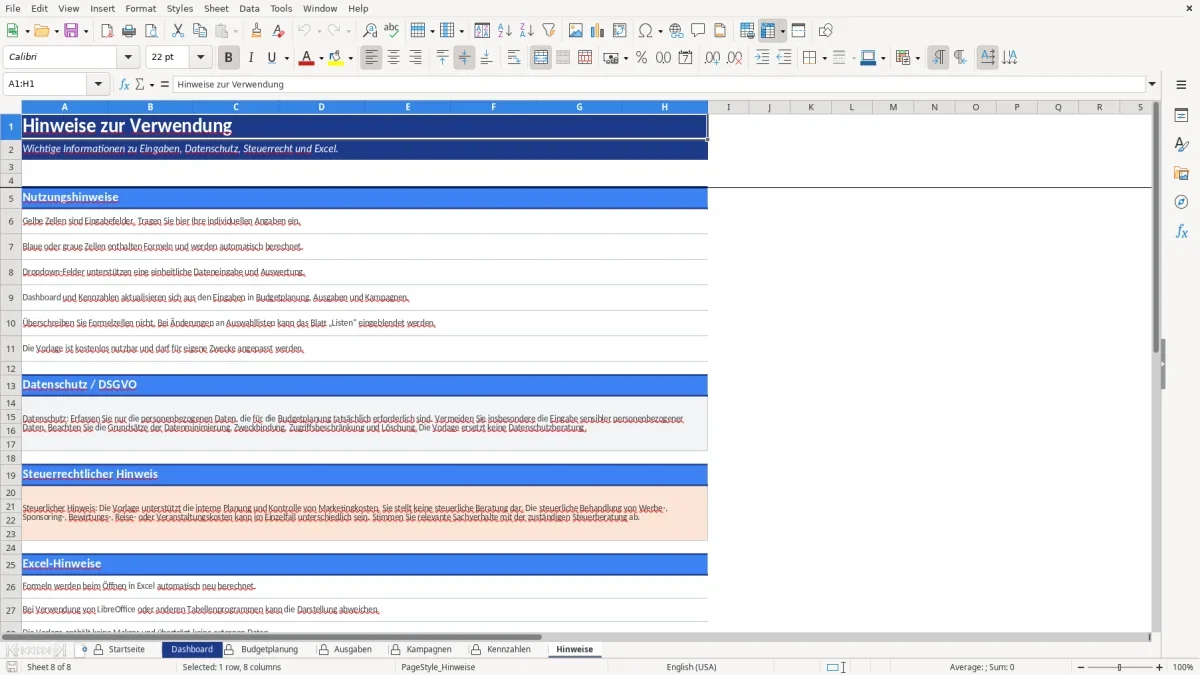
Im Tabellenblatt Hinweise findest du Informationen zu Eingabefeldern, Formeln, Datenschutz, steuerlicher Verantwortung und der Verwendung in anderen Tabellenprogrammen.
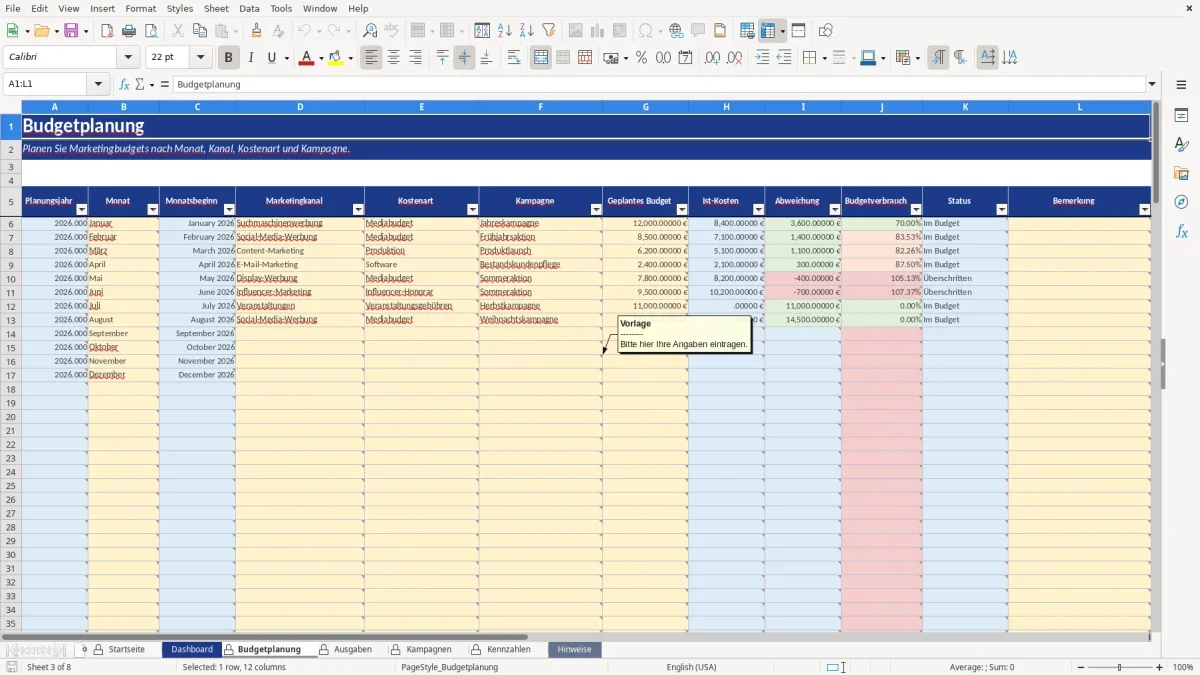
In Budgetplanung werden geplantes Budget und zugeordnete Ist-Kosten gegenübergestellt. Die Vorlage berechnet daraus Abweichung, Budgetverbrauch und den Status Im Budget, Kritisch oder Überschritten.
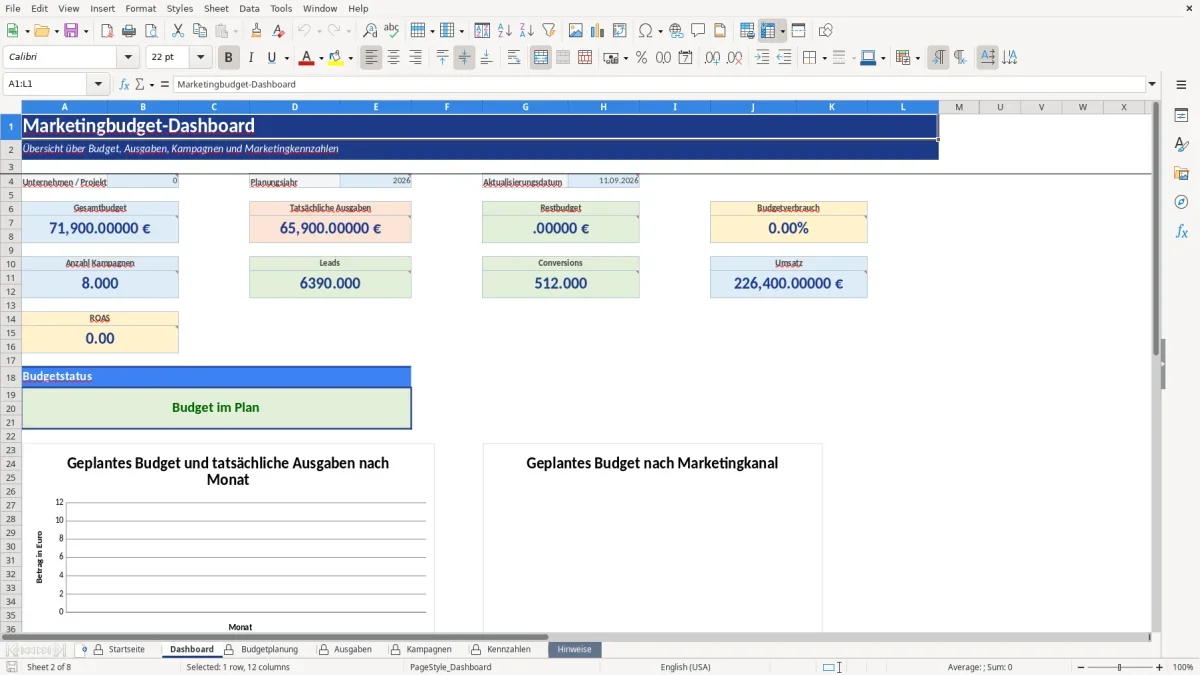
Das Dashboard fasst Gesamtbudget, tatsächliche Ausgaben, Restbudget und Budgetverbrauch zusammen. Zusätzlich zeigt es die Anzahl der Kampagnen sowie Leads, Conversions und Umsatz aus dem Tabellenblatt Kampagnen.
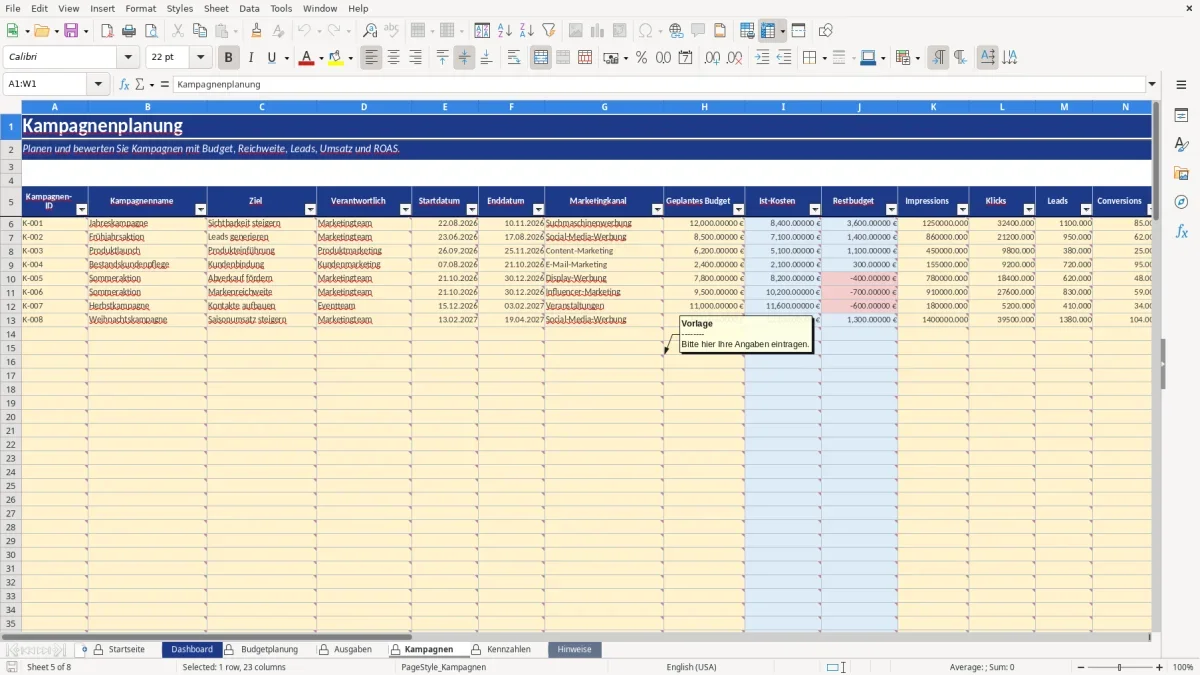
Im Tabellenblatt Kampagnen werden unter anderem Kosten pro Klick, Kosten pro Lead, Kosten pro Conversion, Klickrate, Conversion Rate und ROAS berechnet. Die Kampagnen erhalten außerdem den Status Geplant, Laufend oder Beendet.
Das Dashboard stellt geplantes Budget und Ist-Kosten nach Monat gegenüber. Eine weitere Auswertung zeigt geplantes Budget nach Marketingkanal.
Dropdown-Felder unterstützen dich bei Marketingkanälen, Kostenarten, Kampagnen und Zahlungsstatus. Dadurch können Budgetplanung, Ausgaben und Kampagnen einheitlich ausgewertet werden.
Für Beleg-, Start- und Enddaten sind Datumsprüfungen hinterlegt. Bei Kampagnen muss das Enddatum gleich oder später als das Startdatum sein.
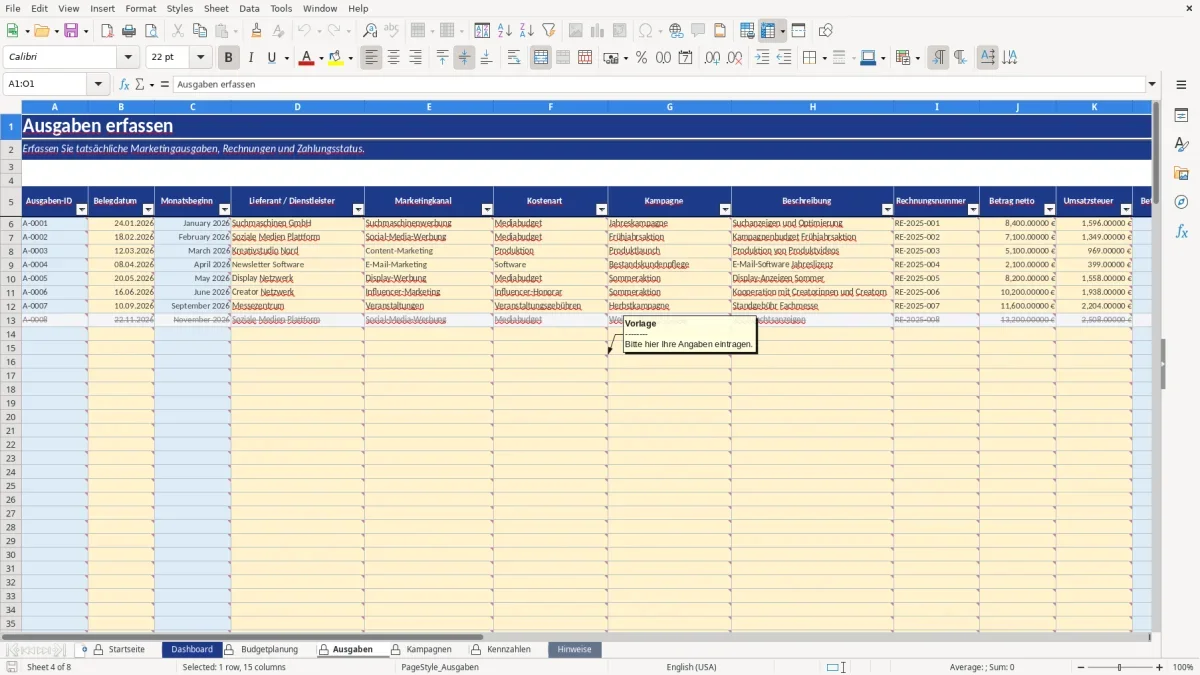
Budget- und Ausgabenfelder akzeptieren keine negativen Werte. In Ausgaben werden Betrag netto und Umsatzsteuer getrennt erfasst; der Bruttobetrag wird daraus berechnet.
Automatisch berechnete Felder enthalten Formeln. Wenn du neue Zeilen außerhalb der vorbereiteten Bereiche anlegst, prüfe, ob die erforderlichen Formeln und Zuordnungen vorhanden sind.
Erfasse neue tatsächliche Ausgaben im Tabellenblatt Ausgaben mit Belegdatum, Zuordnung, Beträgen und Zahlungsstatus. Die Zuordnung zu Marketingkanal und Kampagne ist wichtig für die Auswertung in Budgetplanung und Dashboard.
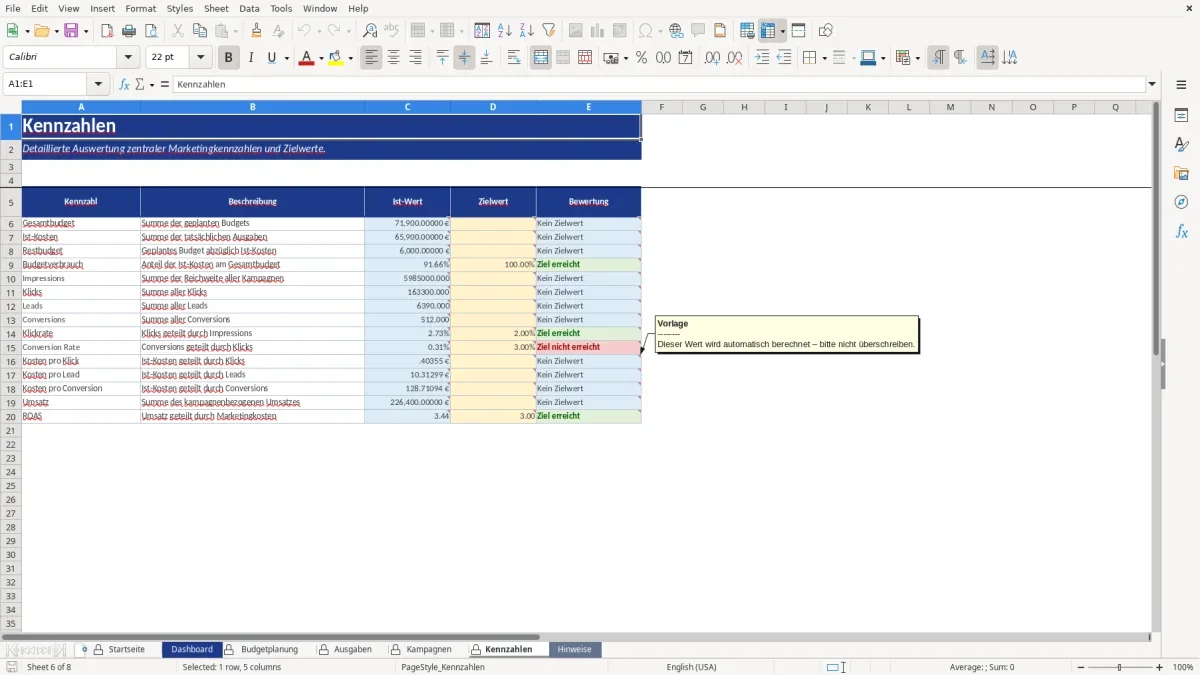
Im Tabellenblatt Kennzahlen kannst du Zielwerte zu passenden Kennzahlen hinterlegen. Die Bewertung zeigt dann beispielsweise Ziel erreicht, Ziel nicht erreicht oder Kein Zielwert.
Das Tabellenblatt Listen enthält die Werte für die Auswahleingaben. Änderungen an diesen Listen können die Dropdowns beeinflussen. Passe sie daher nur an, wenn du die Zuordnungen in den Eingabeblättern entsprechend beibehältst.
Die Vorlage dient der organisatorischen Budgetplanung und Kontrolle und ersetzt keine steuerliche, rechtliche oder betriebswirtschaftliche Beratung. Sie enthält keine Makros und überträgt keine externen Daten.
Beginne auf der Startseite und erfasse die Grundeinstellungen. Danach planst du Budgets, erfasst Ausgaben, hinterlegst Kampagnen und prüfst anschließend Dashboard und Kennzahlen.
In Budgetplanung erfasst du Monat, Marketingkanal, Kostenart, Kampagne und geplantes Budget. Ist-Kosten, Abweichung, Budgetverbrauch und Status werden daraus berechnet.
Im Tabellenblatt Ausgaben werden tatsächliche Beträge netto erfasst. Budgetplanung und Dashboard übernehmen die zugeordneten Ist-Kosten für ihre Berechnungen.
Es gibt Prüfungen für Datumsfelder, nicht negative Beträge, Jahreszahlen sowie Dropdowns für bestimmte Zuordnungen. Die Prüfungen weisen auf unpassende Eingaben hin, ersetzen aber keine fachliche Kontrolle.
Du kannst Zielwerte im Tabellenblatt Kennzahlen eintragen und die Werte im Tabellenblatt Listen anpassen. Prüfe danach, ob die Auswahlwerte weiterhin zu deinen Eingaben und Auswertungen passen.
Ja, der Download ist kostenlos. Du kannst die Vorlage für die eigene Marketingbudgetplanung, Ausgabenerfassung, Kampagnenauswertung und Kennzahlenkontrolle nutzen.
Jede Vorlage entsteht im Team: ein Excel-Experte baut die Tabelle, eine Fachredakteurin schreibt die Anleitung dazu.
Excel-Vorlage erstellt von
Markus Hoffmann
Excel-Experte & Finanzanalyst
Markus Hoffmann ist Excel-Experte und Finanzanalyst mit über 15 Jahren Erfahrung im Controlling und in der Tabellenkalkulation. Er entwickelt und prüft die Excel-Vorlagen auf Excel Planung – mit funktionierenden Formeln, sauberer Struktur und praxisnahen Beispielen für deutsche Unternehmen und Privatpersonen.
Anleitung geschrieben von
Lena Schmidt
Fachredakteurin
Lena Schmidt ist Fachredakteurin mit Schwerpunkt Büro-Software und Produktivität. Sie schreibt die Anleitungen und Ratgeber auf Excel Planung und erklärt Schritt für Schritt, wie man jede Vorlage richtig einsetzt – verständlich, geprüft und auf den deutschen Alltag zugeschnitten.