
Excel Vorlage für offene Rechnungen – Kostenlos (2026)
36
Kostenloser Download
Kostenlose Quittungsvorlage mit Einzelbeleg, Quittungsjournal, automatischen Beträgen, Status und Übersicht für deine Belegverwaltung.


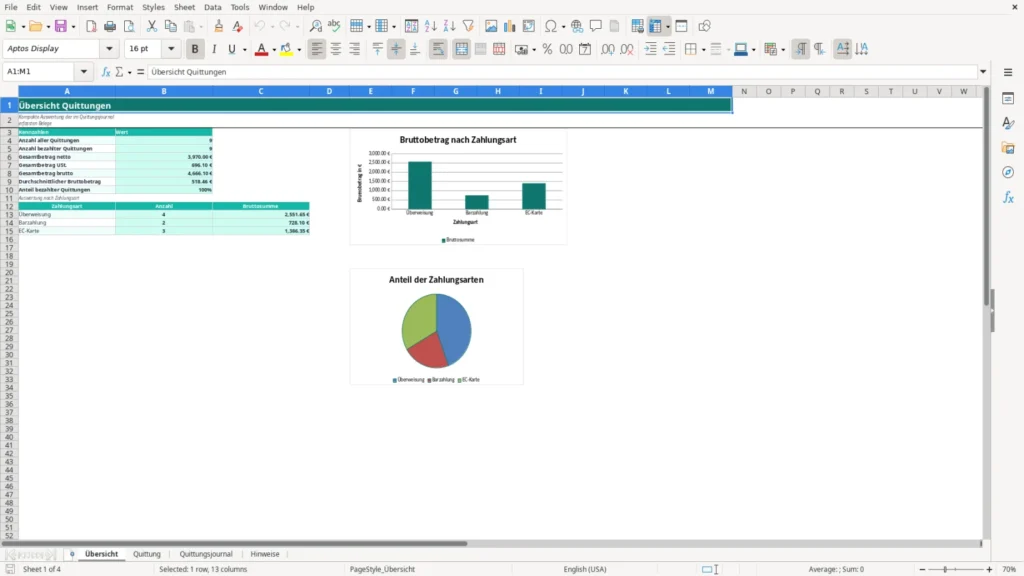
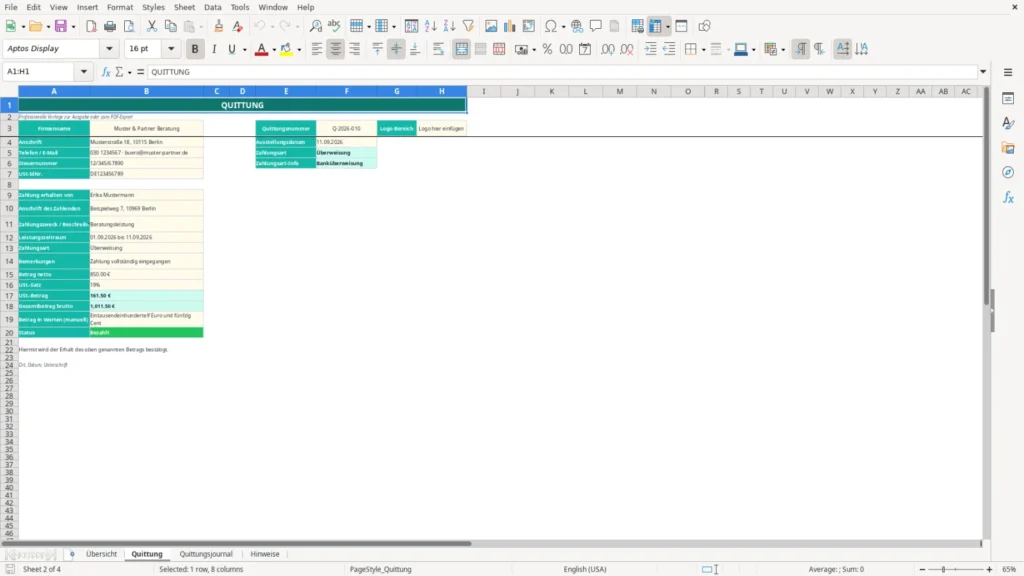
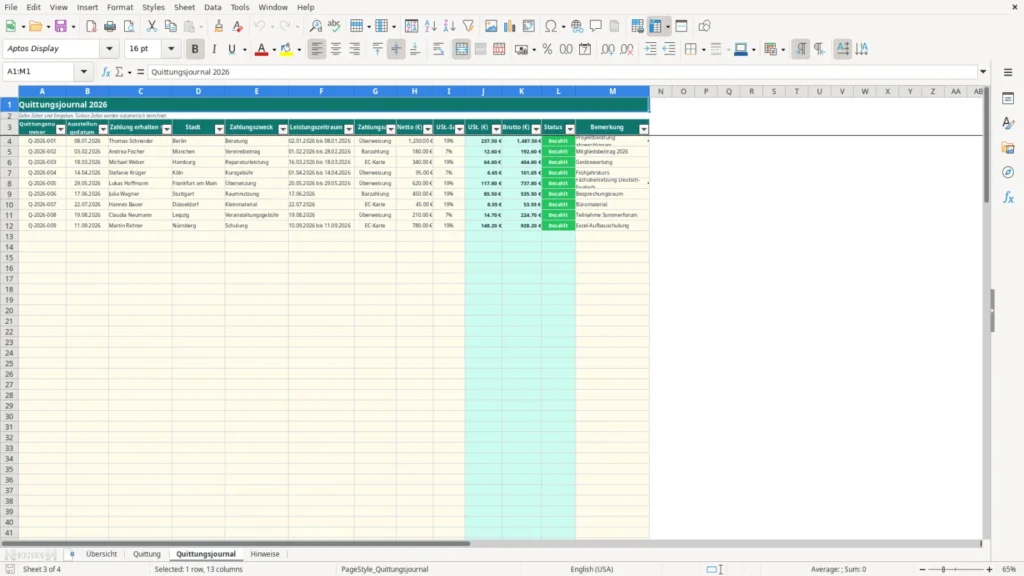
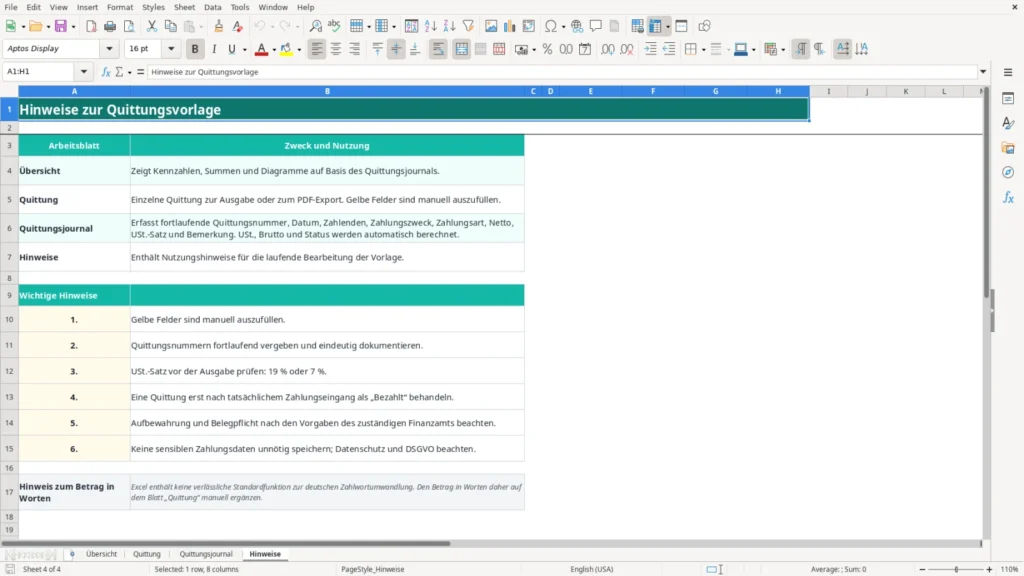
Die Vorlage dient zum Erstellen einzelner Quittungen und zum Erfassen mehrerer Belege. Sie enthält die Arbeitsblätter Quittung, Quittungsjournal, Übersicht und Hinweise.
Ohne eine getrennte Erfassung können Einzelbeleg, Zahlungseingang und laufende Auswertung schnell auseinanderlaufen. Die Arbeitsmappe verbindet deshalb die Eingaben im Quittungsjournal mit berechneten Umsatzsteuer-, Brutto- und Statusfeldern sowie einer Übersicht.
Am Ende stehen ein ausfüllbarer Einzelbeleg zur Ausgabe oder zum PDF-Export, ein Journal mit fortlaufenden Quittungsnummern und eine Auswertung der erfassten Daten bereit.
Bearbeite die Vorlage in dieser Reihenfolge, damit Einzelbeleg, Journal und Übersicht zusammenpassen.
Vergleiche vor der Ausgabe insbesondere Quittungsnummer, Zahlungsart, Umsatzsteuersatz, Betrag in Worten und tatsächlichen Zahlungseingang mit den zugrunde liegenden Angaben.
Im Blatt „Quittung“ trägst du die Angaben zum Aussteller, zum Zahlenden und zur Zahlung ein. Die Zahlungsart wird aus Überweisung, Barzahlung oder EC-Karte ausgewählt. Für den Umsatzsteuersatz stehen 7 % und 19 % zur Auswahl.
Das Blatt „Quittungsjournal“ enthält Felder für Quittungsnummer, Datum, Zahlenden, Stadt, Zahlungszweck, Leistungszeitraum, Zahlungsart, Netto, Umsatzsteuersatz und Bemerkung. Die Eingabebereiche sind für fortlaufende Belege vorbereitet.
Die „Übersicht“ zählt alle erfassten Quittungen und die als „Bezahlt“ gekennzeichneten Quittungen. Außerdem summiert sie Netto-, Umsatzsteuer- und Bruttobeträge und berechnet den durchschnittlichen Bruttobetrag.
Für Überweisung, Barzahlung und EC-Karte zeigt die Übersicht jeweils die Anzahl und die Bruttosumme. Die beiden vorhandenen Diagramme greifen auf diese Anzahl- und Bruttosummen zurück.
Bei der Zahlungsart und beim Umsatzsteuersatz stehen Auswahllisten zur Verfügung. Der Nettobetrag wird als Dezimalwert ohne negative Eingabe geprüft. Im Journal gilt diese Prüfung für die vorbereiteten Nettofelder.
Umsatzsteuer und Brutto bleiben leer, wenn erforderliche Eingaben fehlen. Der Status wird als „Bezahlt“ ausgewiesen, wenn ein positiver Bruttobetrag vorliegt; andernfalls bleibt er „Offen“.
Der Betrag in Worten wird nicht automatisch zuverlässig in deutsche Zahlwörter umgewandelt. Ergänze ihn auf dem Blatt „Quittung“ manuell.
Behandle eine Quittung erst nach dem tatsächlichen Zahlungseingang als „Bezahlt“. Prüfe vor der Ausgabe außerdem den Umsatzsteuersatz und dokumentiere die Quittungsnummer fortlaufend und eindeutig.
Du kannst die gelb markierten Eingabefelder mit deinen Belegdaten füllen und im vorgesehenen Logo-Bereich ein Logo einfügen. Berechnete Felder solltest du nicht mit eigenen Werten überschreiben.
Die Arbeitsmappe enthält keine verlässliche automatische Zahlwortumwandlung. Hinweise zu Aufbewahrung, Belegpflicht und Datenschutz musst du nach den Vorgaben des zuständigen Finanzamts und den geltenden Datenschutzanforderungen berücksichtigen.
Öffne zuerst das Blatt „Hinweise“. Fülle danach die gelben Felder auf „Quittung“ aus und übertrage den Beleg in eine freie Zeile des „Quittungsjournals“.
Du erfasst unter anderem Quittungsnummer, Ausstellungsdatum, Zahlungsart, Zahlenden, Anschrift, Zahlungszweck, Leistungszeitraum, Bemerkungen, Nettobetrag und Umsatzsteuersatz.
Die Vorlage berechnet den Umsatzsteuerbetrag und den Gesamtbetrag brutto. Im Journal entstehen diese Werte nur, wenn die dafür erforderlichen Eingaben vorhanden sind.
Ein positiver Bruttobetrag führt zum Status „Bezahlt“. Fehlt der Bruttobetrag oder ist er nicht positiv, wird „Offen“ angezeigt. Das ersetzt nicht die Prüfung des tatsächlichen Zahlungseingangs.
Du kannst die vorgesehenen gelben Eingabefelder verwenden und im Logo-Bereich ein Logo einfügen. Der Betrag in Worten muss manuell ergänzt werden, weil dafür keine verlässliche automatische deutsche Zahlwortumwandlung vorhanden ist.
Ja, der Download ist kostenlos. Du kannst damit einzelne Quittungen ausfüllen, Belege im Quittungsjournal erfassen und die enthaltene Übersicht nutzen.
Jede Vorlage entsteht im Team: ein Excel-Experte baut die Tabelle, eine Fachredakteurin schreibt die Anleitung dazu.
Excel-Vorlage erstellt von
Markus Hoffmann
Excel-Experte & Finanzanalyst
Markus Hoffmann ist Excel-Experte und Finanzanalyst mit über 15 Jahren Erfahrung im Controlling und in der Tabellenkalkulation. Er entwickelt und prüft die Excel-Vorlagen auf Excel Planung – mit funktionierenden Formeln, sauberer Struktur und praxisnahen Beispielen für deutsche Unternehmen und Privatpersonen.
Anleitung geschrieben von
Lena Schmidt
Fachredakteurin
Lena Schmidt ist Fachredakteurin mit Schwerpunkt Büro-Software und Produktivität. Sie schreibt die Anleitungen und Ratgeber auf Excel Planung und erklärt Schritt für Schritt, wie man jede Vorlage richtig einsetzt – verständlich, geprüft und auf den deutschen Alltag zugeschnitten.