
Excel Vorlage für Immobilienbewertung – Kostenlos (2026)
63
Kostenloser Download
Vorlage für offene Rechnungen mit Kundenliste, Status, Mahnstufen, Berechnungen und Dashboard für die laufende Übersicht.


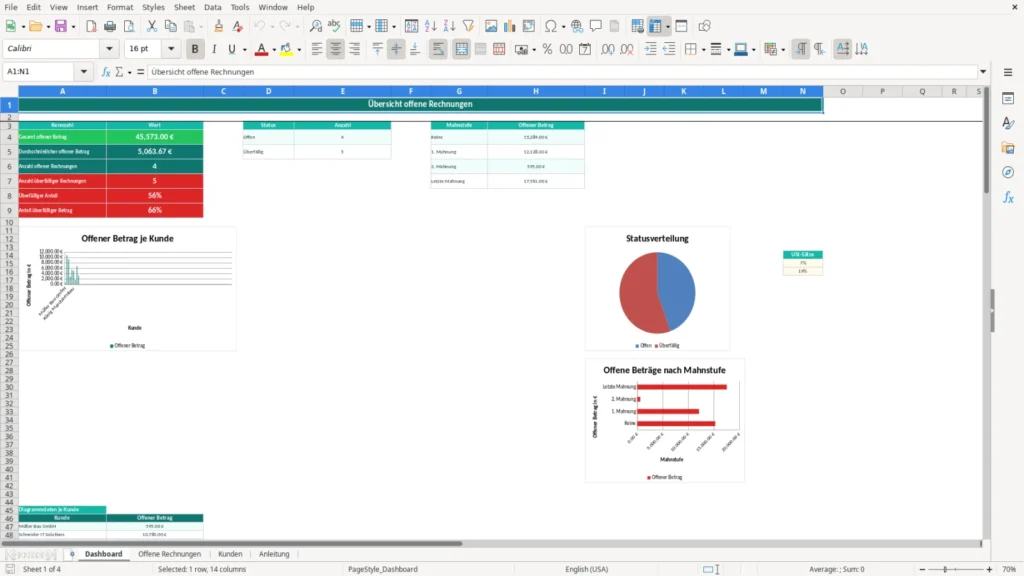
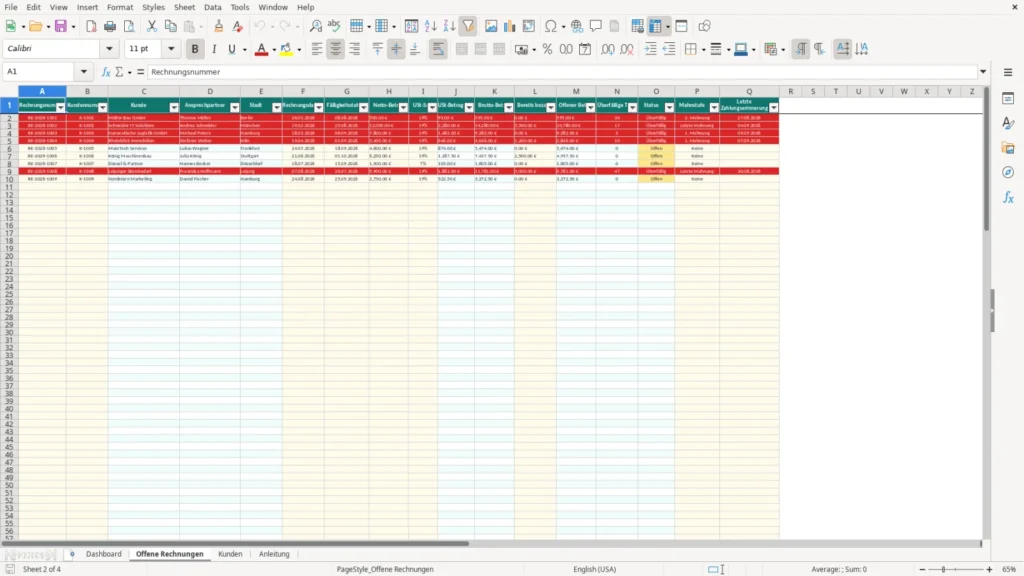
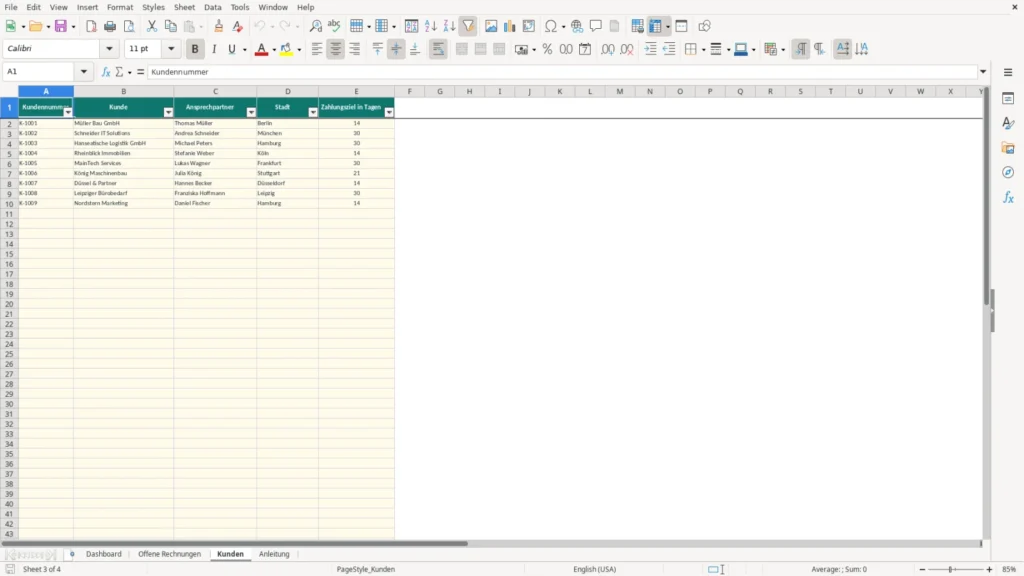
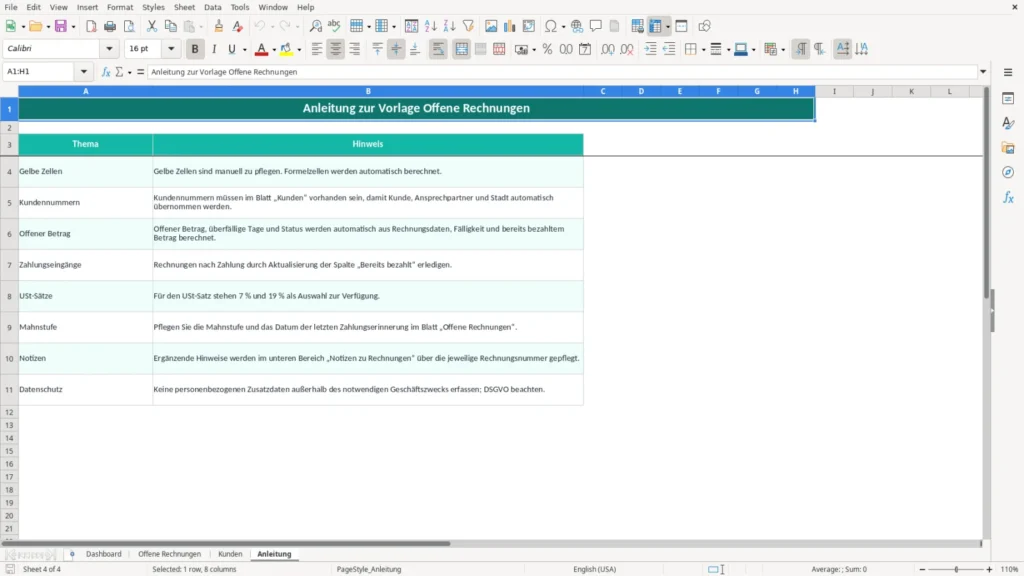
Die Excel Vorlage für offene Rechnungen dient dir zur Erfassung, Berechnung und Übersicht ausstehender Zahlungen. Sie enthält die Tabellenblätter Dashboard, Offene Rechnungen, Kunden und Anleitung.
Das zentrale Problem entsteht, wenn Rechnungsdaten, Kundenzuordnung, Zahlungseingänge und Fälligkeiten getrennt gepflegt werden. Dadurch ist der aktuelle offene Betrag je Rechnung und Kunde nicht direkt erkennbar.
Nach der Eingabe stehen berechnete Beträge, überfällige Tage, Statusangaben und Mahnstufen für die weitere Bearbeitung und Auswertung bereit.
Arbeite die Tabellenblätter in dieser Reihenfolge durch, damit die Zuordnungen und Berechnungen korrekt aufgebaut sind.
Kontrolliere vor der Auswertung, ob jede Kundennummer im Blatt Kunden vorhanden ist und ob Fälligkeitsdatum, USt-Satz und Zahlungseingang vollständig erfasst sind.
Im Blatt Kunden hinterlegst du Kundennummer, Kunde, Ansprechpartner, Stadt und Zahlungsziel in Tagen. Die Kundennummer ist die Verbindung zur Rechnung.
Im Blatt Offene Rechnungen trägst du die Kundennummer ein. Sind die Daten im Blatt Kunden vorhanden, werden Kunde, Ansprechpartner und Stadt automatisch übernommen.
Rechnungsnummer, Rechnungsdatum, Fälligkeitsdatum, Netto-Betrag, USt-Satz und bereits bezahlter Betrag gehören zu den Rechnungsdaten. Für den USt-Satz steht eine Auswahlliste zur Verfügung.
Aus Netto-Betrag und USt-Satz entstehen USt-Betrag und Brutto-Betrag. Der offene Betrag ergibt sich aus dem Brutto-Betrag abzüglich des bereits bezahlten Betrags und wird nicht negativ ausgewiesen.
Eine Rechnung erhält abhängig vom offenen Betrag und vom Fälligkeitsdatum den Status Bezahlt, Offen oder Überfällig. Bei einem offenen Betrag werden außerdem die überfälligen Tage anhand des Fälligkeitsdatums berechnet.
Das Dashboard zeigt den gesamten offenen Betrag, den durchschnittlichen offenen Betrag, die Anzahl offener Rechnungen, die Anzahl überfälliger Rechnungen sowie Anteile. Zusätzlich werden offene Beträge nach Status, Mahnstufe und Kunde ausgewertet.
Eine Kundennummer muss im Blatt Kunden vorhanden sein, damit die zugehörigen Kundendaten übernommen werden. Fehlt die Zuordnung, bleiben die abgeleiteten Kundenfelder leer.
Für Kundennummer, USt-Satz und Mahnstufe sind Auswahllisten eingerichtet. Die Mahnstufe kann Keine, 1. Mahnung, 2. Mahnung oder Letzte Mahnung lauten.
Fehlen erforderliche Angaben wie Rechnungsnummer, Fälligkeitsdatum oder Betragswerte, bleiben abhängige Berechnungen oder Statusangaben leer. Prüfe deshalb die Eingabefelder vor der Dashboard-Auswertung.
Nach einem Zahlungseingang aktualisierst du die Spalte Bereits bezahlt im Blatt Offene Rechnungen. Daraus werden offener Betrag und Status neu berechnet.
Die Spalten Mahnstufe und Letzte Zahlungserinnerung halten den Bearbeitungsstand der Zahlungserinnerung fest. Ergänzende Hinweise werden im unteren Bereich Notizen zu Rechnungen über die jeweilige Rechnungsnummer gepflegt.
Die Arbeitsmappe berechnet und ordnet die vorhandenen Rechnungsdaten, versendet aber keine Zahlungserinnerungen automatisch. Die Datenpflege bleibt erforderlich, insbesondere bei neuen Rechnungen, Zahlungen, Mahnstufen und Notizen.
Pflege zuerst die Kundendaten im Blatt Kunden. Danach erfasst du die Rechnungsdaten im Blatt Offene Rechnungen und ordnest jede Rechnung über die Kundennummer zu.
Bei einer vorhandenen Kundennummer werden Kunde, Ansprechpartner und Stadt aus dem Blatt Kunden übernommen. Außerdem berechnet die Vorlage abhängige Rechnungswerte wie USt-Betrag, Brutto-Betrag und offenen Betrag.
Der offene Betrag wird aus dem Brutto-Betrag abzüglich des Felds Bereits bezahlt berechnet und nicht negativ ausgewiesen. Ohne vollständige Rechnungsdaten bleibt das Ergebnis leer.
Für Kundennummer, USt-Satz und Mahnstufe stehen Auswahllisten zur Verfügung. Eine automatische Datenvalidierung für andere Eingaben ist im Manifest nicht ausgewiesen.
Du kannst Kundendaten, Rechnungsdaten, Zahlungseingänge, Mahnstufen und Notizen in den vorgesehenen Eingabefeldern pflegen. Änderungen an Formeln oder deren Bereichen sind nicht durch die Anleitung abgesichert.
Ja, der Download ist kostenlos. Du kannst damit Kunden und Rechnungen erfassen, offene Beträge berechnen und die Ergebnisse im Dashboard auswerten.
Jede Vorlage entsteht im Team: ein Excel-Experte baut die Tabelle, eine Fachredakteurin schreibt die Anleitung dazu.
Excel-Vorlage erstellt von
Markus Hoffmann
Excel-Experte & Finanzanalyst
Markus Hoffmann ist Excel-Experte und Finanzanalyst mit über 15 Jahren Erfahrung im Controlling und in der Tabellenkalkulation. Er entwickelt und prüft die Excel-Vorlagen auf Excel Planung – mit funktionierenden Formeln, sauberer Struktur und praxisnahen Beispielen für deutsche Unternehmen und Privatpersonen.
Anleitung geschrieben von
Lena Schmidt
Fachredakteurin
Lena Schmidt ist Fachredakteurin mit Schwerpunkt Büro-Software und Produktivität. Sie schreibt die Anleitungen und Ratgeber auf Excel Planung und erklärt Schritt für Schritt, wie man jede Vorlage richtig einsetzt – verständlich, geprüft und auf den deutschen Alltag zugeschnitten.