
Excel Vorlage für offene Rechnungen – Kostenlos (2026)
2
Kostenloser Download
Vorlage für Steuerdaten, Belege, Vorauszahlungen und Auswertungen in Excel – für Selbstständige und Privatpersonen mit Überblick.


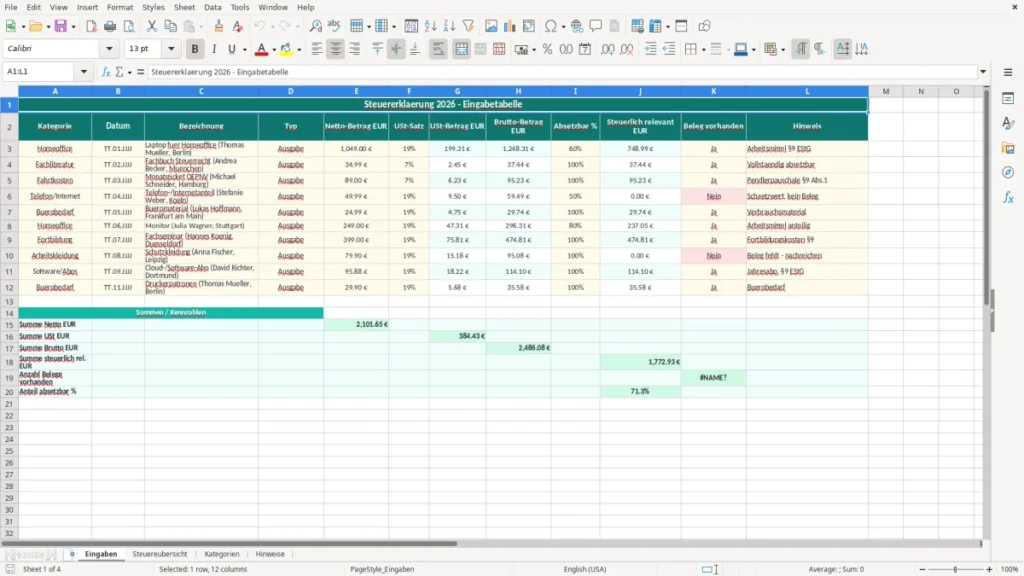
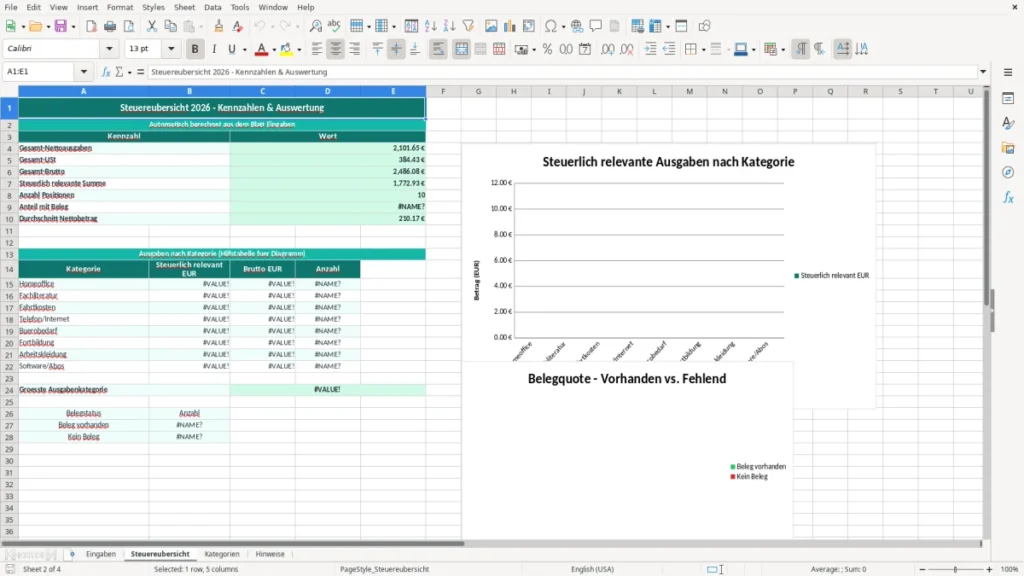
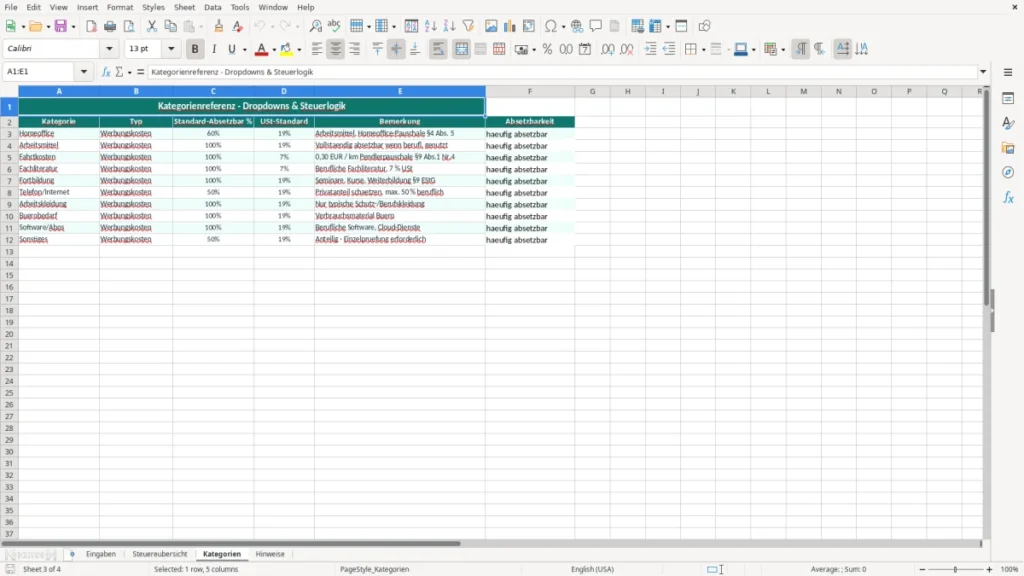
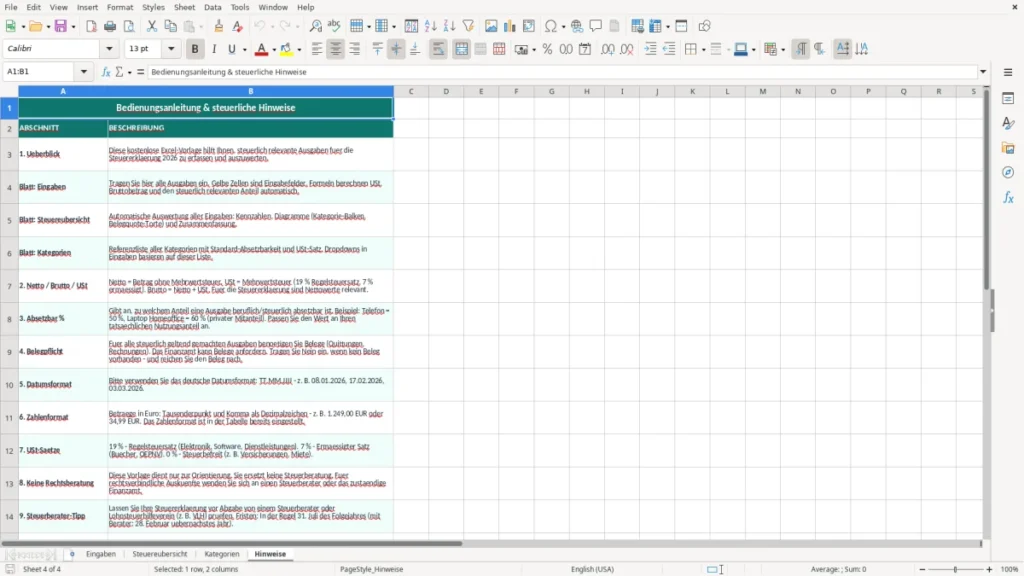
Mit dieser Steuererklärung-Vorlage in Excel sammelst du Belege, Steuerdaten und Zahlungsstände an einem Ort. Das ist praktisch, wenn du im Laufe des Jahres nicht erst kurz vor dem Termin bei ELSTER zusammensuchen willst, was für die Erklärung fehlt.
Die Datei unterstützt dich bei typischen Posten wie Einkünften, Betriebsausgaben, Vorauszahlungen und offenen Rückfragen. Durch klare Eingabebereiche und Auswertungen siehst du schneller, ob dir in der EÜR noch Werte fehlen oder ob du Beträge für das Finanzamt sauber aufbereiten musst.
Die Vorlage ist für Leute gedacht, die ihre Steuerunterlagen nicht lose in Ordnern, Mails und PDF-Dateien verstreuen wollen. Besonders Solo-Selbstständige, Freiberufler und kleine GmbH-Geschäftsführer nutzen so eine Datei, um Belege, Vorauszahlungen und Betriebsausgaben über das Jahr zu bündeln.
Wenn du zum Beispiel monatlich 18 Belege erfasst und dazu 4 Vorauszahlungen sowie 6 Korrekturposten dokumentierst, landest du schnell bei 300 Zeilen im Jahr. Genau dann ist eine Excel-Struktur mit getrennten Eingabebereichen sinnvoller als eine simple Liste, weil du Beträge nach Kategorie, Monat und Status filtern kannst.
Praktisch ist sie vor allem bei einer EÜR nach § 4 Abs. 3 EStG, bei privaten Steuerfällen mit mehreren Anlagearten und bei vorbereitenden Unterlagen für den Steuerberater. Wenn du Betriebsausgaben, Fahrtkosten und Versicherungen in einem Raster pflegst, siehst du schneller, ob ein Jahresbetrag von 9.600,00 € plausibel ist oder ob noch Belege fehlen.
Excel ist im Alltag oft besser als ein Sammelordner, weil du Summen, Prüfhinweise und Monatswerte direkt berechnen kannst. Mit SUMME, WENN und ZÄHLENWENN kontrollierst du zum Beispiel, ob 47 Buchungen als bezahlt markiert sind oder ob 3 Einträge noch offen sind.
Für die Praxis ist die Kombination aus Eingabe, Kontrolle und Jahresübersicht stärker als eine reine Ablage. Du arbeitest damit nicht nur sauberer, sondern auch schneller, weil du bei Rückfragen vom Finanzamt oder vom Steuerberater nicht erst alles zusammensuchen musst.
Für steuerliche Unterlagen zählt vor allem Nachvollziehbarkeit. Wenn du als Unternehmer oder Freiberufler eine EÜR nutzt, musst du die Einnahmen und Ausgaben so strukturieren, dass sie zur tatsächlichen Geschäftstätigkeit passen und bei Bedarf belegt werden können; bei der Buchführung gelten außerdem die Grundsätze der GoBD und bei buchführungspflichtigen Unternehmen die Vorgaben aus dem HGB, etwa § 238 HGB.
Wichtig ist auch die Aufbewahrung: Nach § 147 AO gelten je nach Unterlage 6 oder 10 Jahre. Wenn du also 180 Belege pro Jahr digital erfasst, solltest du die Datei so bauen, dass Belegnummer, Datum, Betrag und Kategorie eindeutig miteinander verknüpft sind.
Technisch ist die saubere Trennung von Eingabe und Prüfung entscheidend. Eine Formel wie SUMMEWENN für steuerlich relevante Kategorien ist oft robuster als manuelles Addieren, weil du damit beispielsweise alle Fahrtkosten eines Jahres mit 2.460,00 € oder alle Büromaterialien mit 380,50 € getrennt auswertest.
Wenn du zwischen Brutto- und Nettowerten arbeitest, solltest du die Spalten eindeutig benennen und nicht mischen. Sonst entstehen schnell Fehler, etwa wenn 1.190,00 € netto versehentlich als brutto in die Jahresübersicht laufen und damit die Steuerbasis verfälschen.
Gerade vor der Übernahme in ELSTER ist eine Plausibilitätsprüfung in Excel nützlich. Du erkennst damit, ob einzelne Werte fehlen, ob eine Kategorie überproportional hoch ist oder ob eine Vorauszahlung von 780,00 € nicht zum Vorjahr passt.
Das ist meist effizienter als später Korrekturen zu suchen. Ein sauber gepflegtes Blatt spart dir Zeit bei Rückfragen und macht die Zusammenarbeit mit dem Steuerberater deutlich einfacher.
Der häufigste Fehler ist nicht die falsche Steuerlogik, sondern die unklare Datenerfassung. Wenn du Beträge mal als Netto, mal als Brutto und mal ohne Datum einträgst, kannst du die Werte am Ende nicht mehr sauber auswerten.
Ein Klassiker in der Praxis sind doppelte Belege. Bei 85 erfassten Rechnungen im Monat reicht schon eine doppelte Eingabe von 129,00 € aus, um die Summe spürbar zu verfälschen, wenn keine Prüfformel oder ein eindeutiger Belegschlüssel vorhanden ist.
Oft landen private und betriebliche Ausgaben im selben Bereich. Das ist besonders problematisch, wenn du später beispielsweise 2.400,00 € gemischte Telefonkosten hast, aber nicht mehr trennen kannst, welcher Teil betrieblich anzusetzen ist.
Ein weiterer Fehler ist die falsche Zuordnung zum Steuerjahr. Wer Belege vom 28.12. und 03.01. ohne klare Regel zusammenfasst, produziert leicht Verschiebungen zwischen zwei Jahren und damit unklare Summen in der Auswertung.
Viele arbeiten nur mit einer offenen Liste, ohne Plausibilitätswerte. Besser ist ein Warnfeld, das bei fehlenden Pflichtangaben anspringt, etwa wenn 12 von 120 Zeilen kein Belegdatum haben.
Auch die Nachvollziehbarkeit leidet, wenn Summen nur per Hand kontrolliert werden. Mit einer kleinen Prüflogik in Excel erkennst du schneller, ob die Gesamtsumme bei 14.870,00 € oder doch bei 15.170,00 € liegen müsste.
Wenn du die Datei an deinen Alltag anpasst, solltest du zuerst die Kategorien verschlanken. Für einen Freelancer reichen oft 8 bis 12 Kostenarten, während ein kleiner Betrieb eher 20 bis 30 Kategorien braucht.
Wenn du regelmäßig mit größeren Datenmengen arbeitest, lohnt sich außerdem ein separates Prüfblatt mit Summen und Abweichungen. Ab etwa 500 Zeilen pro Jahr ist das meist schneller als manuelles Suchen in einer langen Liste.
Für die Archivierung solltest du die Datei eindeutig benennen, etwa mit Jahr und Mandant. Das erleichtert dir später den Zugriff, wenn du Unterlagen aus mehreren Steuerjahren vergleichen musst.
Die Vorlage passt vor allem für Selbstständige, Freiberufler und kleine Unternehmen, die ihre steuerrelevanten Daten strukturiert sammeln wollen. Auch Privatpersonen mit mehreren Belegarten oder Nachweisen können sie nutzen, wenn sie ihre Unterlagen übersichtlich vorbereiten möchten.
Ja, die Struktur eignet sich gut als Vorbereitung für die EÜR nach § 4 Abs. 3 EStG. Du kannst Einnahmen, Ausgaben und Belege so erfassen, dass die Jahreswerte später leichter übernommen werden.
Ja, vor allem als Vorprüfung. Du siehst schneller, ob Summen, Kategorien und offene Posten zusammenpassen, bevor du die Werte in ELSTER überträgst.
Wichtig sind vor allem Belegdatum, Betrag, Kategorie, Zahlungsstatus und gegebenenfalls Steuerjahr. Wenn du monatlich 20 bis 30 Buchungen hast, sparst du dir mit dieser Routine am Jahresende viel Nacharbeit.
Ja, du kannst sie für jedes Steuerjahr anpassen und auch ältere Belege erfassen. Entscheidend ist, dass du die Zuordnung zum richtigen Jahr sauber hältst und die Datei eindeutig benennst.
Für steuerliche Unterlagen gelten je nach Dokument 6 oder 10 Jahre nach § 147 AO. Deshalb solltest du die Excel-Datei zusammen mit den Belegen revisionssicher ablegen und nicht nach der Abgabe löschen.
Jede Vorlage entsteht im Team: ein Excel-Experte baut die Tabelle, eine Fachredakteurin schreibt die Anleitung dazu.
Excel-Vorlage erstellt von
Markus Hoffmann
Excel-Experte & Finanzanalyst
Markus Hoffmann ist Excel-Experte und Finanzanalyst mit über 15 Jahren Erfahrung im Controlling und in der Tabellenkalkulation. Er entwickelt und prüft die Excel-Vorlagen auf Excel Planung – mit funktionierenden Formeln, sauberer Struktur und praxisnahen Beispielen für deutsche Unternehmen und Privatpersonen.
Anleitung geschrieben von
Lena Schmidt
Fachredakteurin
Lena Schmidt ist Fachredakteurin mit Schwerpunkt Büro-Software und Produktivität. Sie schreibt die Anleitungen und Ratgeber auf Excel Planung und erklärt Schritt für Schritt, wie man jede Vorlage richtig einsetzt – verständlich, geprüft und auf den deutschen Alltag zugeschnitten.