
Excel Vorlage für offene Rechnungen – Kostenlos (2026)
2
Kostenloser Download
Excel-Vorlage für Fahrtkosten mit Übersicht, Erfassung, Freigabe, Belegen und Auswertung für Buchhaltung, HR und Außendienst.


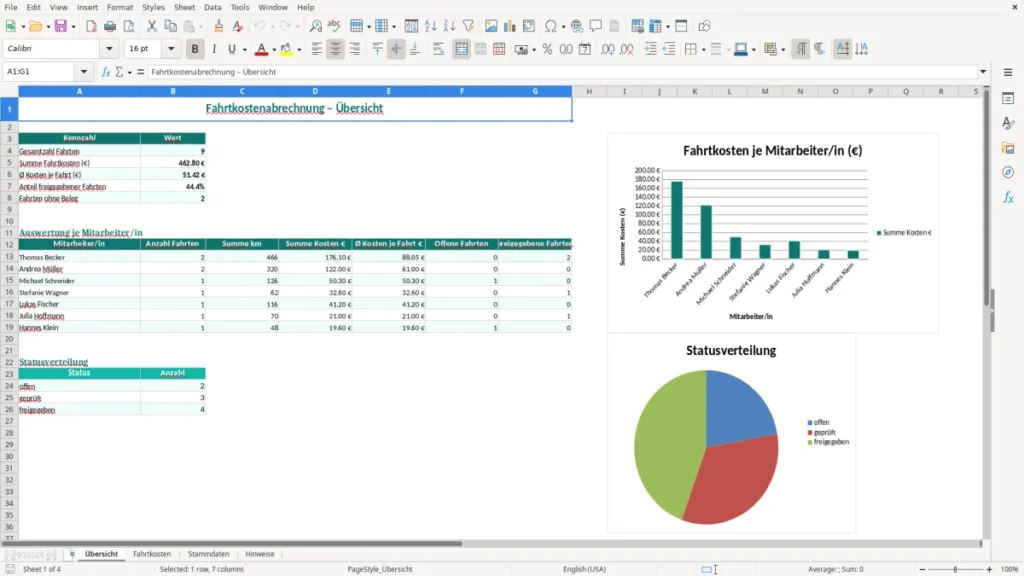
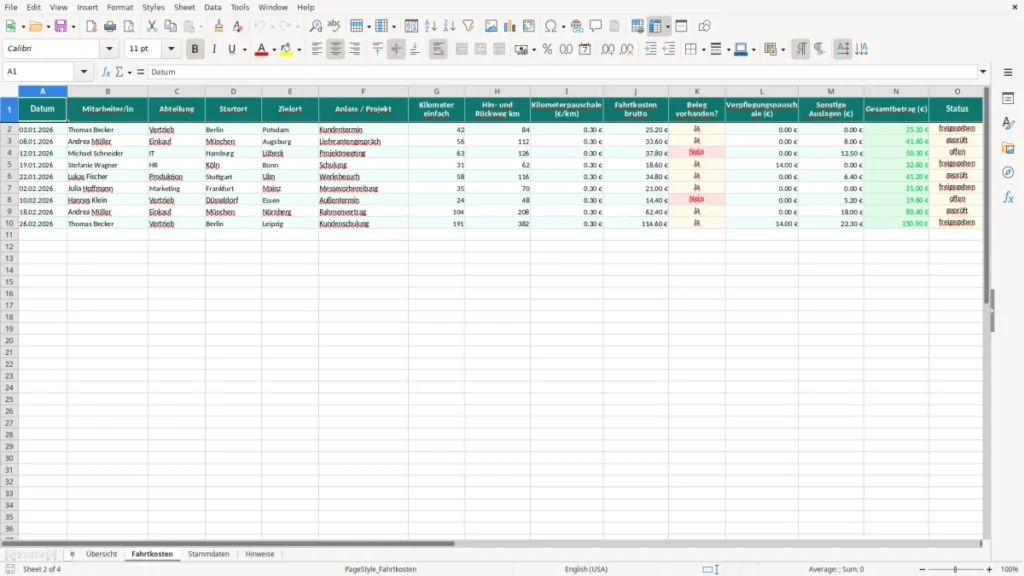
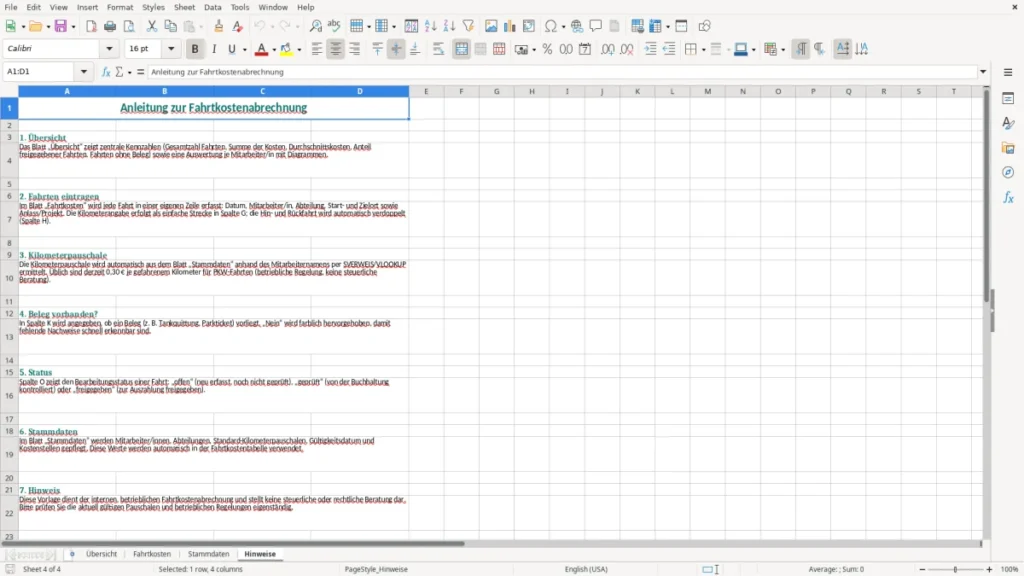
Diese Excel-Vorlage für die Fahrtkostenabrechnung erfasst Fahrten, Kilometer, Belege und Freigaben in einer Datei. Du bekommst eine übersichtliche Struktur für die Abrechnung von Dienstreisen, Außenterminen und Fahrtkostenerstattungen.
Die Vorlage passt für Buchhaltung, HR und Führungskräfte, die Fahrten sauber dokumentieren und auswerten wollen. Mit Übersicht, Eingabetabelle, Statusspalte und Auswertung behältst du Kosten und fehlende Belege im Griff.
Die Datei ist so aufgebaut, dass du pro Fahrt nur die relevanten Angaben einträgst und die Summen automatisch in der Übersicht landen. So sparst du dir manuelle Nachrechnungen und erkennst Freigaben, offene Belege und Durchschnittskosten auf einen Blick.
Die Vorlage ist für den praktischen Einsatz in Buchhaltung, HR und Vertrieb gedacht. Wenn ein Außendienstmitarbeiter 18 Fahrten im Monat macht und jede Fahrt im Schnitt 24,50 € kostet, liegt die Monatsbelastung schnell bei 441,00 € — genau hier hilft dir eine saubere Excel-Struktur.
Im Kern arbeitest du mit einer zentralen Erfassungstabelle und einer Auswertung auf der Übersichtsseite. Die Kennzahlen greifen auf die Tabelle Fahrtkosten zu, sodass du nicht in mehreren Blättern manuell rechnen musst.
Buchhalterinnen nutzen sie zur Vorbereitung der Erstattung, HR zur Prüfung von Reisekosten und Teamleitende zur Kontrolle von Außendienstfahrten. Auch Selbstständige und kleine GmbH-Teams profitieren, wenn sie Fahrten zu Kunden, Baustellen oder Messen dokumentieren.
Die Vorlage arbeitet mit klaren Feldern wie Fahrtzahl, Kosten je Fahrt und Freigabestatus. In der Übersicht werden daraus SUMME, Durchschnitt und Quote freigegebener Fahrten gebildet — das ist deutlich belastbarer als eine freie Notizliste.
Für betriebliche Fahrten ist die Dokumentation wichtig, weil sie den Nachweis für die Erstattung und den späteren Buchungsbeleg liefert. Im deutschen Steuerumfeld spielen dabei GoBD, Aufbewahrungsfristen nach AO und bei Arbeitnehmererstattungen die saubere Trennung von beruflichen und privaten Fahrten eine zentrale Rolle.
Wenn du Fahrten als Reisekosten in die Buchhaltung übernimmst, brauchst du nachvollziehbare Angaben wie Datum, Anlass, Strecke und Kosten. Bei einer Erstattung von 0,30 € je Kilometer und 120 Kilometern pro Monat ergibt das 36,00 €; bei 14 Außenterminen mit je 85 Kilometern sind es bereits 357,00 € — kleine Beträge summieren sich schnell.
Freitext kostet dich später Zeit, weil niemand im Nachhinein sauber filtern oder prüfen kann. Mit einer Tabelle kannst du die Fahrten nach Status, Beleglage oder Kosten sortieren und hast eine eindeutige Grundlage für Prüfung und Freigabe.
Die Vorlage setzt auf feste Bereiche und Formeln wie SUMME, ZÄHLENWENN und MITTELWERT. Das ist für die Auswertung deutlich stabiler als einzelne manuelle Rechenzellen, weil du bei 30 oder 100 Fahrten nicht jede Formel neu bauen musst.
Der häufigste Fehler ist eine unvollständige Erfassung: Kilometer stehen drin, aber Anlass, Datum oder Belegstatus fehlen. Dann lässt sich die Fahrt im Zweifel nicht sauber freigeben, obwohl der Betrag vielleicht nur 12,80 € oder 27,40 € beträgt.
Ein zweiter Klassiker ist die Mischung aus privaten und dienstlichen Fahrten in derselben Liste ohne Kennzeichnung. Wenn du 16 Fahrten erfasst und vier davon privat sind, verfälscht das sofort die Gesamtzahl, die Freigabequote und die Kosten pro Fahrt.
Wenn in der Spalte für Belege einfach alles mit Ja markiert wird, fehlt dir später die Prüfbasis. In der Praxis ist es besser, mit einer klaren Unterscheidung zu arbeiten, damit offene Positionen wie 3 fehlende Nachweise direkt auffallen.
Ein typisches Problem ist auch das manuelle Kopieren von Summen, wodurch Zahlen in der Übersicht nicht mehr zur Tabelle passen. Besser ist eine feste Formelstruktur mit Bezug auf die Eingabeliste, damit bei 8 neuen Fahrten die Kennzahlen automatisch korrekt bleiben.
Wenn du die Datei im Alltag nutzen willst, solltest du sie auf deinen Prozess zuschneiden. Für einen Außendienst mit 25 Fahrten pro Monat brauchst du andere Felder als für ein kleines Büroteam mit nur 6 Erstattungen im Quartal.
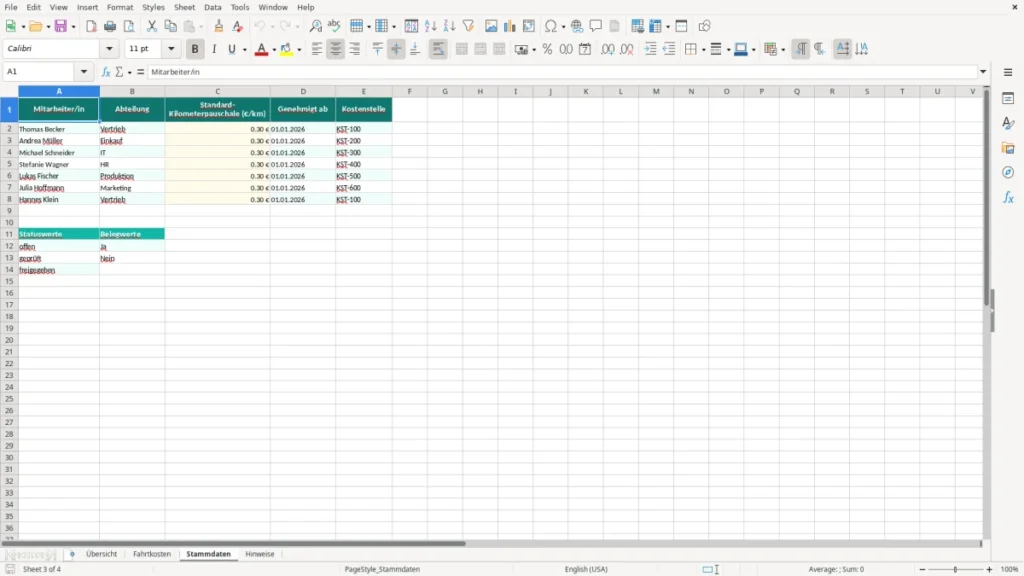
Wenn du die Vorlage mit einer Reisekostenliste oder einem Projektcontrolling verbindest, bekommst du mehr Transparenz bei 50 oder 100 Fahrten im Monat. Technisch ist das besonders sinnvoll, wenn du die Tabelle als Auswertungsbasis für weitere Blätter nutzt und mit SVERWEIS oder INDEX auf Stammdaten zugreifst.
Für die Auswertungsbasis auf weitere Blätter passt die Preiskalkulation als nächster Schritt, wenn du die Fahrten zusätzlich mit hinterlegten Stammdaten und Kostenansätzen verknüpfen willst.
Die Vorlage ist für Buchhaltung, HR, Außendienst, Projektleitung und Selbstständige gedacht, die Fahrten strukturiert erfassen wollen. Sie eignet sich besonders, wenn du regelmäßig 10, 20 oder mehr Fahrten pro Monat abrechnen oder prüfen musst.
Wichtig sind mindestens Datum, Ziel oder Anlass, Kilometer, Betrag oder Kilometersatz sowie der Belegstatus. Ohne diese Angaben wird die Prüfung unnötig mühsam und die Freigabe kann sich verzögern.
Ja, dafür ergänzt du am besten eine Spalte für Name, Kostenstelle oder Projekt. So kannst du auch bei 5 oder 15 Personen sauber nachverfolgen, wessen Fahrten in welcher Auswertung landen.
Die Übersichtsseite zeigt dir zentrale Kennzahlen wie Gesamtzahl Fahrten, Summe Fahrtkosten, Durchschnittskosten und fehlende Belege. Wenn du zum Beispiel 40 Fahrten erfasst und 7 ohne Beleg markiert sind, siehst du das sofort.
Ja, du kannst Felder ergänzen, Spalten umbenennen oder die Tabelle um Kostenstellen und Projekte erweitern. Bei einer wachsenden Nutzung mit 30 oder 50 Fahrten im Monat lohnt sich das fast immer.
Excel verbindet Eingabe, Berechnung und Auswertung in einer Datei. Du musst Beträge nicht doppelt erfassen und kannst mit Formeln wie SUMME oder MITTELWERT schnell prüfen, wie hoch die Kosten wirklich sind.
Jede Vorlage entsteht im Team: ein Excel-Experte baut die Tabelle, eine Fachredakteurin schreibt die Anleitung dazu.
Excel-Vorlage erstellt von
Markus Hoffmann
Excel-Experte & Finanzanalyst
Markus Hoffmann ist Excel-Experte und Finanzanalyst mit über 15 Jahren Erfahrung im Controlling und in der Tabellenkalkulation. Er entwickelt und prüft die Excel-Vorlagen auf Excel Planung – mit funktionierenden Formeln, sauberer Struktur und praxisnahen Beispielen für deutsche Unternehmen und Privatpersonen.
Anleitung geschrieben von
Lena Schmidt
Fachredakteurin
Lena Schmidt ist Fachredakteurin mit Schwerpunkt Büro-Software und Produktivität. Sie schreibt die Anleitungen und Ratgeber auf Excel Planung und erklärt Schritt für Schritt, wie man jede Vorlage richtig einsetzt – verständlich, geprüft und auf den deutschen Alltag zugeschnitten.