
Excel Vorlage für Quittung – Kostenlos (2026)
40
Kostenloser Download
Excel-Vorlage für mengenabhängige Rabatte mit Staffelverwaltung, Kalkulation, Prüfstatus und Auswertung für kaufmännische Preisberechnungen.


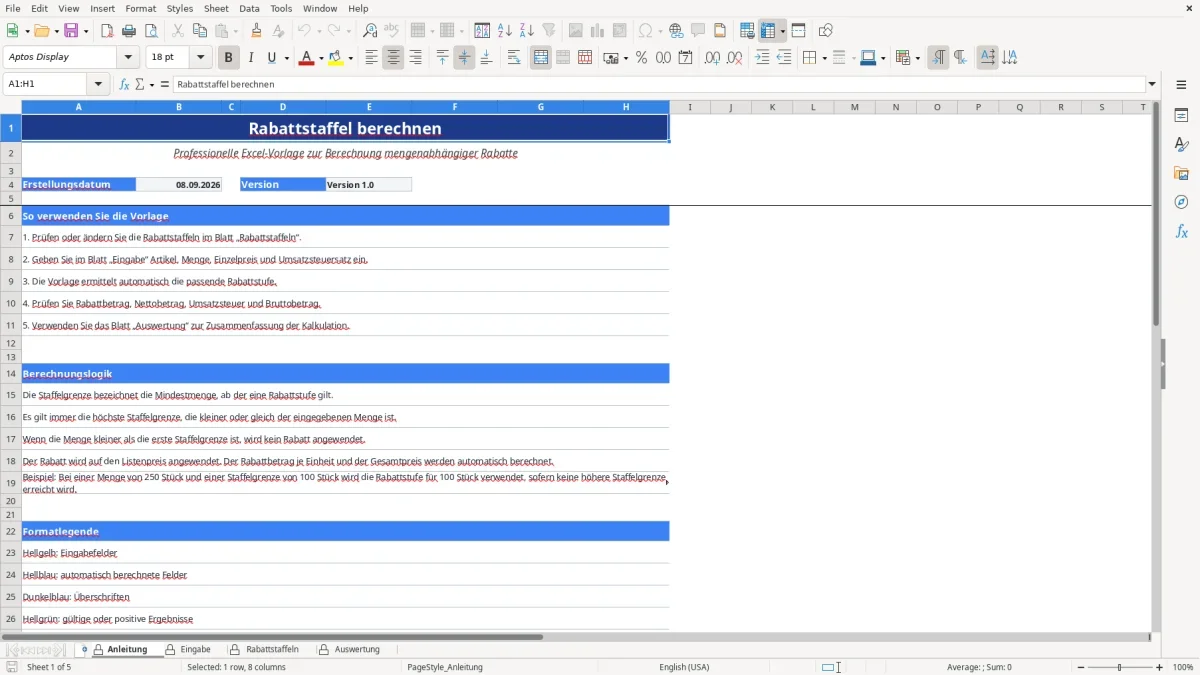
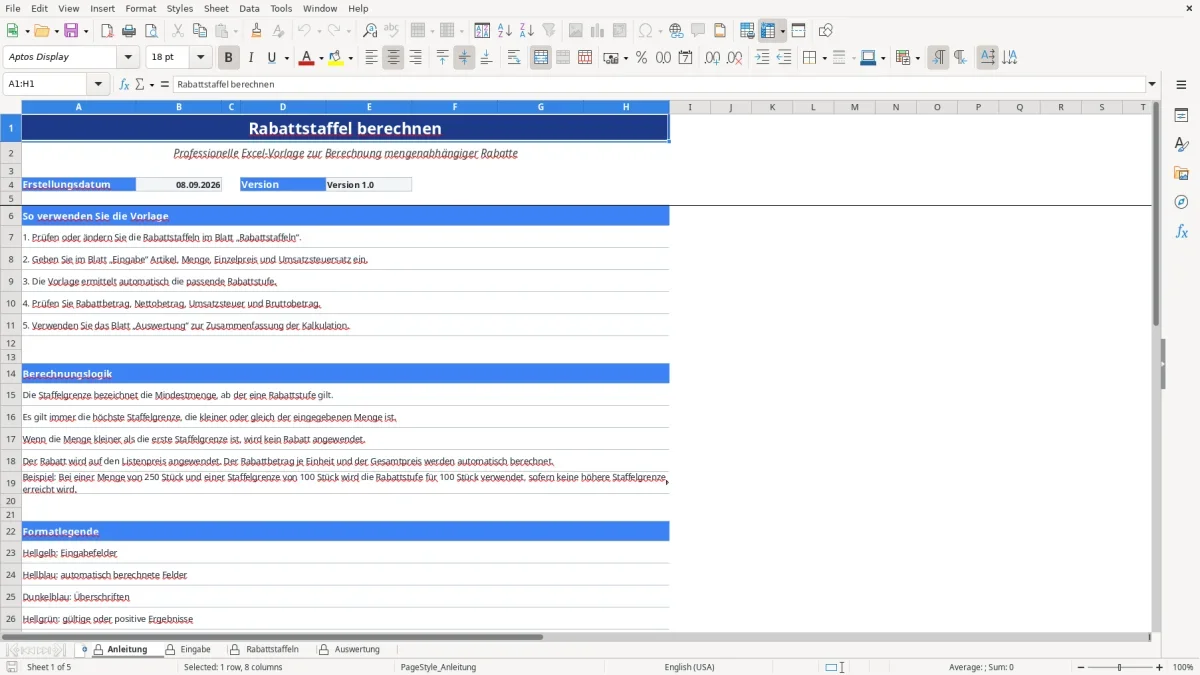
Die Vorlage berechnet mengenabhängige Rabatte auf Basis von Listenpreisen. Sie enthält die Tabellenblätter „Anleitung“, „Eingabe“, „Rabattstaffeln“, „Auswertung“ und „Listen“ für Staffelpflege, Kalkulation, Prüfstatus und Zusammenfassung.
Das praktische Problem entsteht, wenn unterschiedliche Mengen zu verschiedenen Rabattstufen führen und gleichzeitig Netto-, Umsatzsteuer- und Bruttobeträge nachvollziehbar bleiben sollen. Zusätzlich können fehlerhafte Mindestmengen, Rabattwerte oder unvollständige Eingaben die Kalkulation beeinflussen.
Nach der Eingabe ordnet die Datei jeder Position eine passende Rabattstufe zu, berechnet die Positionswerte und fasst Mengen, Rabattbeträge sowie Netto-, Umsatzsteuer- und Bruttobeträge im Blatt „Auswertung“ zusammen.
Bearbeite zuerst die Staffeldefinitionen und erfasse danach die Kalkulationspositionen. Die vorbereiteten Berechnungsfelder aktualisieren sich aus deinen Eingaben.
Kontrolliere vor der Verwendung besonders die Staffelreihenfolge, Mindestmengen, Rabattwerte und den Prüfstatus der Eingabezeilen.
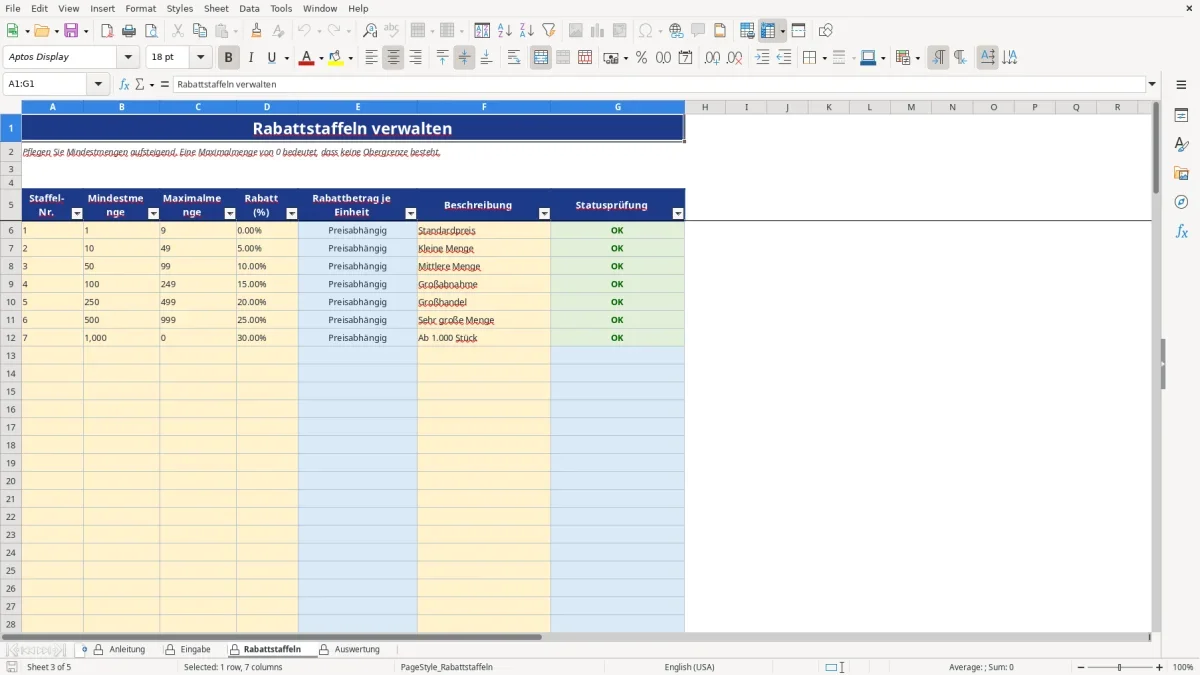
Im Blatt „Rabattstaffeln“ bezeichnet die Mindestmenge die Menge, ab der eine Rabattstufe gilt. Für eine eingegebene Menge wird die höchste Mindestmenge verwendet, die kleiner oder gleich dieser Menge ist. Eine Maximalmenge von 0 steht für keine Obergrenze.
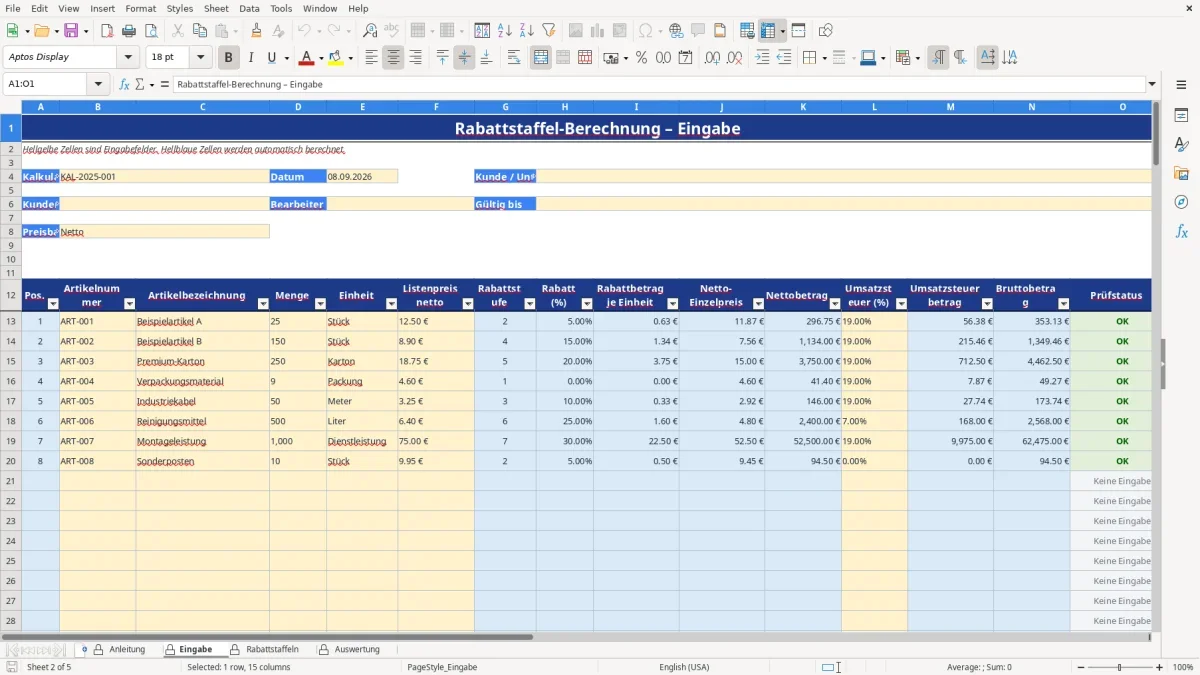
Im Blatt „Eingabe“ stehen Felder für Artikelnummer, Artikelbezeichnung, Menge, Einheit und Listenpreis netto bereit. Zusätzlich kannst du Umsatzsteuersatz sowie Kopfdaten wie Kalkulationsnummer, Datum, Kunde oder Unternehmen und Bearbeiter erfassen.
Das Blatt „Listen“ stellt Einheiten, Umsatzsteuersätze und Statuswerte für die vorgesehenen Auswahllisten bereit. Die Auswahlfelder in „Eingabe“ greifen auf diese Werte zurück.
Die Datei ermittelt aus Menge und Listenpreis den Rabattbetrag je Einheit. Daraus entstehen der Netto-Einzelpreis und der Nettobetrag. Auf dieser Grundlage werden Umsatzsteuerbetrag und Bruttobetrag berechnet.
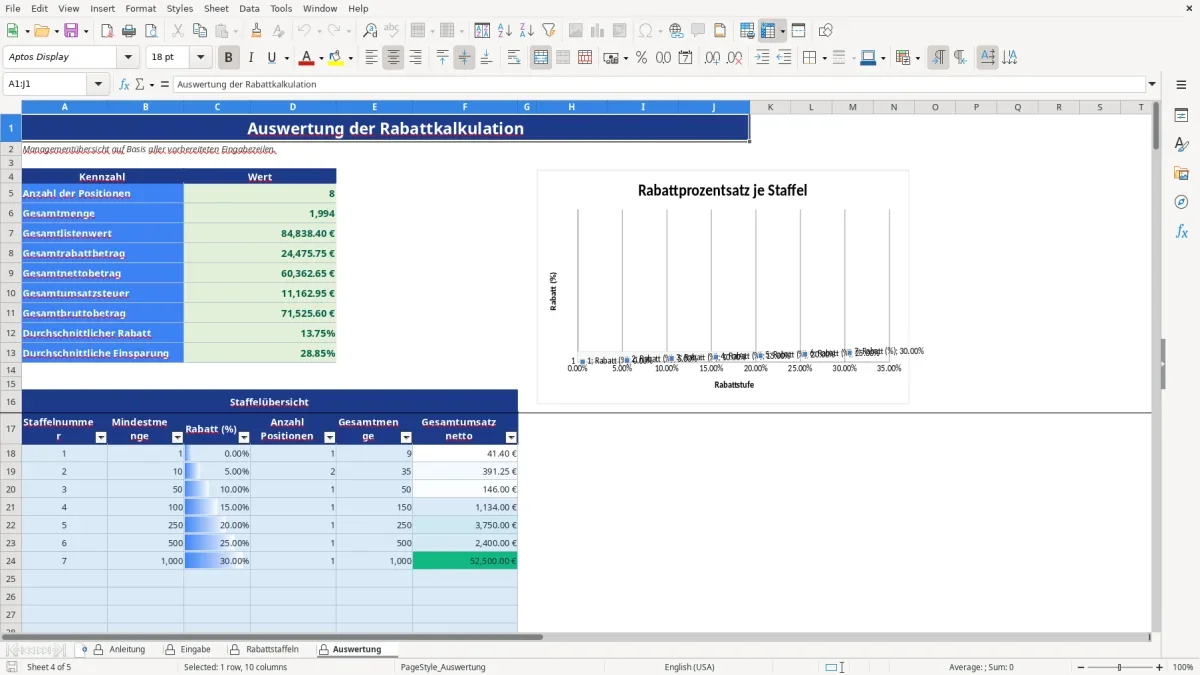
Das Blatt „Auswertung“ zeigt Anzahl der Positionen, Gesamtmenge, Gesamtlistenwert, Gesamtrabattbetrag, Gesamtnettobetrag, Gesamtumsatzsteuer und Gesamtbruttobetrag. Zusätzlich werden durchschnittlicher Rabatt und durchschnittliche Einsparung ausgewiesen.
Die Staffelübersicht zeigt je Rabattstaffel die Mindestmenge, den Rabatt, die Anzahl der Positionen, die Gesamtmenge und den Gesamtumsatz netto. Ein Diagramm stellt die Rabattwerte den Staffelnummern gegenüber.
Der Prüfstatus unterscheidet unter anderem zwischen keiner Eingabe, fehlender oder ungültiger Menge, fehlendem oder ungültigem Listenpreis, fehlendem Umsatzsteuersatz und zu prüfender Rabattstaffel. Bei korrekten Angaben erscheint „OK“.
Im Blatt „Rabattstaffeln“ werden doppelte Mindestmengen, ungültige Mindest- oder Maximalmengen, ungültige Rabattwerte, eine falsche Reihenfolge und Staffelüberschneidungen als Status gemeldet.
Mengen müssen als ganze Werte eingegeben werden. Listenpreise dürfen nicht negativ sein. Einheiten und Umsatzsteuersätze werden über die vorgesehenen Listen ausgewählt.
Ändere Rabattstaffeln im gleichnamigen Blatt und prüfe anschließend die Statusmeldungen. Neue oder angepasste Mindestmengen sollten aufsteigend angeordnet und auf Überschneidungen kontrolliert werden.
Liegt die Menge unter der ersten Staffelgrenze, wird kein Rabatt angewendet. Der Rabatt wird auf den Listenpreis angewendet; Rabattbetrag je Einheit und Gesamtpreis werden automatisch berechnet.
Die Datei dient ausschließlich der kaufmännischen Kalkulation und ersetzt keine steuerliche, rechtliche oder betriebswirtschaftliche Beratung. Der Blattschutz schützt Formeln vor versehentlichen Änderungen, ist aber kein sicherer Zugriffsschutz für vertrauliche Daten.
Prüfe zuerst im Blatt „Rabattstaffeln“ die Mindestmengen und Rabattwerte. Danach erfasst du die Kalkulationsdaten im Blatt „Eingabe“ und kontrollierst die berechneten Ergebnisse sowie den Prüfstatus.
Für eine Position sind insbesondere Artikel, Menge, Einheit, Listenpreis netto und Umsatzsteuersatz vorgesehen. Die Rabattstufe und mehrere Preiswerte werden anschließend automatisch berechnet.
Es gilt die höchste Staffelgrenze, die kleiner oder gleich der eingegebenen Menge ist. Liegt die Menge unter der ersten Staffelgrenze, wird kein Rabatt angewendet.
Die Eingabe weist unter anderem auf fehlende oder ungültige Mengen, Listenpreise und Umsatzsteuersätze hin. Die Staffelprüfung meldet beispielsweise doppelte Mindestmengen, falsche Reihenfolgen und Staffelüberschneidungen.
Ja. Im Blatt „Rabattstaffeln“ kannst du Mindestmenge, Maximalmenge, Rabatt und Beschreibung bearbeiten. Prüfe danach die Statusmeldungen und die Ergebnisse im Blatt „Auswertung“.
Ja, der Download ist kostenlos. Du kannst damit Rabattstaffeln pflegen, Mengen kalkulieren und die Ergebnisse im Blatt „Auswertung“ zusammenfassen.
Jede Vorlage entsteht im Team: ein Excel-Experte baut die Tabelle, eine Fachredakteurin schreibt die Anleitung dazu.
Excel-Vorlage erstellt von
Markus Hoffmann
Excel-Experte & Finanzanalyst
Markus Hoffmann ist Excel-Experte und Finanzanalyst mit über 15 Jahren Erfahrung im Controlling und in der Tabellenkalkulation. Er entwickelt und prüft die Excel-Vorlagen auf Excel Planung – mit funktionierenden Formeln, sauberer Struktur und praxisnahen Beispielen für deutsche Unternehmen und Privatpersonen.
Anleitung geschrieben von
Lena Schmidt
Fachredakteurin
Lena Schmidt ist Fachredakteurin mit Schwerpunkt Büro-Software und Produktivität. Sie schreibt die Anleitungen und Ratgeber auf Excel Planung und erklärt Schritt für Schritt, wie man jede Vorlage richtig einsetzt – verständlich, geprüft und auf den deutschen Alltag zugeschnitten.