
Excel Vorlage für offene Rechnungen – Kostenlos (2026)
2
Kostenloser Download
Kostenlose Excel-Vorlage für KM-Geld Abrechnung. Automatische Berechnung, Tarife anpassen, DSGVO-Hinweise – ideal für Dienstreisen & Nachweise.


Du kennst das sicher: Fahrten sind erledigt, Quittungen irgendwo im Auto, der Monat ist fast vorbei – und die KM-Geld-Abrechnung hängt dir im Nacken. Genau da wird’s oft chaotisch: unterschiedliche Kilometer-Sätze, fehlende Angaben, unklare Nachweise für die Buchhaltung. Und am Ende fehlen Centbeträge, die sich übers Jahr summieren.
Wir haben diese kostenlose Excel-Vorlage für KM-Geld entwickelt, weil wir in Projekten immer wieder denselben Engpass gesehen haben: Fahrten werden zwar gemacht, aber nicht rechtssicher dokumentiert. Unser Team hat deshalb eine Vorlage gebaut, die dich sauber durch den Prozess führt – vom Eintrag der Fahrt bis zur unterschriftsreifen Monatsübersicht.
Bei Excel Planung findest du kein Spielzeug. Wir arbeiten für Unternehmen, Freiberufler und Teams, die verlässliche Zahlen brauchen. Unsere Vorlage rechnet automatisch, trennt sauber nach Fahrzeugtyp, lässt sich an firmeneigene Sätze anpassen und bringt klare Felder für Zweck, Strecke und Notizen mit.
Das Ziel? Weniger Frust, weniger Rückfragen – und eine Abrechnung, die sowohl dem Finanzteam als auch dem eigenen Anspruch standhält. Einfach öffnen, eintragen, fertig.
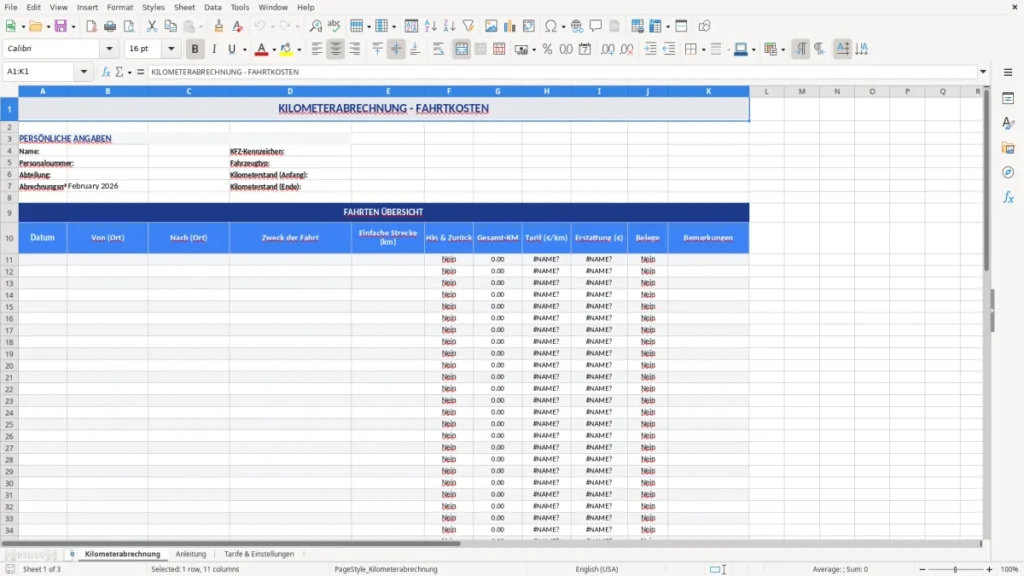
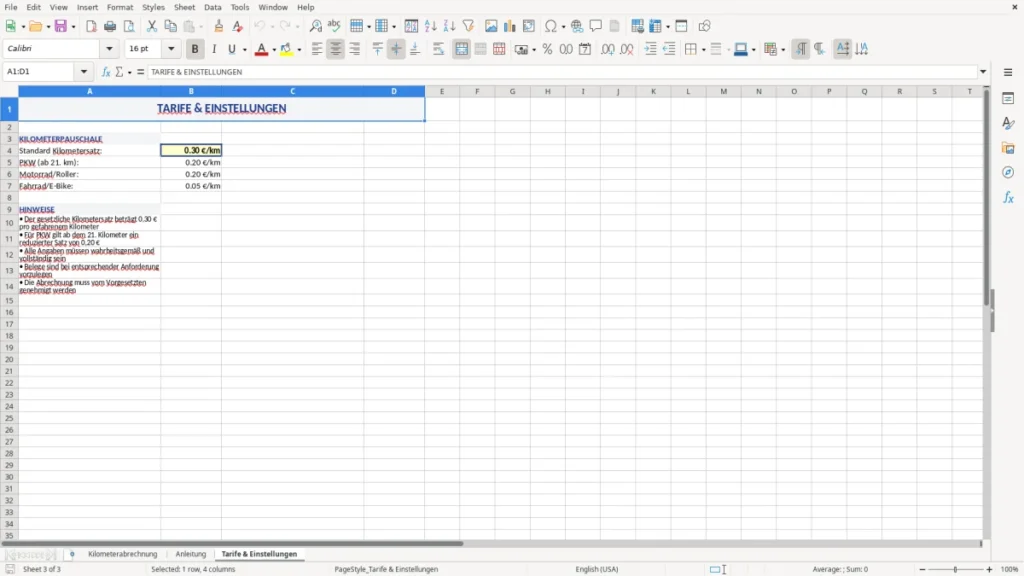
Starte im Blatt „Kilometerabrechnung“. Trage oben deine Stammdaten ein – Name, Abteilung, Kennzeichen, Abrechnungsmonat. Das ist die Basis für einen sauberen Beleg. Dann wechsle in „Tarife & Einstellungen“: Hinterlege dort deine Kilometer-Sätze (z. B. 0,30 € für Pkw, 0,20 € für Motorrad) und – falls nötig – interne Firmensätze oder Gültigkeitszeiträume. Dadurch rechnet die Vorlage später automatisch korrekt.
Zurück in der Abrechnung füllst du jede Fahrt in einer Zeile: Datum, Start und Ziel, Zweck/Projekt, Fahrzeugtyp sowie die gefahrenen Kilometer (entweder als Differenz aus Anfang/Ende oder direkt als Distanz). Notizen helfen, Besonderheiten festzuhalten – etwa Baustellenumwege oder Kundenkürzel. Die Summenfelder aktualisieren sich von selbst; du siehst sofort, was der Monat bringt.
Zum Monatsende prüfst du die Liste kurz durch, schließt ab, und exportierst als PDF. Unterschrift drunter – fertig für die Buchhaltung. Kleiner Tipp aus der Praxis: Lege dir pro Monat eine Datei an (YYYY-MM_KM-Abrechnung_Name.xlsx). Das spart später viel Suchzeit.
Wir werden oft gefragt, wie man Kilometergeld korrekt abrechnet. Der wichtigste Punkt zuerst: KM-Geld (Kilometergeld) ist die Erstattung für dienstliche Fahrten mit dem privaten Fahrzeug. Das ist etwas anderes als die Pendlerpauschale (Entfernungspauschale) für den Arbeitsweg – die gehört in die Steuererklärung und nicht in die Reisekostenabrechnung. Für dienstliche Fahrten erkennt die Finanzverwaltung in der Praxis pauschale Kilometer-Sätze an, typischerweise 0,30 € pro Kilometer für Pkw und 0,20 € für Motorrad/Moped (lohnsteuerliche Richtlinien). Unternehmen können intern höhere oder eigene Sätze definieren, sollten dann aber die steuerlichen Auswirkungen prüfen.
Warum eine Excel-Vorlage? Weil es auf saubere, nachvollziehbare Daten ankommt: Datum, Zweck, Start/Ziel, gefahrene Kilometer, Fahrzeug. Wenn diese Angaben vollständig sind, sinken Rückfragen der Buchhaltung deutlich. Unsere Vorlage führt durch genau diese Informationen und rechnet daraus automatisch die Erstattung. Falls du projektbezogen abrechnest, ergänze im Zweck-Feld das Projekt oder den Kunden – so lässt sich die Fahrt später eindeutig zuordnen.
Unser Tipp aus der Praxis: Wenn dieselbe Strecke häufiger vorkommt (z. B. Büro → Kunde A), nutze klare Kürzel im Notizfeld. Dadurch bleibt der Prüfpfad schlüssig – ein Punkt, den Betriebsprüfer schätzen. Und ja, die Vorlage ist bewusst „Excel-klassisch“ gehalten: robust, verständlich, kompatibel.
Im Blatt „Kilometerabrechnung“ erfasst du die Fahrten. Oben stehen persönliche Angaben und Fahrzeugdaten, darunter die Fahrtenliste. Formatierungen und dezente Hervorhebungen sorgen dafür, dass nichts übersehen wird. Wir haben die Felder so gewählt, wie es die Praxis verlangt: Datum, Zweck, Start/Ziel, km-Start/km-Ende oder direkt die Distanz, plus ein Notizfeld. Summenfelder am Ende zeigen dir Gesamtkilometer und Erstattungsbetrag für den Monat – ideal für die Freigabe.
„Tarife & Einstellungen“ ist das Herzstück für die korrekte Berechnung. Hier hinterlegst du die Kilometer-Sätze je Fahrzeugtyp. Viele Unternehmen nutzen 0,30 € (Pkw), manche setzen intern abweichende Sätze fest. Trage einfach den für dich gültigen Satz ein – die Berechnung passt sich automatisch an. Das macht die Vorlage flexibel für Angestellte, Freiberufler und Vereine.
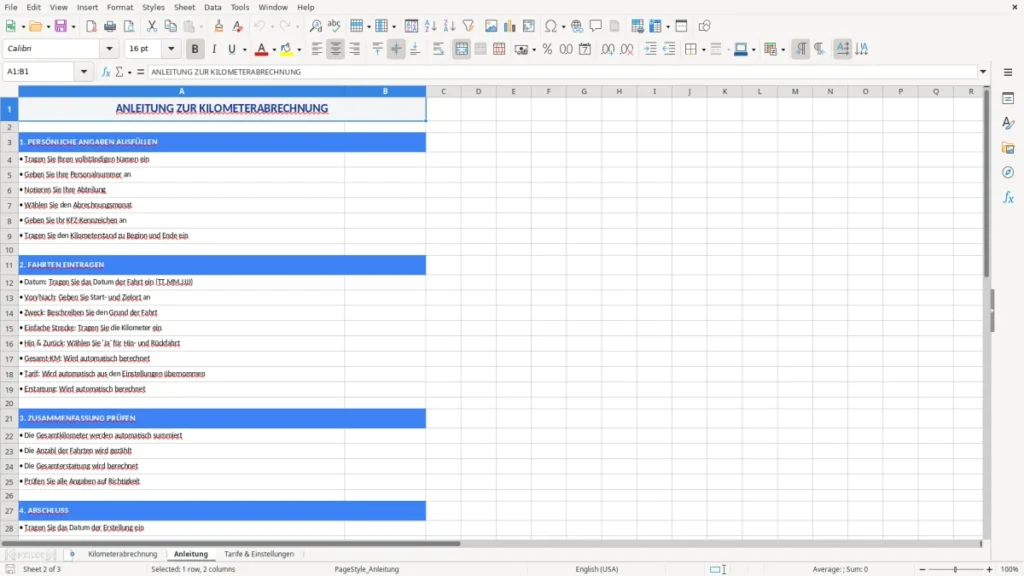
Im Blatt „Anleitung“ haben wir die wichtigsten Schritte und Tipps zusammengefasst. Klingt banal, spart aber Zeit im Alltag. Außerdem sorgen klare Farben und saubere Ränder in der gesamten Datei für Orientierung. Ergebnis: weniger Tippfehler, weniger Nachfragen – und eine KM-Geld-Abrechnung, die auf den ersten Blick sitzt. Genau darum geht es bei unserer km geld abrechnung vorlage excel kostenlos.
Wir sehen die Vorlage täglich im Einsatz – quer durch Branchen. Der Außendienst dokumentiert Kundenbesuche, Handwerker erfassen Fahrten zu Baustellen, Pflege- und Sozialdienste halten Touren zu Klienten fest, Berater und Freelancer rechnen Projektfahrten ab. Was überall gleich ist: Es muss schnell gehen und am Ende verlässlich sein.
Unser Workflow-Vorschlag: Jeder Mitarbeitende führt die eigene Datei monatsweise. Am Monatsende PDF-Export, Unterschrift, an die Buchhaltung – optional ergänzt um Belege wie Park- oder Mautquittungen. Wer interne Freigaben braucht (Teamleitung, Projektleitung), kann die Summenseite mit unterschreiben lassen. In der Praxis hilft es, Projektcodes direkt im Zweck-Feld zu notieren – so verbucht die Buchhaltung ohne Extra-Rückfrage auf das richtige Kostenstellen- oder Projektergebniskonto.
Freiberufler nutzen die Vorlage gern als Nachweis fürs Finanzamt. Wichtig: Für den Arbeitsweg gilt die Entfernungspauschale in der Einkommensteuer – die rechnen wir in dieser Vorlage bewusst nicht als KM-Geld ab. Wer beides sauber trennen will, setzt im „Zweck“-Feld klare Begriffe (Dienstreise vs. Arbeitsweg) und hinterlegt für den Arbeitsweg in „Tarife & Einstellungen“ keinen Erstattungssatz. So bleibt die Abrechnung wasserdicht.
So bleibt die Abrechnung wasserdicht, und die so getrennten Belege lassen sich später in der Einnahmen-Ausgaben-Übersicht direkt den jeweiligen Geschäftsvorfällen zuordnen.
Wir entwickeln Vorlagen, die dem Alltag standhalten – inklusive Prüfungen. Drei Dinge machen den Unterschied: Vollständigkeit, Archivierung, Nachvollziehbarkeit. Erstens: Ohne Datum, Zweck, Start/Ziel, Kilometerangaben wird jede Abrechnung angreifbar. Unsere Felder sind deshalb genau so gesetzt. Zweitens: Ablage. Exportiere am Monatsende ein PDF (ideal: PDF/A), unterschreibe und archiviere es strukturiert (z. B. Jahr/Monat/Mitarbeiter). Für steuerrelevante Unterlagen empfehlen wir die Aufbewahrung nach GoBD – in der Regel 10 Jahre bei buchführungspflichtigen Unternehmen. Drittens: Nachvollziehbarkeit. Nutze das Notizfeld für Besonderheiten und halte Projekt-/Kundenzuordnungen fest.
DSGVO? In der Datei stehen personenbezogene Daten (Name, Kennzeichen). Deshalb: Speichere lokal oder in einem DSGVO-konformen Speicher, vergib Zugriffsrechte restriktiv und nutze bei Bedarf den Excel-Blattschutz, um Eingabebereiche zu sichern. Wichtig: Blattschutz ist Komfort, kein Sicherheitsersatz – die Zugriffssteuerung regelt ihr im System.
Noch ein Profi-Tipp: Wenn ihr firmeneigene Kilometer-Sätze nutzt, dokumentiert diese in „Tarife & Einstellungen“ mit Gültigkeitsdatum und interne Richtlinie als Notiz. Das reduziert Diskussionen bei Audits. Und falls ihr zwischen Kilometergeld und tatsächlichen Fahrzeugkosten wechselt, legt zwei Tarifsätze an und kennzeichnet eindeutig, welcher Modus im Monat gilt.
In der Praxis werden für dienstliche Fahrten pauschal 0,30 € pro km für Pkw und 0,20 € pro km für Motorrad/Moped anerkannt (lohnsteuerliche Richtlinien). Diese Sätze kannst du im Blatt „Tarife & Einstellungen“ eintragen. Unternehmen dürfen interne Sätze festlegen; prüft dann die steuerliche Behandlung (steuerfrei vs. lohnsteuer-/sozialversicherungspflichtig). Für den Arbeitsweg gilt die Entfernungspauschale in der Einkommensteuer – die hat mit der KM-Geld-Erstattung nichts zu tun.
Nein, die Pendlerpauschale gehört in die private Steuererklärung und wird nicht als KM-Geld gegenüber dem Arbeitgeber abgerechnet. Du kannst den Arbeitsweg in der Datei dokumentieren (z. B. aus Transparenzgründen), solltest aber in „Tarife & Einstellungen“ keinen Erstattungssatz hinterlegen. Für dienstliche Fahrten (Dienstreise) trägst du dagegen den passenden Satz ein – so bleiben die Bereiche klar getrennt.
Die Vorlage ist für Microsoft Excel optimiert (Windows und Mac). Formatierungen und Berechnungen funktionieren dort zuverlässig. In Google Sheets sind Basisfunktionen meist nutzbar, einzelne Formatierungen/Validierungen können abweichen. Unser Tipp: Für die finale Abrechnung Excel nutzen und dann als PDF exportieren – so bleibt alles wie vorgesehen.
Logo einfügen: Oben im Kopfbereich einfügen und die Zeilenhöhe anpassen. Weitere Fahrzeuge: In „Tarife & Einstellungen“ neue Fahrzeugtypen plus Sätze anlegen und in der Abrechnung verwenden. Zusätzliche Felder (z. B. Kostenstelle, Projektcode) kannst du als neue Spalten hinzufügen – achte darauf, Summen- und Druckbereich mit anzupassen. Vor jeder größeren Änderung eine Sicherungskopie speichern.
Excel selbst ist kein GoBD-System. Unsere Vorlage unterstützt dich bei einer GoBD-konformen Arbeitsweise (vollständige Angaben, klarer Prüfpfad, PDF-Ablage). Steuerrelevante Nachweise solltest du revisionssicher archivieren (i. d. R. 10 Jahre). DSGVO: Die Datei enthält personenbezogene Daten (z. B. Name, Kennzeichen). Speichere sie in einer DSGVO-konformen Umgebung, vergib Zugriffsrechte restriktiv und nutze bei Bedarf Blattschutz. Für verbindliche Rechtsfragen gilt: Rücksprache mit Steuerberatung/Datenschutzbeauftragten.
Jede Vorlage entsteht im Team: ein Excel-Experte baut die Tabelle, eine Fachredakteurin schreibt die Anleitung dazu.
Excel-Vorlage erstellt von
Markus Hoffmann
Excel-Experte & Finanzanalyst
Markus Hoffmann ist Excel-Experte und Finanzanalyst mit über 15 Jahren Erfahrung im Controlling und in der Tabellenkalkulation. Er entwickelt und prüft die Excel-Vorlagen auf Excel Planung – mit funktionierenden Formeln, sauberer Struktur und praxisnahen Beispielen für deutsche Unternehmen und Privatpersonen.
Anleitung geschrieben von
Lena Schmidt
Fachredakteurin
Lena Schmidt ist Fachredakteurin mit Schwerpunkt Büro-Software und Produktivität. Sie schreibt die Anleitungen und Ratgeber auf Excel Planung und erklärt Schritt für Schritt, wie man jede Vorlage richtig einsetzt – verständlich, geprüft und auf den deutschen Alltag zugeschnitten.