
Excel Vorlage für Leistungsverzeichnis – Kostenlos (2026)
29
Kostenloser Download
Professionelle Excel-Teilnehmerliste: übersichtlich, DSGVO-bewusst, mit Dropdowns & Status. Vorlage jetzt nutzen und Zeit sparen.


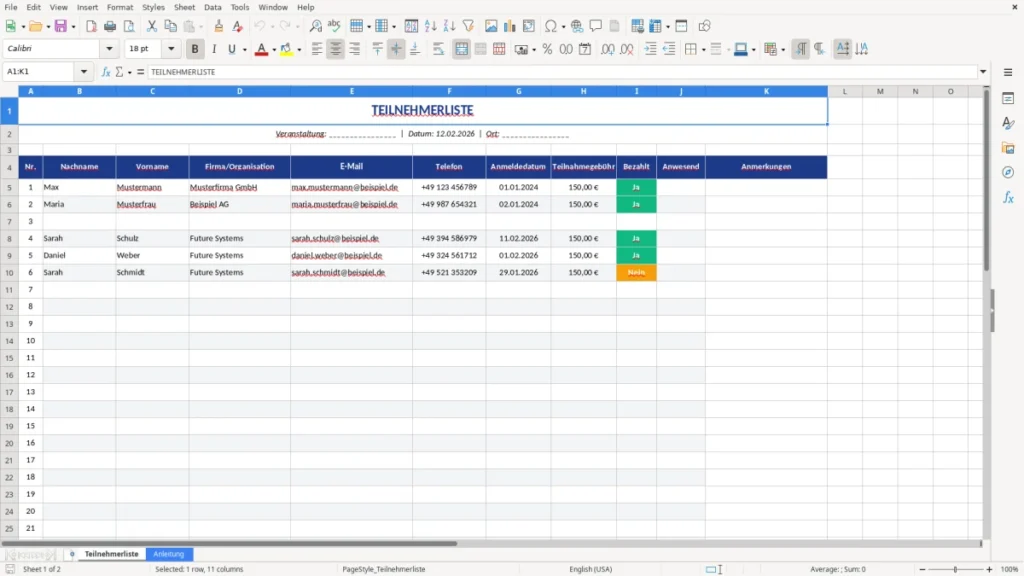
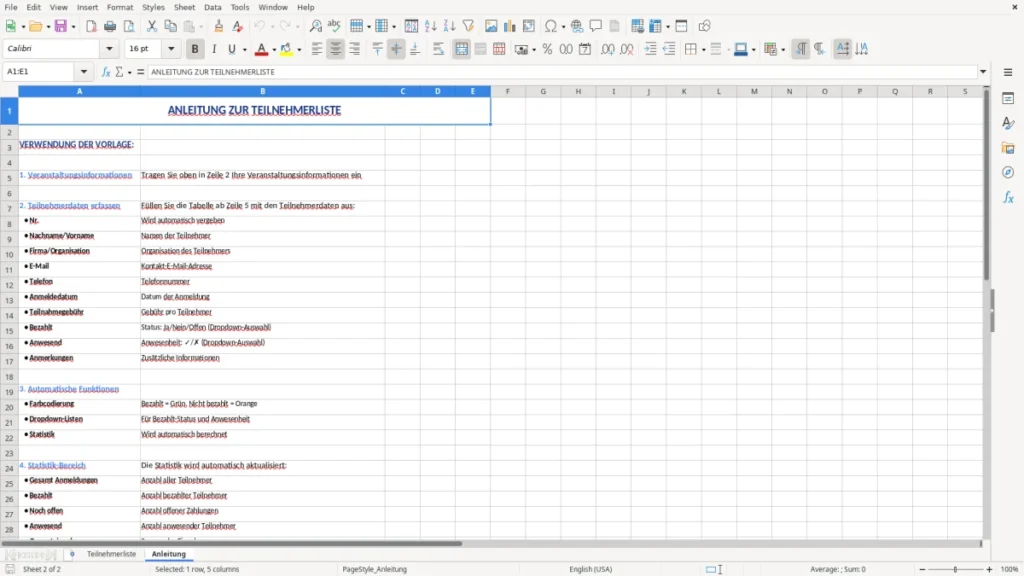
Wer eine Veranstaltung organisiert, kennt es: Namen kommen per E-Mail, Telefonnummern landen im Chat, Bezahlt-Infos stehen irgendwo im Tool – und am Veranstaltungstag fehlt die eine, entscheidende Liste. Genau dort beginnt der Stress. Wir haben das zu oft gesehen. Und selbst erlebt.
Darum haben wir unsere Teilnehmerliste Vorlage in Excel entwickelt. Eine klare Struktur, die alles Wichtige an einem Ort bündelt: Namen, Kontaktdaten, Anmeldedatum, Teilnahmegebühr, Zahlungsstatus und Anwesenheit. Schlank genug, um in 2 Minuten zu starten. Durchdacht genug, um auch größere Workshops, Seminare oder Vereinstermine sauber zu steuern.
Unser Team kommt aus der Praxis: Eventmanagement, Weiterbildung, Vereinsarbeit. Wir wissen, was in Deutschland zählt – vom schnellen Ausdruck für die Unterschriftenliste bis zum datenschutzbewussten Handling nach DSGVO. Keine Spielerei, sondern ein Arbeitswerkzeug, das den Kopf frei macht.
Das Ergebnis ist eine Teilnehmerliste Vorlage für Excel, die sich wie von selbst erklärt, im Alltag standhält und sich an Ihre Abläufe anpasst – nicht umgekehrt.
Öffnen Sie die Vorlage und geben Sie oben Veranstaltung, Datum und Ort ein. Das ist die Kopfzeile, die später auch auf dem Ausdruck erscheint – praktisch für Schulungen, Seminare und Vereine.
Dann tragen Sie Ihre Teilnehmenden unter Nachname und Vorname ein. Firma/Organisation, E‑Mail und Telefon sind optional, aber im Alltag Gold wert, wenn es um Rückfragen oder Zertifikatsversand geht. Beim Anmeldedatum halten wir es simpel: TT.MM.JJJJ – so bleibt alles konsistent.
Für kostenpflichtige Termine nutzen Sie die Spalten Teilnahmegebühr und Bezahlt. Der Status „Bezahlt“ lässt sich bequem über eine Auswahlliste pflegen (Ja/Nein/Offen), damit später keine Missverständnisse entstehen. In „Anwesend“ markieren Sie den Check‑in am Veranstaltungstag. Für Besonderheiten – Allergien, spätere Ankunft, Sitzplatzwunsch – ist „Anmerkungen“ gedacht.
Wenn Sie möchten, drucken Sie die Liste im Querformat aus und lassen die Anwesenheit unterschreiben. Nach dem Termin können Sie per Filter schnell No‑Shows finden oder die Zahler an die Buchhaltung übergeben. Fertig.
Wir haben die Teilnehmerliste Vorlage Excel nicht am Reißbrett entworfen, sondern am Empfangstisch – dort, wo Kurzentschlossene auftauchen, jemand seinen Namen buchstabiert und der Referent wissen will, ob die Technik bereit ist. In solchen Momenten zählt Übersicht. Darum haben wir die Spalten so gewählt, dass sie den gesamten Ablauf tragen: von der Anmeldung bis zur Anwesenheit und – falls relevant – zur Teilnahmegebühr.
Excel ist hier bewusst gewählt. Warum? Weil fast jedes Team damit arbeitet, weil Filtern und Sortieren sekundenschnell gehen und weil sich die Liste ohne Hürden teilen, drucken oder archivieren lässt. Keine Schulung, kein neues Tool – nur eine saubere Struktur, die sofort funktioniert. Wir haben außerdem Wert auf ein ruhiges, gut lesbares Layout gelegt: genug Platz für längere Namen, E‑Mail-Adressen in voller Breite, und eine Kopfzeile, die im Ausdruck nicht verschwindet.
Das klingt banal, macht aber den Unterschied. Wer schon einmal am Check‑in stand und in zu schmalen Spalten scrollen musste, weiß: Jede Sekunde zählt. Unsere Teilnehmerliste Vorlage Excel spart genau diese Sekunden – konsequent.
Teilnehmerdaten sind personenbezogene Daten – Punkt. Deshalb haben wir die Vorlage so gestaltet, dass Sie nur das Nötige erfassen. Das ist gelebte Datenminimierung nach DSGVO. Praxis-Tipp: Definieren Sie den Zweck (z. B. „Teilnahmeorganisation und -nachweis“) und prüfen Sie, ob Sie wirklich jede Information brauchen. Telefonnummer sinnvoll? Ja, wenn kurzfristige Änderungen drohen. Geburtsdatum? Meist nicht notwendig – dann bitte weglassen.
Wichtig ist auch der Zugriff: Speichern Sie die Datei in einer geschützten Teamablage (z. B. SharePoint/OneDrive mit Berechtigungen). Aktivieren Sie in Excel den Blattschutz für die Struktur, damit niemand versehentlich Spalten löscht. Nutzen Sie, wenn möglich, ein Datei-Passwort für zusätzliche Hürden. Und legen Sie ein Aufbewahrungskonzept fest: Wie lange brauchen Sie die Liste? Danach löschen oder, falls rechtlich erforderlich, archivieren – mit klarer Frist.
Noch ein Punkt aus unserer Arbeit: Kommunikation. Weisen Sie Teilnehmende in Ihrer Einladung auf den Verarbeitungszweck hin und verlinken Sie die Datenschutzhinweise. Das kostet wenig, schafft aber Vertrauen. Unsere Teilnehmerliste Vorlage Excel unterstützt Sie dabei, sauber zu arbeiten – sie ersetzt jedoch keine Rechtsberatung. Für spezielle Fälle (z. B. Zertifizierungspflichten) stimmen Sie sich mit Datenschutzbeauftragten ab.
In Seminaren und Inhouse-Schulungen brauchen Teams vor allem eines: Ruhe im Ablauf. Mit der Teilnehmerliste Vorlage Excel haben Trainer die Schlüsselinfos direkt vor sich – wer fehlt noch, wer hat bezahlt, gibt es Allergien fürs Catering? Im Verein hilft die Liste, Anmeldungen für Ausfahrten oder Workshops zu sammeln und die Anwesenheit nachzuhalten. Auch für Messen, Infoabende oder Elternabende ist sie ideal: kurz, klar, druckbar.
In der Praxis nutzen uns viele so: Vor dem Termin gehen Anmeldungen per Formular oder E-Mail ein, eine Person überträgt sie gesammelt in die Liste. Am Veranstaltungstag wird ein Ausdruck mitgeführt, auf dem die Anwesenheit händisch gegengezeichnet wird. Danach werden No‑Shows gefiltert, Teilnehmenden erhalten Unterlagen oder Zertifikate, und die Liste wandert – falls Gebühren involviert sind – mit kurzer Notiz an die Buchhaltung. Dieser Ablauf ist robust und leicht skalierbar.
Unsere Erfahrung: Versuchen Sie nicht, alle Sonderfälle in die Liste zu pressen. Arbeiten Sie mit „Anmerkungen“ für Ausnahmen und behalten Sie die Kernstruktur schlank. So bleibt die Teilnehmerliste schnell – und genau dafür ist Excel stark.
Aus dutzenden Projekten wissen wir: Qualität beginnt bei der Eingabe. Nutzen Sie konsistente Schreibweisen (z. B. Nachname in Groß-/Kleinschreibung korrekt, Telefonnummern mit Landesvorwahl nur bei Bedarf). Für E‑Mails empfiehlt sich eine einfache Datenprüfung – Excel kann „@“ erzwingen, das verhindert viele Tippfehler. Für die Spalte „Bezahlt“ arbeiten wir gern mit Dropdowns („Ja/Nein/Offen“). Das macht die spätere Auswertung verlässlich.
Ein weiterer Hebel ist die Gebühren-Spalte. Halten Sie das Währungsformat einheitlich (z. B. 150,00 €) und dokumentieren Sie Ausnahmen in „Anmerkungen“ (Rabatt, Gast, Sponsor). So kann die Buchhaltung schneller zuordnen. Für die Anwesenheit empfehlen wir eine klare Regel: Nur „Ja“ gilt als anwesend – das vermeidet Interpretationsspielräume. Wenn Sie mehrere Sessions haben, fügen Sie lieber weitere Anwesenheitsspalten hinzu, als kryptische Codes zu verwenden.
Und zuletzt: Arbeiten Sie mit Filtern, nicht mit Suchen. Ein Filter auf „Offen“ in „Bezahlt“ zeigt sofort, bei wem noch etwas fehlt. Ein Filter auf „Leer“ in „E‑Mail“ zeigt, wo Daten nachgetragen werden sollten. Das spart Zeit – jeden Tag.
Ja. Die Vorlage ist bewusst modular aufgebaut. Sie können Spalten umbenennen, hinzufügen oder ausblenden – je nach Bedarf. In der Praxis fügen Teams z. B. „Teilnehmernummer“, „Rechnungsnummer“ oder „Catering“ hinzu. Unser Tipp: Bewahren Sie eine Masterkopie auf und erstellen Sie pro Event eine eigene Datei. So bleiben Anpassungen sauber getrennt und die Basisstruktur erhalten.
Die Vorlage ist DSGVO-bewusst gestaltet (nur notwendige Felder, klare Struktur). Ob Ihre Nutzung DSGVO-konform ist, hängt jedoch vom Prozess ab: Zweck definieren, nur erforderliche Daten erheben, Zugriff beschränken, angemessene Aufbewahrungsfristen festlegen und Daten danach löschen oder archivieren. Ergänzen Sie in Einladungen einen Hinweis zur Datenverarbeitung und speichern Sie die Datei in einer geschützten Teamablage. Bei Sonderfällen stimmen Sie sich mit dem Datenschutzbeauftragten ab.
Aktivieren Sie den Blattschutz für Strukturspalten und nutzen Sie Datenüberprüfungen (Dropdowns) für Felder wie „Bezahlt“ oder „Anwesend“. Arbeiten Sie mit einer Kopie für den Check‑in vor Ort und behalten Sie das Original im Büro – so können Änderungen kontrolliert zusammengeführt werden. In geteilten Umgebungen (SharePoint/OneDrive) lohnt sich zudem die Versionshistorie, um Änderungen rückgängig zu machen.
Ja, grundsätzlich. Die Kernstruktur (Spalten, Filter) funktioniert überall. Einzelne Formatierungen, Drucklayouts oder erweiterte Datenvalidierungen können sich jedoch leicht unterscheiden. Wenn Sie dauerhaft im Browser arbeiten, prüfen Sie die Druckvorschau und die Dropdowns in Google Sheets einmalig und passen sie an. Für große Teams mit Microsoft 365 empfehlen wir die Nutzung in Excel – dort sind Format und Schutzfunktionen am stabilsten.
Unsere Teilnehmerliste erleichtert die Übersicht (wer hat bezahlt, wer ist offen), ersetzt aber keine Buchhaltungssoftware. Für GoBD-konforme Ablage benötigen Zahlungsbelege und Rechnungen eine revisionssichere Aufbewahrung im Buchhaltungssystem. Praktisch: Exportieren/übergeben Sie die Liste an die Buchhaltung, markieren Sie Besonderheiten in „Anmerkungen“ (Rabatt, Sponsoring) und halten Sie Beträge einheitlich formatiert. So gelingt die Zuordnung schnell und nachvollziehbar.
Jede Vorlage entsteht im Team: ein Excel-Experte baut die Tabelle, eine Fachredakteurin schreibt die Anleitung dazu.
Excel-Vorlage erstellt von
Markus Hoffmann
Excel-Experte & Finanzanalyst
Markus Hoffmann ist Excel-Experte und Finanzanalyst mit über 15 Jahren Erfahrung im Controlling und in der Tabellenkalkulation. Er entwickelt und prüft die Excel-Vorlagen auf Excel Planung – mit funktionierenden Formeln, sauberer Struktur und praxisnahen Beispielen für deutsche Unternehmen und Privatpersonen.
Anleitung geschrieben von
Lena Schmidt
Fachredakteurin
Lena Schmidt ist Fachredakteurin mit Schwerpunkt Büro-Software und Produktivität. Sie schreibt die Anleitungen und Ratgeber auf Excel Planung und erklärt Schritt für Schritt, wie man jede Vorlage richtig einsetzt – verständlich, geprüft und auf den deutschen Alltag zugeschnitten.