
Excel Vorlage für Maschinenverbrauch – Kostenlos (2026)
10
Kostenloser Download
Kostenlose Excel Vorlage für Leistungsverzeichnisse mit Positionen, Preisen, Rabatten, Status, Katalog und Kostenübersicht für Bauprojekte.


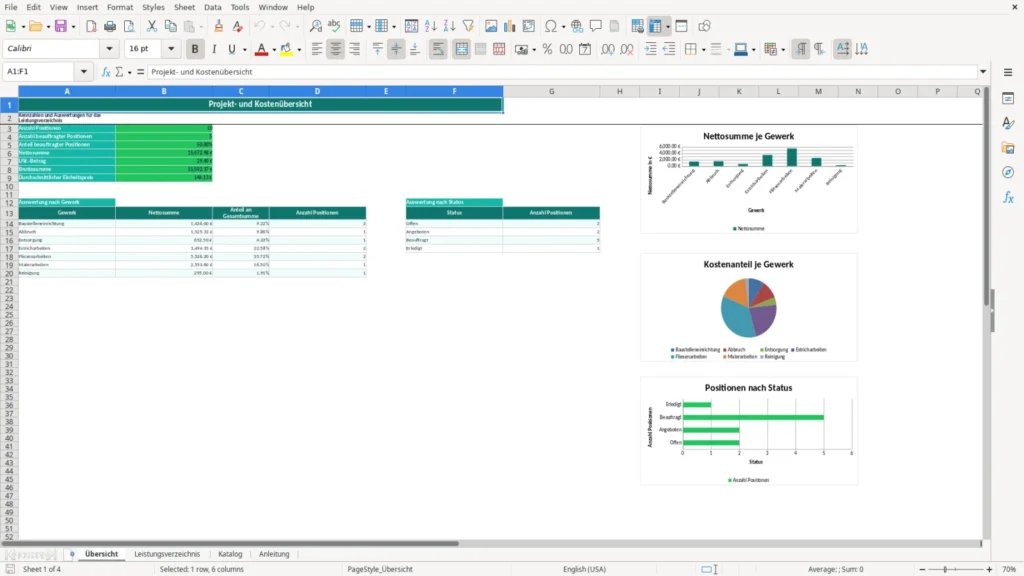
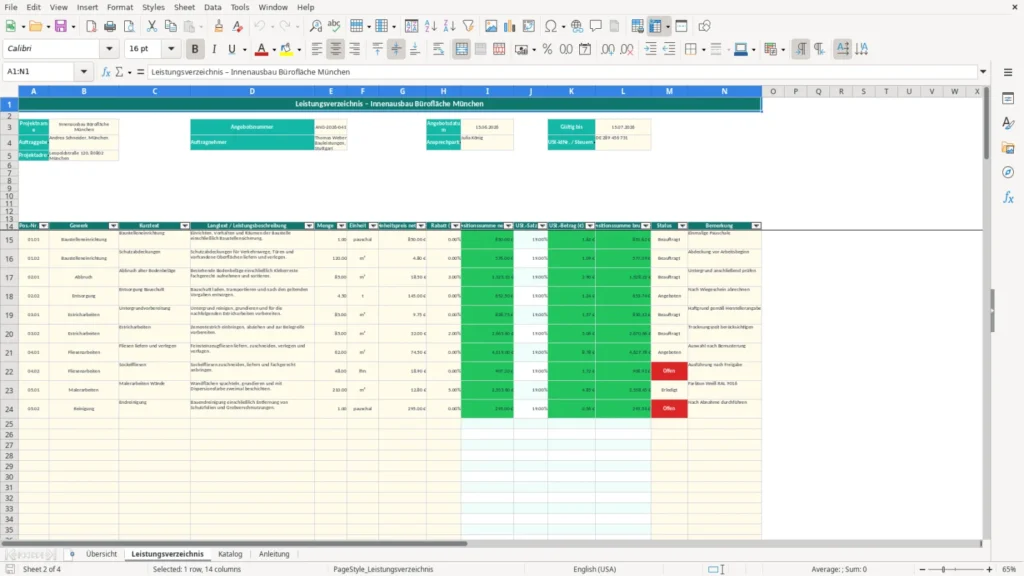
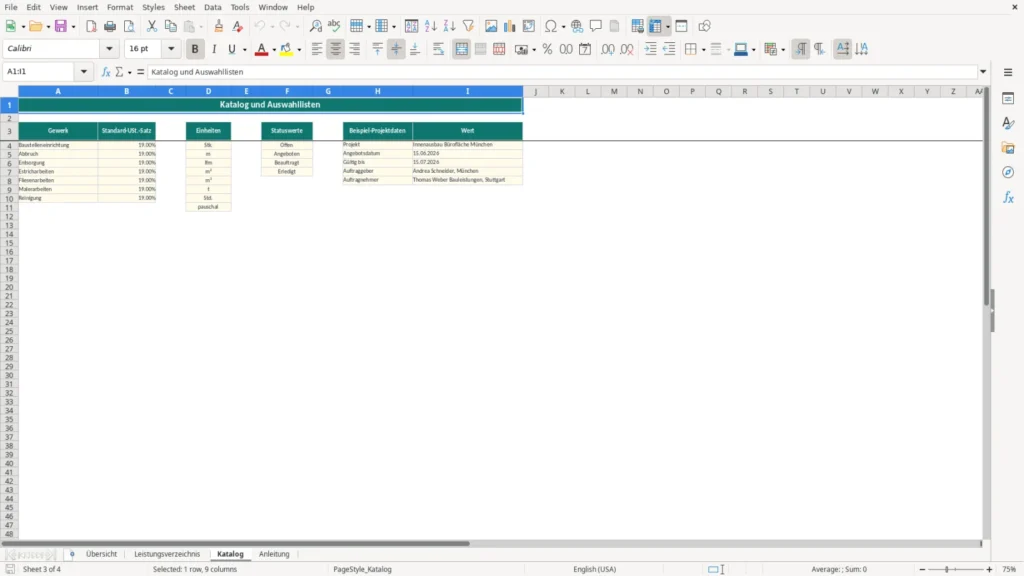
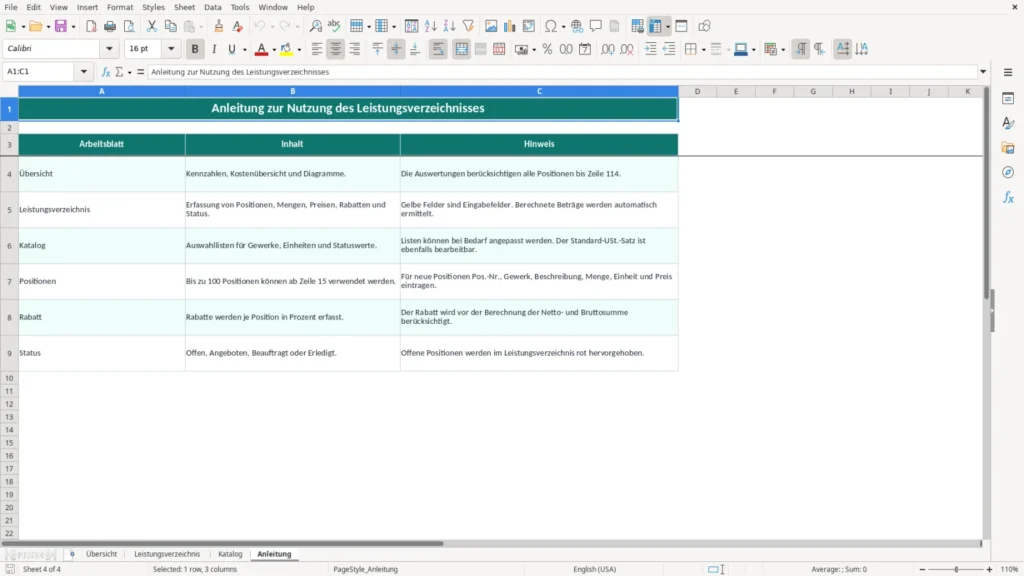
Die Vorlage ist ein Excel-Leistungsverzeichnis zur Erfassung und Auswertung von Positionen, Mengen, Einheiten, Preisen, Rabatten und Status. Sie enthält die Arbeitsblätter Leistungsverzeichnis, Übersicht, Katalog und Anleitung.
Das praktische Problem entsteht, wenn Leistungspositionen, Gewerke, Preise und Bearbeitungsstände getrennt gepflegt werden und dadurch der Überblick über Netto-, Umsatzsteuer- und Bruttobeträge fehlt.
Du erhältst eine strukturierte Positionserfassung mit automatisch berechneten Positionsbeträgen sowie Kennzahlen und Auswertungen nach Gewerk und Status.
Bearbeite zuerst die Stammdaten und Katalogwerte, danach die Positionen. Die Übersicht greift anschließend auf die erfassten Daten und die hinterlegten Auswahllisten zurück.
Kontrolliere vor der Auswertung, ob neue Positionen innerhalb des vorgesehenen Bereichs erfasst und alle Pflichtangaben sinnvoll gepflegt sind.
Im oberen Bereich des Arbeitsblatts Leistungsverzeichnis stehen Felder für Projektname, Angebotsnummer, Angebotsdatum, Gültigkeit, Auftraggeber, Auftragnehmer, Ansprechpartner und Projektadresse bereit. Diese Angaben kannst du an dein Projekt anpassen.
Das Arbeitsblatt Katalog enthält Gewerke, Standard-USt.-Sätze, Einheiten und Statuswerte. Die Auswahlfelder im Leistungsverzeichnis greifen auf diese Listen zurück. Änderungen an den Katalogwerten wirken sich deshalb auf die verfügbaren Auswahlwerte aus.
Die Übersicht zeigt die Anzahl der Positionen, die Anzahl beauftragter Positionen, deren Anteil, die Nettosumme, den USt.-Betrag, die Bruttosumme und den durchschnittlichen Einheitspreis.
Für Gewerke werden Nettosumme, Anteil an der Gesamtsumme und Anzahl der Positionen ausgewiesen. Eine weitere Auswertung zählt die Positionen je Status. Die Übersicht enthält außerdem drei Diagramme, die auf diesen Auswertungsbereichen basieren.
Für Gewerk, Einheit und Status stehen Auswahllisten zur Verfügung. Mengen und Einheitspreise akzeptieren nur nichtnegative Dezimalwerte. Der Rabatt ist ebenfalls ein Dezimalfeld und auf Werte von 0 bis 100 begrenzt.
Die berechneten Beträge bleiben leer, wenn die Positionsnummer fehlt. Bei einem nicht passenden Gewerk kann der hinterlegte USt.-Satz nicht aus dem Katalog übernommen werden. Neue Positionen müssen daher mit den vorgesehenen Eingaben und Katalogwerten angelegt werden.
Positionen mit dem Status Offen werden im Leistungsverzeichnis rot hervorgehoben. Diese Hervorhebung ist eine visuelle Kennzeichnung und keine Sperre für die Bearbeitung.
Du kannst die Listen für Gewerke, Einheiten und Statuswerte im Arbeitsblatt Katalog anpassen. Auch der dort hinterlegte Standard-USt.-Satz ist bearbeitbar.
Für neue Positionen trägst du Pos.-Nr., Gewerk, Beschreibung, Menge, Einheit und Preis in den vorgesehenen Bereich ein. Die Auswertungen berücksichtigen Positionen bis zur vorgesehenen letzten Auswertungszeile.
Die Vorlage ist für bis zu 100 Positionen ab Zeile 15 vorgesehen. Die Formeln berechnen die Beträge in den vorhandenen Positionszeilen; zusätzliche Zeilen außerhalb des vorgesehenen Bereichs werden nicht automatisch in die Auswertung aufgenommen.
Öffne das Arbeitsblatt Leistungsverzeichnis, passe zuerst die Projektangaben an und prüfe anschließend die Katalogwerte für Gewerke, Einheiten und Status.
Für jede Position kannst du Pos.-Nr., Gewerk, Kurztext, Langtext beziehungsweise Leistungsbeschreibung, Menge, Einheit, Einheitspreis, Rabatt, Status und Bemerkung erfassen. Die Positionssummen werden berechnet.
Je Position werden Positionssumme netto, USt.-Betrag und Positionssumme brutto berechnet. Die Übersicht fasst unter anderem Nettosumme, USt.-Betrag, Bruttosumme und durchschnittlichen Einheitspreis zusammen. Der vorgesehene Auswertungsbereich ist begrenzt.
Gewerk, Einheit und Status werden über Auswahllisten eingegeben. Mengen und Einheitspreise sind auf nichtnegative Dezimalwerte begrenzt, der Rabatt auf Werte von 0 bis 100.
Ja. Die Listen und der Standard-USt.-Satz können im Arbeitsblatt Katalog bearbeitet werden. Neue Positionen müssen innerhalb des vorgesehenen Bereichs erfasst werden, damit sie in den Auswertungen berücksichtigt werden.
Ja, der Download ist kostenlos. Du kannst damit Positionen, Mengen, Preise, Rabatte und Status in einem Leistungsverzeichnis erfassen und die vorgesehenen Kostenübersichten nutzen.
Jede Vorlage entsteht im Team: ein Excel-Experte baut die Tabelle, eine Fachredakteurin schreibt die Anleitung dazu.
Excel-Vorlage erstellt von
Markus Hoffmann
Excel-Experte & Finanzanalyst
Markus Hoffmann ist Excel-Experte und Finanzanalyst mit über 15 Jahren Erfahrung im Controlling und in der Tabellenkalkulation. Er entwickelt und prüft die Excel-Vorlagen auf Excel Planung – mit funktionierenden Formeln, sauberer Struktur und praxisnahen Beispielen für deutsche Unternehmen und Privatpersonen.
Anleitung geschrieben von
Lena Schmidt
Fachredakteurin
Lena Schmidt ist Fachredakteurin mit Schwerpunkt Büro-Software und Produktivität. Sie schreibt die Anleitungen und Ratgeber auf Excel Planung und erklärt Schritt für Schritt, wie man jede Vorlage richtig einsetzt – verständlich, geprüft und auf den deutschen Alltag zugeschnitten.