
Excel Vorlage für Messsystemanalyse – Kostenlos (2026)
26
Kostenloser Download
Posteingänge mit Absender, Fristen, Zuständigkeit und Status erfassen. Mit Übersicht, Kennzahlen und Auswertung für Empfang und Assistenz.


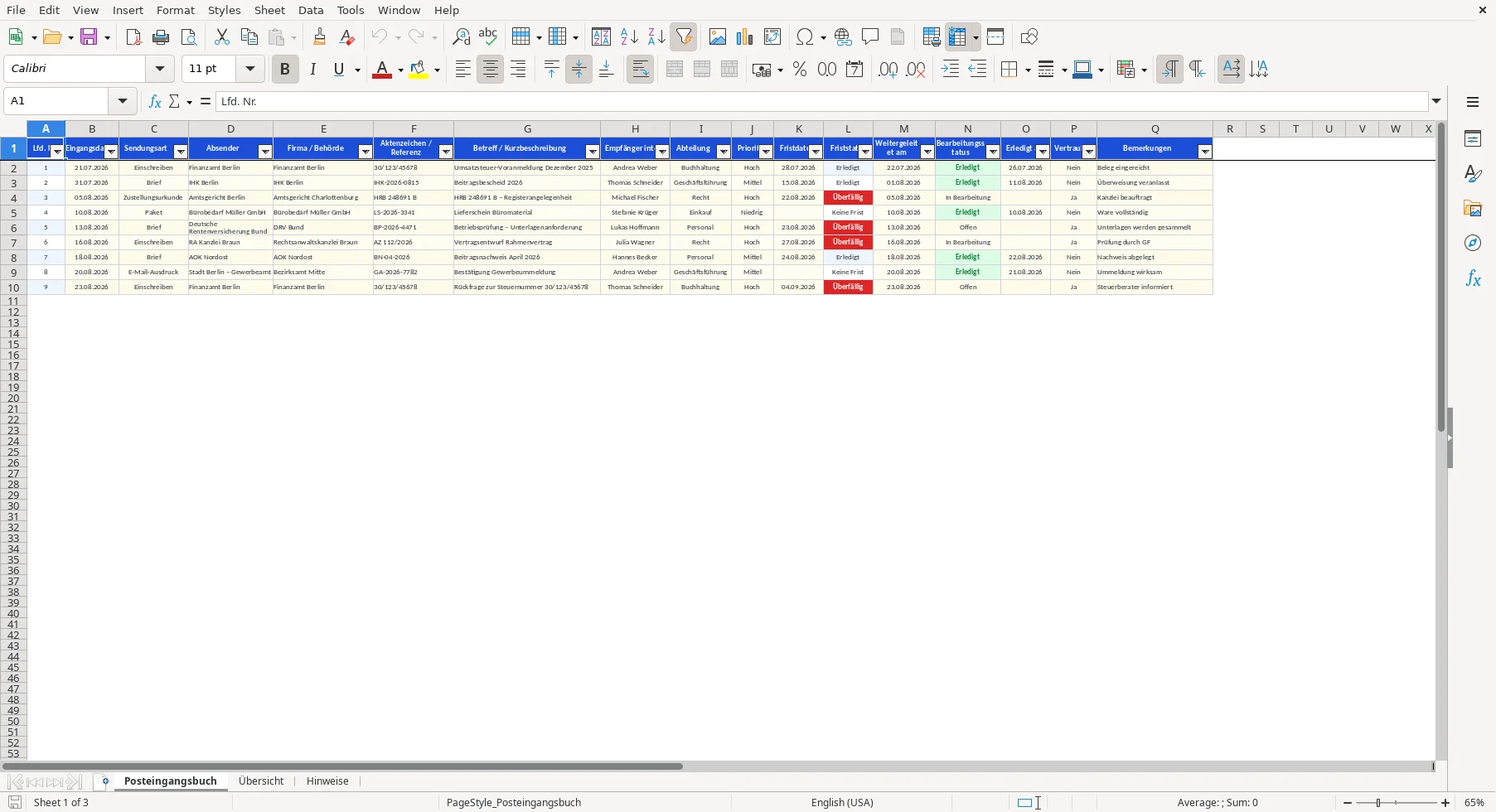
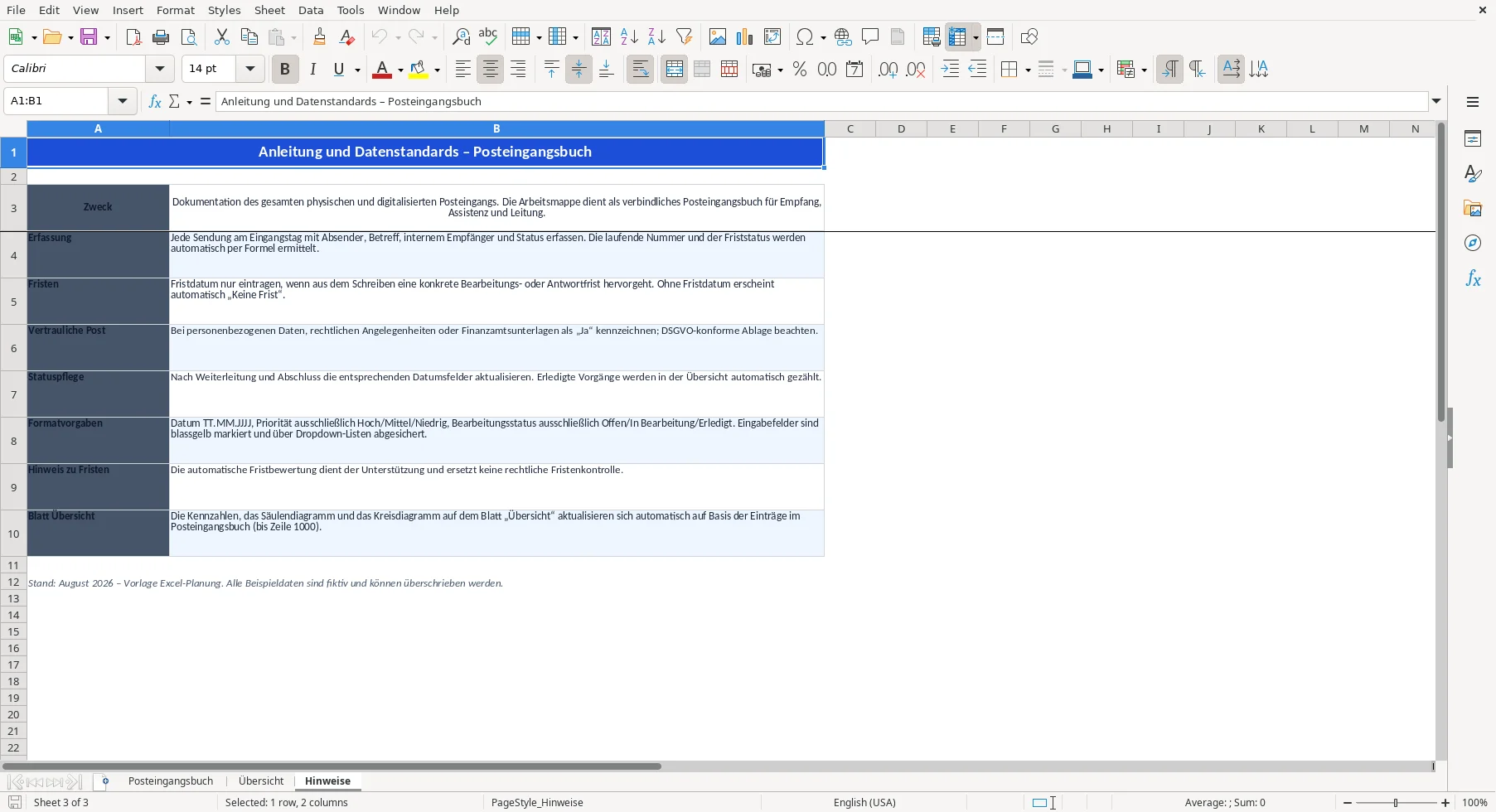
Die Excel Vorlage für ein Posteingangsbuch dokumentiert den physischen und digitalisierten Posteingang. Sie enthält die Tabellenblätter „Posteingangsbuch“, „Übersicht“ und „Hinweise“ mit Feldern für Sendungsdaten, Zuständigkeit, Fristen und Bearbeitungsstatus.
Ohne einheitliche Erfassung können Absender, interne Empfänger, Fristen und der aktuelle Bearbeitungsstand unübersichtlich werden. Besonders bei vertraulichen Sendungen und Vorgängen mit Antwortfrist müssen die Angaben nachvollziehbar gepflegt werden.
Du erhältst eine fortlaufende Nummerierung, einen automatisch ermittelten Friststatus sowie Kennzahlen zur Anzahl, zum Status, zu überfälligen Fristen und zu vertraulichen Sendungen.
Pflege jede Sendung im Blatt „Posteingangsbuch“ und nutze anschließend die „Übersicht“ für die Auswertung.
Kontrolliere die Eingaben anhand der vorgegebenen Datums- und Auswahlwerte sowie anhand der automatisch berechneten Statusangaben.
Erfasse jede Sendung am Eingangstag mit Eingangsdatum, Absender, Betreff, internem Empfänger und Bearbeitungsstatus. Ergänze Firma oder Behörde, Aktenzeichen beziehungsweise Referenz und Abteilung, wenn diese Angaben vorliegen.
Für die Sendungsart stehen Brief, Einschreiben, Paket, E-Mail-Ausdruck und Zustellungsurkunde zur Auswahl. Die Priorität wird als Hoch, Mittel oder Niedrig eingetragen.
Setze das Feld „Vertraulich“ auf „Ja“, wenn personenbezogene Daten, rechtliche Angelegenheiten oder Finanzamtsunterlagen betroffen sind. Beachte für die Ablage die Hinweise im gleichnamigen Tabellenblatt.
Der Friststatus im Blatt „Posteingangsbuch“ berücksichtigt das Fristdatum und den Bearbeitungsstatus. Je nach Eintrag erscheint „Keine Frist“, „Erledigt“, „Überfällig“, „Frist nah“ oder „Frist offen“.
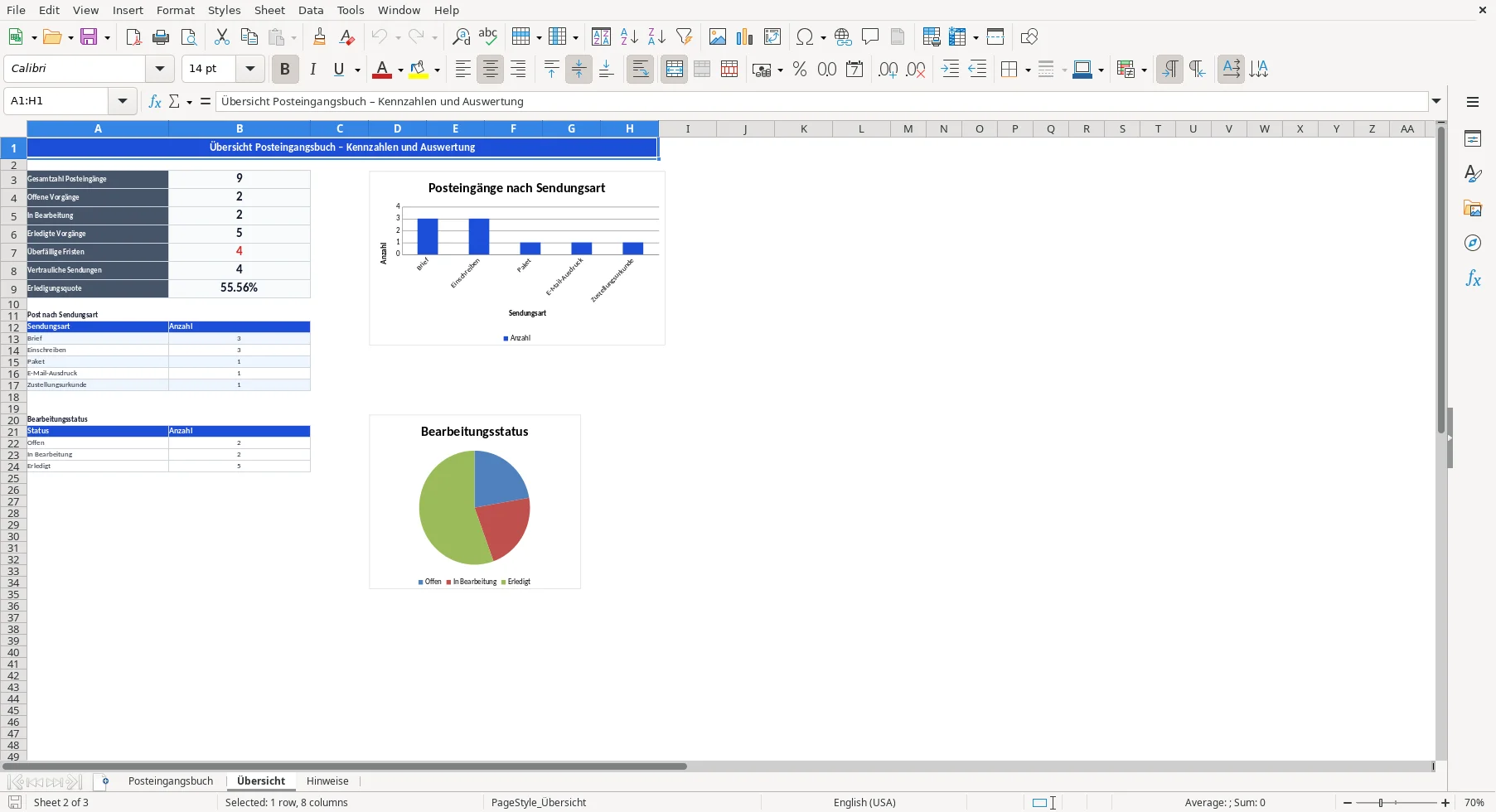
Die Übersicht zählt die Posteingänge, offene Vorgänge, Vorgänge in Bearbeitung, erledigte Vorgänge, überfällige Fristen und vertrauliche Sendungen. Zusätzlich wird eine Erledigungsquote berechnet.
Weitere Bereiche zählen die Einträge nach Sendungsart und Bearbeitungsstatus. Die Übersicht stellt diese Auswertungen außerdem in einem Säulen- und einem Kreisdiagramm dar.
Für Sendungsart, Priorität, Bearbeitungsstatus und Vertraulichkeit sind Auswahllisten hinterlegt. Verwende bei der Priorität ausschließlich Hoch, Mittel oder Niedrig. Für den Bearbeitungsstatus stehen Offen, In Bearbeitung und Erledigt zur Verfügung.
Die Datumsfelder verwenden das Format TT.MM.JJJJ. Aktualisiere nach der Weiterleitung das Feld „Weitergeleitet am“ und nach dem Abschluss das Feld „Erledigt am“.
Die automatische Fristbewertung unterstützt die Bearbeitung, ersetzt aber keine rechtliche Fristenkontrolle. Trage ein Fristdatum nur ein, wenn aus dem Schreiben eine konkrete Bearbeitungs- oder Antwortfrist hervorgeht.
Pflege den Bearbeitungsstatus nach der Weiterleitung und beim Abschluss eines Vorgangs. Erledigte Vorgänge werden in der Übersicht automatisch gezählt.
Übertrage die Struktur der vorhandenen Erfassungszeilen, wenn du weitere Vorgänge anlegst. Die laufende Nummer und der Friststatus beruhen auf Formeln in den vorhandenen Zeilen.
Die Vorlage enthält keine automatische rechtliche Fristenprüfung. Die Übersicht wertet die Einträge bis Zeile 1000 aus. Beispieldaten sind fiktiv und können überschrieben werden.
Öffne das Blatt „Posteingangsbuch“ und erfasse jede Sendung am Eingangstag. Beginne mit Eingangsdatum, Sendungsart, Absender, Betreff, internem Empfänger und Status.
Das Blatt enthält unter anderem Felder für Eingangsdatum, Sendungsart, Absender, Firma oder Behörde, Aktenzeichen oder Referenz, Betreff, Empfänger, Abteilung, Priorität, Fristdatum, Friststatus, Weiterleitung, Bearbeitungsstatus, Erledigung, Vertraulichkeit und Bemerkungen.
Der Friststatus wird aus Fristdatum und Bearbeitungsstatus ermittelt. Möglich sind „Keine Frist“, „Erledigt“, „Überfällig“, „Frist nah“ und „Frist offen“. Die Bewertung ersetzt keine rechtliche Fristenkontrolle.
Auswahllisten sind für Sendungsart, Priorität, Bearbeitungsstatus und Vertraulichkeit hinterlegt. Dadurch kannst du die vorgesehenen Werte direkt auswählen.
Ja, du kannst weitere Vorgänge ergänzen. Übertrage dabei die Formeln für laufende Nummer und Friststatus in neue Zeilen. Die Übersicht wertet Einträge bis Zeile 1000 aus.
Ja, der Download ist kostenlos. Du kannst damit den physischen und digitalisierten Posteingang erfassen, Fristen dokumentieren und die Einträge in der Übersicht auswerten.
Jede Vorlage entsteht im Team: ein Excel-Experte baut die Tabelle, eine Fachredakteurin schreibt die Anleitung dazu.
Excel-Vorlage erstellt von
Markus Hoffmann
Excel-Experte & Finanzanalyst
Markus Hoffmann ist Excel-Experte und Finanzanalyst mit über 15 Jahren Erfahrung im Controlling und in der Tabellenkalkulation. Er entwickelt und prüft die Excel-Vorlagen auf Excel Planung – mit funktionierenden Formeln, sauberer Struktur und praxisnahen Beispielen für deutsche Unternehmen und Privatpersonen.
Anleitung geschrieben von
Lena Schmidt
Fachredakteurin
Lena Schmidt ist Fachredakteurin mit Schwerpunkt Büro-Software und Produktivität. Sie schreibt die Anleitungen und Ratgeber auf Excel Planung und erklärt Schritt für Schritt, wie man jede Vorlage richtig einsetzt – verständlich, geprüft und auf den deutschen Alltag zugeschnitten.