
Excel Vorlage für Adventskalender – Kostenlos (2026)
13
Kostenloser Download
Kundenverwaltung in Excel leicht gemacht: Unsere Profi-Vorlage mit Kontakthistorie, Statistiken & DSGVO-Check. Sofort einsatzbereit.


Wenn Kundendaten über E‑Mails, Notizzettel und verstreute Dateien laufen, geht Zeit verloren – und Chancen gleich mit. Wir kennen das aus Projekten mit Vertriebsteams, Agenturen und Handwerksbetrieben: Man weiß, da war ein Gespräch, aber wann? Wie hoch ist der letzte Umsatz? Wer ruft als Nächstes an? Diese Lücken kosten Pipeline, Nerven und am Ende Umsatz.
Genau aus diesem Frust heraus haben wir unsere Kundenverwaltung in Excel entwickelt. Eine schlanke, schnelle Lösung, die sich anfühlt wie Excel – aber arbeitet wie ein kleines CRM. Ohne Abozwang, ohne komplizierte Systeme. Aufklappen, loslegen, strukturiert arbeiten.
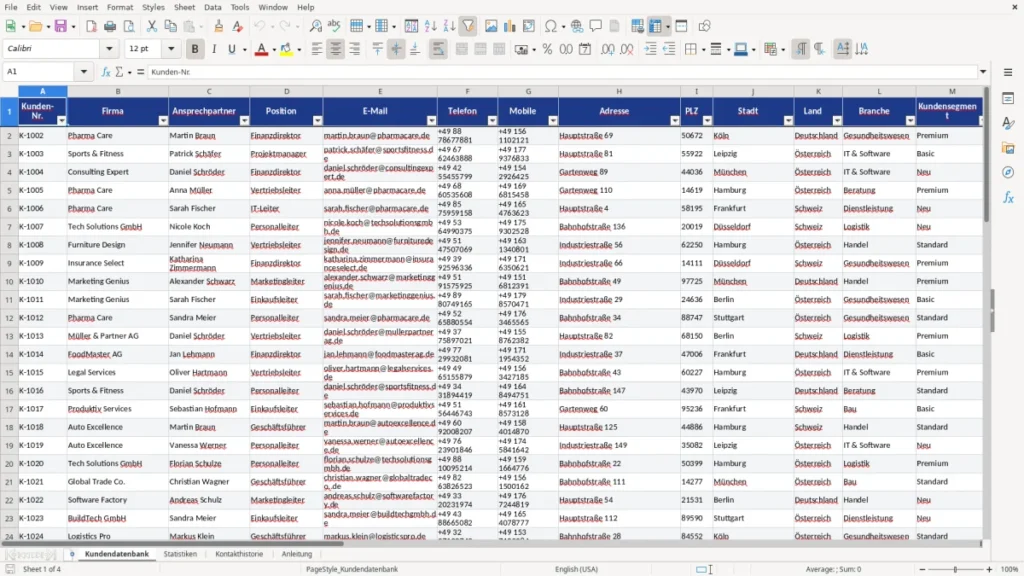
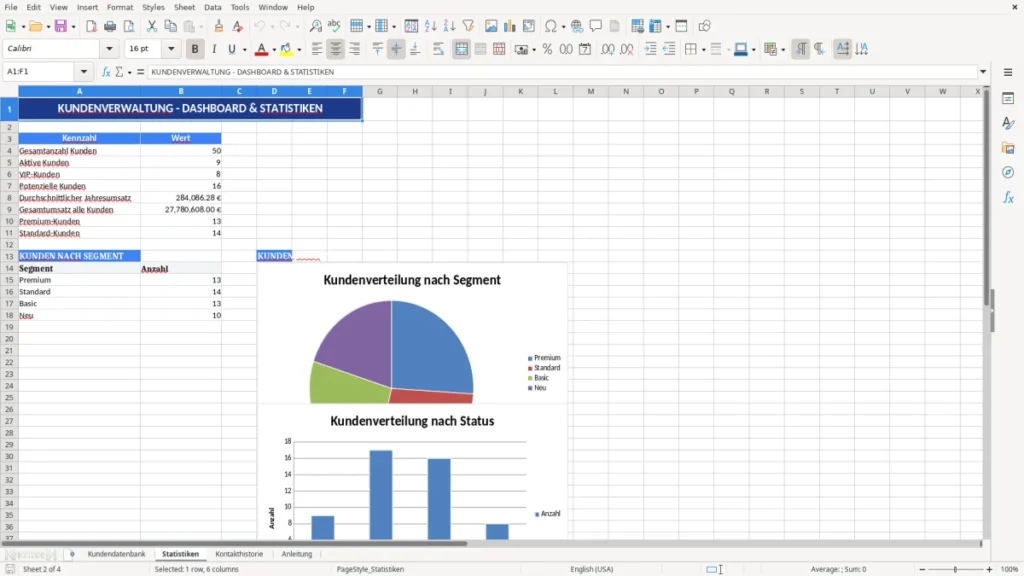
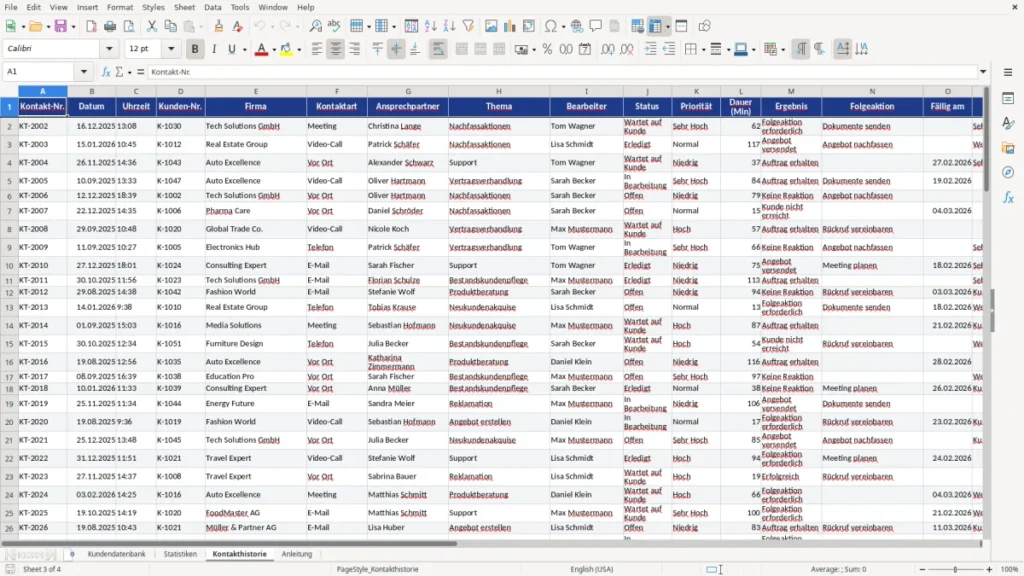
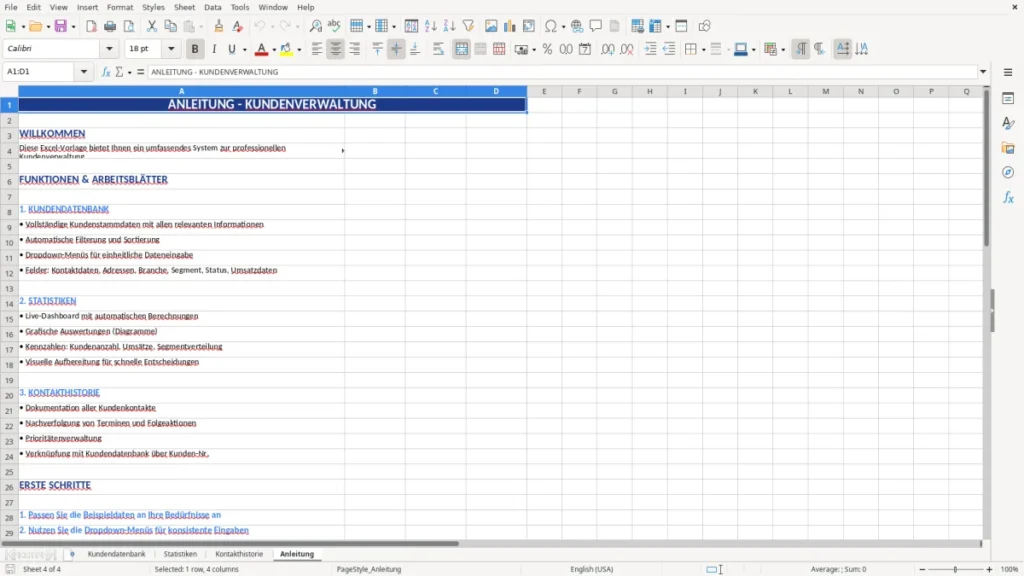
Unser Team hat die Vorlage so gestaltet, wie wir selbst täglich damit arbeiten würden: eine klare Kundendatenbank, eine robuste Kontakthistorie und aussagekräftige Statistiken. Alles verbunden, durchdacht formatiert, mit Drop-downs, Ampellogik und sinnvollen Standardfeldern für Vertrieb & Service in Deutschland.
Und weil wir wissen, wie wichtig Datenschutz und Nachvollziehbarkeit sind, bringt die Vorlage praxistaugliche DSGVO-Hinweise, Blattschutz-Optionen und einen strukturierten Weg für Aufbewahrungs- und Löschfristen mit. So behalten Sie Kontrolle – vom Erstkontakt bis zur Kundenbindung.
Starten Sie in der Registerkarte „Kundendatenbank“. Tragen Sie pro Kunde die Stammdaten ein – Firma, Ansprechpartner, Kontaktwege, Status (z. B. Interessent, Aktiv, Inaktiv), Segment, Zahlungsziel, Bewertung. Die Drop-downs helfen, konsistente Werte zu nutzen. Felder wie „Erstbestellung“, „Letzte Bestellung“, „Anzahl Bestellungen“ und „Gesamtumsatz“ liefern später die Magie im Dashboard.
Öffnen Sie dann „Kontakthistorie“. Hier notieren Sie Gespräche, E-Mails, Termine und To-dos. Wichtig ist das Nächste-Fälligkeitsdatum – so verlieren Sie nie wieder einen Rückruf. Weisen Sie Verantwortliche zu, hinterlegen Sie das Medium (Telefon, E-Mail, Meeting) und den Status (Offen, Erledigt). Fertig? Haken dran.
In „Statistiken“ sehen Sie automatisch aggregierte Werte: aktive Kunden nach Segment, Umsatztrends, Top-Accounts, Kontaktaktivitäten. Wenn Sie möchten, importieren Sie Bestelldaten per CSV in die Kundendatenbank – Excel summiert und verknüpft.
Kleiner Profi-Tipp: Aktivieren Sie bei mehreren Nutzern den Blattschutz für Kopfzeilen, arbeiten Sie mit Filtern (oben fixiert) und legen Sie sich Ansichten für „Heute fällig“, „Offene Leads“ oder „Top 20 Umsatz“ an. So sparen Sie täglich Minuten, die über das Jahr zu Stunden werden.
Wir hören es ständig: „Brauchen wir wirklich ein großes CRM? Oder reicht Excel?“ Unsere Erfahrung aus Dutzenden Projekten: Für viele Teams ist Kundenverwaltung in Excel die schnellste, günstigste und verlässlichste Lösung – vorausgesetzt, die Vorlage ist professionell aufgebaut. Ein gutes Setup vermeidet Wildwuchs, lenkt Eingaben in saubere Bahnen und liefert automatisch die Auswertungen, die Sie fürs Tagesgeschäft brauchen.
Unsere Vorlage bringt genau diese Struktur mit. Die Kopfzeilen sind fixiert, Filter vordefiniert, Spaltenbreiten optimal gewählt. Status, Segmente und Bewertungen sind als Drop-downs hinterlegt, damit die Datenqualität stimmt. In der Kontakthistorie dokumentieren Sie Interaktionen inklusive Fälligkeitsdatum – so entsteht eine echte Zeitleiste der Kundenbeziehung. Und im Statistikblatt sehen Sie, was sonst nur ein CRM zeigt: Umsatzzuwachs, Wiederkaufsraten, Segmentverteilung, Aktivitätsgrad pro Kunde.
Der größte Vorteil: Sie behalten die volle Kontrolle. Keine Abo-Kosten, keine Dateninseln. Excel ist in deutschen Unternehmen Standard, läuft auf Windows und Mac, integriert sich gut in Microsoft 365. Wenn das Team wächst, wächst die Datei eine Weile mit. Und wenn irgendwann ein „richtiges“ CRM ansteht, exportieren Sie saubere, normierte Daten – ohne Aufräum-Marathon.
Gute Kundenverwaltung ist nicht nur eine Liste – sie ist ein System. In Deutschland kommen noch klare Anforderungen dazu: DSGVO, Aufbewahrungsfristen nach HGB/AO und oft interne Compliance-Regeln. Unsere Vorlage unterstützt Sie praxisnah: Felder für Rechtsgrundlage (z. B. Vertrag, berechtigtes Interesse), Datum der Einwilligung (etwa für Newsletter/Double-Opt-in) und optionale Lösch- oder Anonymisierungsfristen helfen, den Überblick zu behalten. Wir empfehlen, sensible Freitextfelder sparsam zu nutzen und personenbezogene Notizen zu minimieren.
Für die tägliche Arbeit hat sich bewährt: Rollen sauber trennen (z. B. Vertrieb, Service), den Blattschutz auf Kopfzeilen aktivieren und regelmäßige Backups in OneDrive/SharePoint erstellen. So bleibt nachvollziehbar, wer was geändert hat. GoBD-konformes Arbeiten ist in Excel möglich, wenn Sie Disziplin wahren: Änderungen dokumentieren (z. B. per Änderungsprotokollblatt), keine nachträgliche Manipulation ohne Vermerk und Belege (E-Mails, Angebote) revisionssicher ablegen. Unsere Vorlage ersetzt keine Rechtsberatung, aber sie führt Sie in eine Arbeitsweise, die Prüfern bekannt vorkommt.
Aufbewahrung: Geschäftliche Unterlagen unterliegen in der Regel einer 6‑ bzw. 10‑jährigen Frist. Kundendaten, die Sie ausschließlich für Marketingzwecke gespeichert haben, sollten Sie regelmäßig auf Relevanz prüfen. Wir markieren daher „Letzte Aktivität“ sichtbar – inaktive Kontakte fallen auf, bevor sie zum Risiko werden.
Im Vertrieb starten Teams oft mit einer Leadliste. Wir importieren CSV-Daten, setzen Status auf „Interessent“, vergeben Verantwortliche und planen Erstkontakte in der Kontakthistorie. Nach dem Erstgespräch landen nächste Schritte als Aufgabe mit Fälligkeit in der Historie. Wenn Angebote rausgehen, wird das Zahlungsziel gepflegt – die Statistik zeigt dann automatisch, wo Potenzial liegt und welche Segmente am stärksten performen.
Im Service ist der Fokus ein anderer: Ansprechpartner, Erreichbarkeit und die lückenlose Dokumentation von Anrufen und Tickets. Hier hilft die Bewertung mit Ampellogik (Grün: stabil, Gelb: aufmerksam bleiben, Rot: gefährdet). Gut gepflegt erkennt das Team früh, welche Kunden besondere Betreuung brauchen. Agenturen wiederum gruppieren Kunden nach Retainer oder Projekt, nutzen die Notizen für Vertragskonditionen und messen Aktivität vs. Umsatz, um Upselling-Chancen zu identifizieren.
Auch im Handwerk funktioniert das bestens: Objektadressen, Ansprechpersonen auf der Baustelle, letzte Bestellung, Zahlungsziel – alles drin. Mit einem Blick in „Statistiken“ sieht der Inhaber, wann typische Flauten kommen und mit welchen Kunden man frühzeitig sprechen sollte. Kurzum: Die Vorlage passt sich an Ihren Alltag an – nicht umgekehrt.
Ein paar Tricks aus unserem Alltag: Erstens, definieren Sie klare Segmente (A/B/C oder Branchen) und leben Sie sie konsequent. Segmente sind der Turbo für Priorisierung und Kampagnen. Zweitens, halten Sie Freitext kurz und präzise. Je strukturierter die Felder (Drop-downs), desto besser die Reports. Drittens, arbeiten Sie mit Ansichten: „Heute fällig“, „Überfällig“, „Top Umsatz“, „Keine Aktivität seit 60 Tagen“ – das spart täglich Klicks.
Viertens, kombinieren Sie die Vorlage mit Outlook-Regeln: E-Mails mit Betreff „Rückruf“ markieren und wöchentlich in die Kontakthistorie übertragen. Fünftens, wenn Sie viele Bestelldaten haben, importieren Sie diese gesammelt (CSV) und pflegen nur Kennzahlen (Anzahl/ Umsatz) – Excel rechnet den Rest. Sechstens, schützen Sie Format-Reihen und Formelfelder. Nichts ist schlimmer als versehentlich überschriebene Berechnungen.
Und zuletzt: Planen Sie Review-Termine. Einmal im Monat Daten-Hygiene (Dublettensuche, inaktive Kontakte, fehlende Rechtsgrundlage). Diese halbe Stunde schafft Verlässlichkeit – und die sieht man später im Dashboard.
Diese halbe Stunde lässt sich direkt mit einem Terminplan für Reviews fest im Monatsrhythmus verankern.
Für viele Teams ja. Wenn Sie 1–20 aktive Nutzer, klare Prozesse und den Wunsch nach Kontrolle ohne Abo haben, ist Kundenverwaltung in Excel ideal. Unsere Vorlage liefert Stammdaten, Historie, Aufgaben und Reports wie ein „leichtes CRM“. Sobald Sie komplexe Workflows, automatische E-Mail-Logiken oder tiefgreifende Rechteverwaltung benötigen, lohnt sich ein dediziertes CRM. Der Vorteil unserer Vorlage: Ihre Daten sind strukturiert und lassen sich später sauber migrieren.
Exportieren Sie aus Ihrem System eine CSV mit Spalten wie Firma, Ansprechpartner, E‑Mail, Telefon, Adresse, Segment, Status. Öffnen Sie die CSV in Excel, prüfen Sie die Kodierung (UTF‑8) und die Spaltenzuordnung. Kopieren Sie die Daten in die „Kundendatenbank“ und orientieren Sie sich an unseren Kopfzeilen. Nutzen Sie anschließend die Filter, um fehlende Pflichtinfos (z. B. Segment, Status) nachzupflegen. Tipp: Legen Sie vorab die Segmente/Status konsistent fest, dann vermeiden Sie Dubletten.
Ja. Die Vorlage ist für aktuelle Excel-Versionen (Microsoft 365, Excel 2019+) optimiert und läuft auf Windows und macOS. Diagramme, Filter, bedingte Formatierungen und Drop-downs funktionieren plattformübergreifend. In älteren Versionen (vor 2016) können visuelle Effekte eingeschränkt sein. Wir empfehlen die Nutzung von Microsoft 365 für beste Performance und Teamfunktionen über OneDrive/SharePoint.
Absolut. Sie können Segmente, Statuswerte und Bewertungen in den Datenüberprüfungen anpassen, Spalten hinzufügen oder entfernen und die Diagramme im Statistikblatt erweitern. Achten Sie darauf, Formeln und referenzierte Bereiche beizubehalten. Unser Tipp: Erstellen Sie vor Änderungen eine Kopie, sperren Sie Kopf- und Formelzeilen per Blattschutz und dokumentieren Sie Anpassungen auf einem separaten Reiter (Change-Log). So bleiben Sie GoBD-nah an der Nachvollziehbarkeit.
Wir bieten praxisnahe Unterstützung: Felder für Rechtsgrundlage/Einwilligung, Hinweise zu Lösch- bzw. Prüfintervallen, sichtbare letzte Aktivität und Optionen für Blattschutz. Für Aufbewahrungspflichten (HGB/AO) empfehlen wir, relevante Belege revisionssicher außerhalb der Datei (z. B. in SharePoint mit Versionierung) abzulegen und in der Kontakthistorie zu referenzieren. Die Vorlage ist kein Rechtsersatz, aber sie fördert Prozesse, die in Audits überzeugen: strukturiert, nachvollziehbar, konsistent.
Jede Vorlage entsteht im Team: ein Excel-Experte baut die Tabelle, eine Fachredakteurin schreibt die Anleitung dazu.
Excel-Vorlage erstellt von
Markus Hoffmann
Excel-Experte & Finanzanalyst
Markus Hoffmann ist Excel-Experte und Finanzanalyst mit über 15 Jahren Erfahrung im Controlling und in der Tabellenkalkulation. Er entwickelt und prüft die Excel-Vorlagen auf Excel Planung – mit funktionierenden Formeln, sauberer Struktur und praxisnahen Beispielen für deutsche Unternehmen und Privatpersonen.
Anleitung geschrieben von
Lena Schmidt
Fachredakteurin
Lena Schmidt ist Fachredakteurin mit Schwerpunkt Büro-Software und Produktivität. Sie schreibt die Anleitungen und Ratgeber auf Excel Planung und erklärt Schritt für Schritt, wie man jede Vorlage richtig einsetzt – verständlich, geprüft und auf den deutschen Alltag zugeschnitten.