
Excel Vorlage für offene Rechnungen – Kostenlos (2026)
3
Kostenloser Download
BWA-Vorlage für Monatszahlen, Auswertung, Marge und Trends. Für Buchhaltung, Steuerkanzlei und Geschäftsführung in Excel.


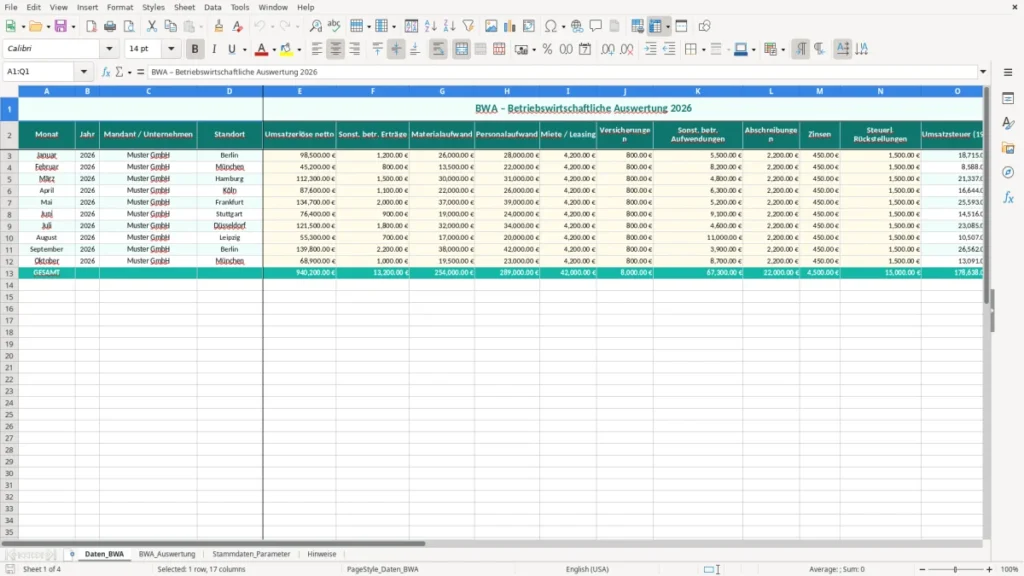
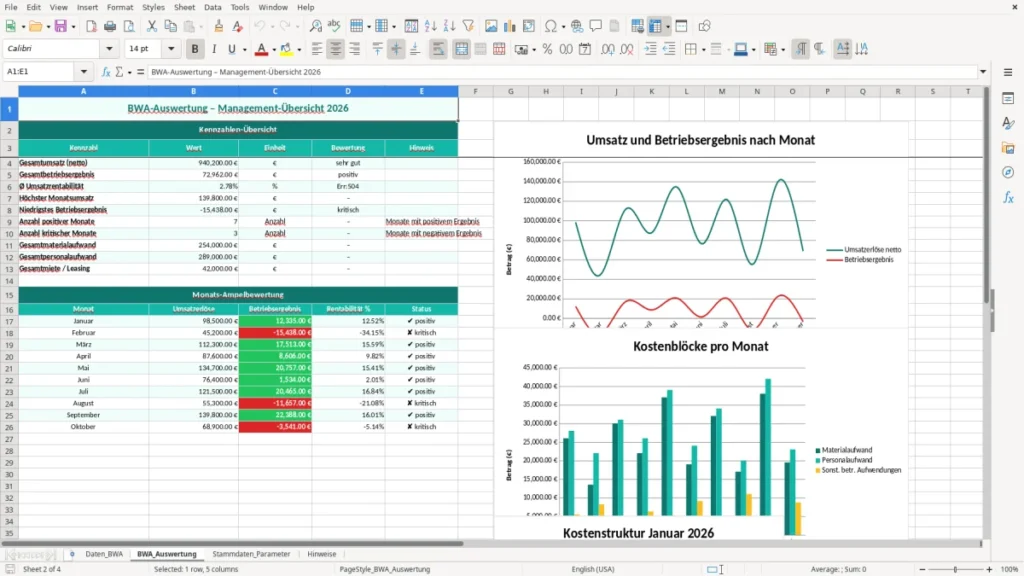
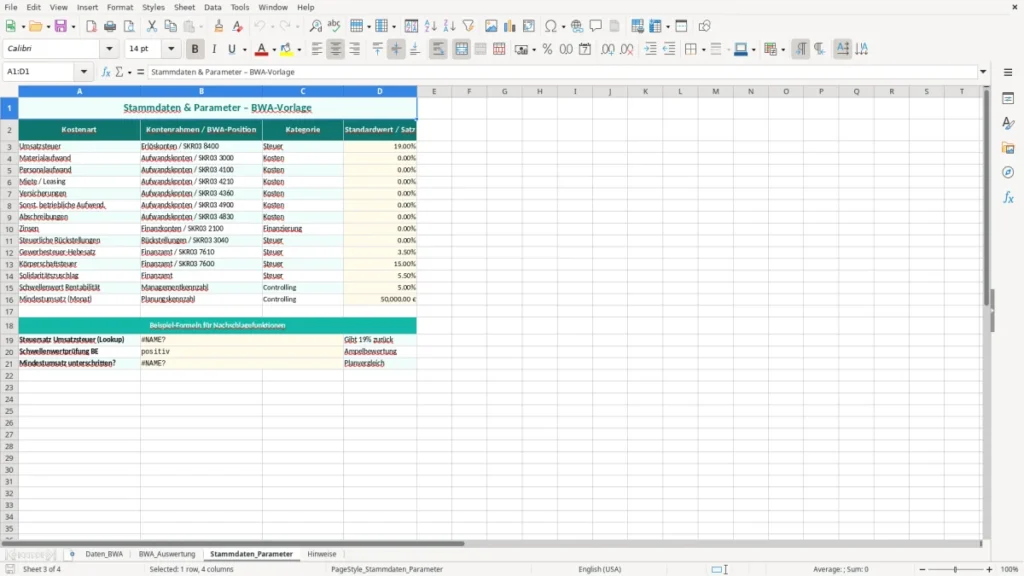
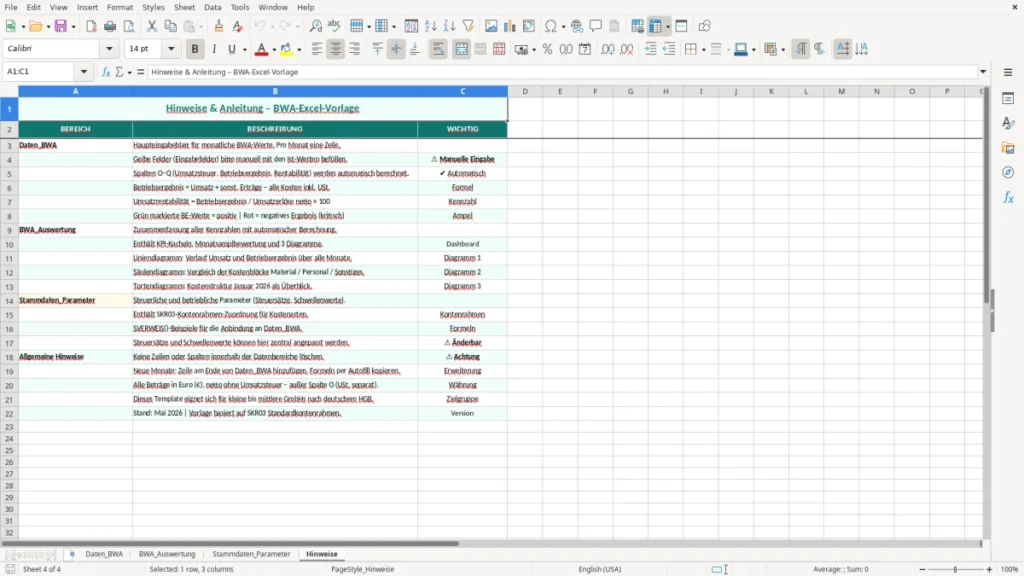
Mit dieser BWA-Vorlage in Excel erfasst du Monatswerte sauber und siehst sofort, wie sich Umsatz, Kosten und Ergebnis entwickeln. Die Datei ist auf die typische Auswertung für Geschäftsführung, Buchhaltung und Steuerkanzlei zugeschnitten.
Du bekommst eine strukturierte Eingabetabelle, automatische Summen und eine klare Auswertung für die betriebswirtschaftliche Auswertung im Alltag. So musst du Zahlen nicht jedes Mal manuell zusammenziehen.
Die Vorlage passt zu kleinen und mittleren Unternehmen, GmbH, UG, Einzelunternehmen und Kanzleien, die mit Monatswerten arbeiten. Durch die Excel-Struktur erkennst du früh, ob sich bei 120.000 € Monatsumsatz und 84.000 € Kosten die Bruttomarge verschlechtert.
Die Vorlage ist für den typischen Monatsreport gedacht, den Buchhaltung und Geschäftsführung gemeinsam lesen. Du trägst die Werte je Monat ein und erkennst dadurch sofort, ob sich Umsatz, Materialeinsatz und Personalquote in die richtige Richtung bewegen.
Gerade in einer GmbH mit 18 Mitarbeitenden oder in einer UG mit schlankem Kostenblock ist der Monatsvergleich entscheidend. Wenn der Umsatz von 92.000 € auf 78.000 € fällt und die Kosten trotzdem bei 64.000 € bleiben, siehst du das in der BWA ohne Zusatzarbeit.
Buchhalterinnen, Steuerberater, Controller und Geschäftsführer nutzen so eine Datei oft unterschiedlich. Die Buchhaltung prüft die sauberen Monatswerte, die Geschäftsführung schaut auf Ergebnis und Liquidität, und die Kanzlei nutzt sie als Vorstufe zur Auswertung aus SKR03 oder SKR04.
Wichtig ist die Trennung zwischen Eingabe und Auswertung. Wenn du 12 Monate mit jeweils vier Kostenblöcken pflegst, hast du bereits 48 Datensätze, die sich für Vergleich und Forecast eignen. Genau das macht eine Excel-BWA besser als eine lose PDF-Sammlung.
Die Vorlage ist besonders stark, wenn du regelmäßig buchst und nicht nur Jahreszahlen ansiehst. Ein Rückgang der Bruttomarge um 3 Prozentpunkte im März ist oft früher sichtbar als im Jahresabschluss und hilft dir, Preise oder Einkauf schneller anzupassen.
Die BWA ist kein gesetzlich normierter Abschluss wie Bilanz oder GuV, aber sie basiert in der Praxis auf den Buchhaltungsdaten. Für bilanzierende Unternehmen nach HGB § 238 ist sie ein zentrales Steuerungsinstrument, auch wenn sie selbst keine Pflichtanlage ist.
Bei Einnahmen-Überschuss-Rechnern nach § 4 Abs. 3 EStG ist die Monatslogik technisch ebenfalls sinnvoll, auch wenn die Auswertung anders aufgebaut ist. Wer monatlich 25.000 € Einnahmen und 18.500 € Ausgaben dokumentiert, kann die Entwicklung sauber vorhalten und später mit der ELSTER-basierten Steuererklärung abstimmen.
Excel ist für die BWA praktisch, weil du mit Formeln wie SUMME, WENN und Vergleichslogik schnell eigene Kennzahlen baust. Eine Datei mit 36 Monatszeilen und 10 Kennzahlen lässt sich so deutlich flexibler auswerten als ein statisches Report-PDF.
Für viele Unternehmen ist eine Excel-BWA besser als ein rein manuell geführtes Reporting, weil du Zeiträume, Mandanten und Kostenarten flexibel abbilden kannst. Wenn du zusätzlich mit festen Zellbezügen arbeitest, vermeidest du Sprünge in der Auswertung und kannst Monatswerte direkt mit dem Vorjahr vergleichen.
Wichtig ist, dass die Zahlen aus einer konsistenten Quelle kommen. Sobald du Mischdaten aus Kasse, Bank und offenen Posten in eine BWA kopierst, steigen Fehlerquote und Nacharbeit. Ein sauberer Export aus der Buchhaltung ist deshalb technisch klar besser als manuelles Abtippen.
Der häufigste Fehler ist ein falscher Monatsbezug. Wenn du zum Beispiel 2026er Zahlen aus dem Januar versehentlich in eine Zeile für Februar schiebst, kippt der ganze Verlauf und deine Vergleichswerte werden unbrauchbar.
In der BWA arbeitest du in der Regel mit Nettozahlen. Wer bei 10.000 € Rechnungsbetrag versehentlich 11.900 € brutto als Erlös einträgt, überzeichnet den Umsatz um 19 % und verfälscht jede Marge.
Ein weiterer Klassiker ist das Kopieren aus verschiedenen Exporten ohne Prüfung auf Dubletten. Wenn 5 von 120 Buchungen doppelt erfasst werden, sind bei einem durchschnittlichen Wert von 480 € schon 2.400 € Differenz in der Monatsauswertung drin.
Viele schauen nur auf die aktuelle Zahl und nicht auf die Abweichung zum Vormonat oder Planwert. Genau da liegt das Problem: Ein Ergebnis von 8.200 € wirkt gut, ist aber kritisch, wenn der Vorwert bei 15.400 € lag und die Kostenquote gleichzeitig von 68 % auf 79 % steigt.
Wer diese Abweichungen sauber einordnen will, braucht im nächsten Schritt eine Einnahmen-Ausgaben-Übersicht, in der Planwerte und Ist-Buchungen direkt nebeneinanderstehen.
Wenn du die Datei anpasst, halte die Eingabefelder schlank. In den meisten Fällen reichen Monat, Jahr, Mandant, Umsatz, Material, Personal, sonstige Aufwendungen und Ergebnis, damit die BWA im Alltag nutzbar bleibt.
Wenn du regelmäßig 20 oder mehr Monatsauswertungen pflegst, lohnt sich eine stärkere Automatisierung mit festen Verknüpfungen. Dann sparst du nicht nur Zeit, sondern reduzierst auch Fehler durch Copy-Paste und hast eine belastbare Basis für Gespräche mit Steuerkanzlei oder Geschäftsführung.
Für Gespräche mit Steuerkanzlei oder Geschäftsführung braucht es oft zusätzlich eine Überleitungsrechnung zur Bilanz, um die Monatsauswertung sauber in die Abschlusssystematik zu überführen.
Sie eignet sich für monatliche Unternehmensauswertungen, bei denen du Umsatz, Kosten und Ergebnis strukturiert in Excel festhalten willst. Besonders nützlich ist sie für Buchhaltung, Steuerkanzlei und Geschäftsführung, wenn die Zahlen regelmäßig verglichen werden sollen.
Ja, die Struktur passt gut für GmbH und UG, weil du Monatswerte, Kostenblöcke und Ergebnis sauber trennen kannst. Bei mehreren Gesellschaften ist die Mandantenspalte besonders hilfreich.
Ja, die Vorlage ist so aufgebaut, dass du Zahlen aus SKR03 oder SKR04 übernehmen kannst. Entscheidend ist, dass die Buchungsdaten vor dem Import sauber auf Monatsbasis verdichtet sind.
Typisch sind SUMME, WENN, MITTELWERT und Vergleichslogik für Monats- und Vorjahreswerte. Damit lässt sich die Auswertung ohne zusätzliche Software deutlich schneller erledigen.
Ja, genau dafür ist die Struktur gedacht. Wenn du pro Zeile einen Monat und pro Spalte die Auswertung führst, kannst du auch 24 oder 36 Monate übersichtlich nebeneinander vergleichen.
Ja, weil du Abweichungen sofort siehst und die Bruttomarge nicht erst im Jahresende prüfst. Schon ein Kostenanstieg von 4 Prozentpunkten kann für die monatliche Steuerung wichtig sein.
Jede Vorlage entsteht im Team: ein Excel-Experte baut die Tabelle, eine Fachredakteurin schreibt die Anleitung dazu.
Excel-Vorlage erstellt von
Markus Hoffmann
Excel-Experte & Finanzanalyst
Markus Hoffmann ist Excel-Experte und Finanzanalyst mit über 15 Jahren Erfahrung im Controlling und in der Tabellenkalkulation. Er entwickelt und prüft die Excel-Vorlagen auf Excel Planung – mit funktionierenden Formeln, sauberer Struktur und praxisnahen Beispielen für deutsche Unternehmen und Privatpersonen.
Anleitung geschrieben von
Lena Schmidt
Fachredakteurin
Lena Schmidt ist Fachredakteurin mit Schwerpunkt Büro-Software und Produktivität. Sie schreibt die Anleitungen und Ratgeber auf Excel Planung und erklärt Schritt für Schritt, wie man jede Vorlage richtig einsetzt – verständlich, geprüft und auf den deutschen Alltag zugeschnitten.