
Excel Vorlage für Tourenplanung – Kostenlos (2026)
0
Kostenloser Download
Wareneingang erfassen, Mengen prüfen und Werte auswerten: Excel Vorlage mit Dashboard, Stammdaten und Anleitung für den Einkauf.


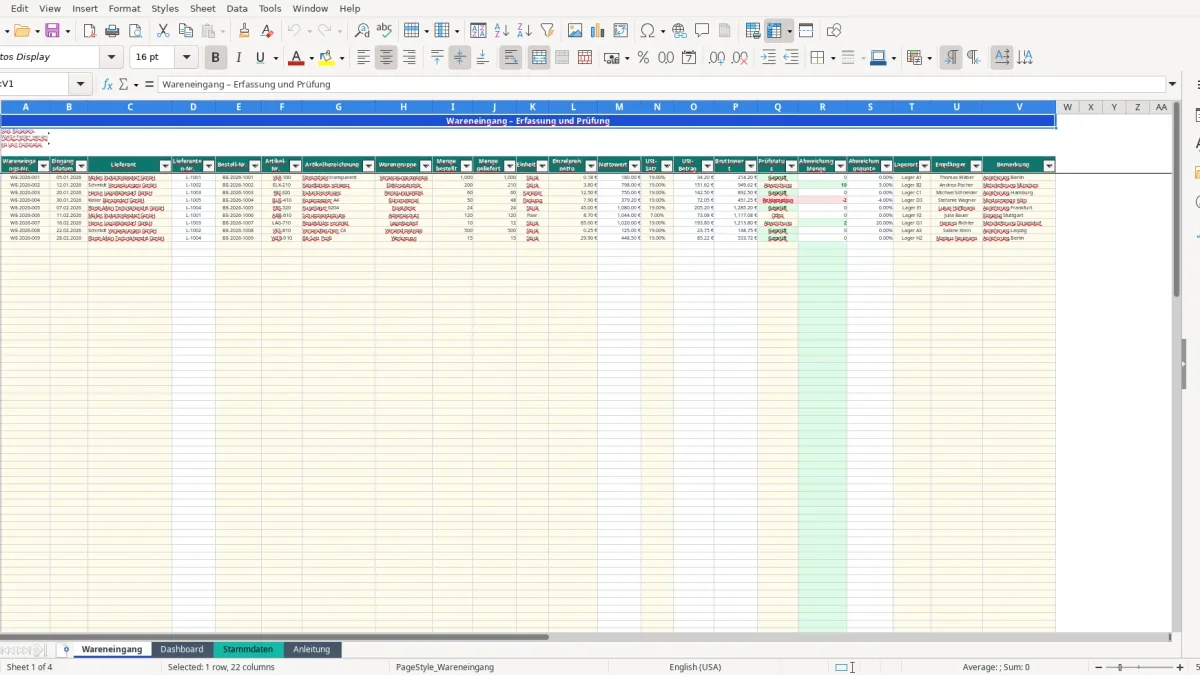
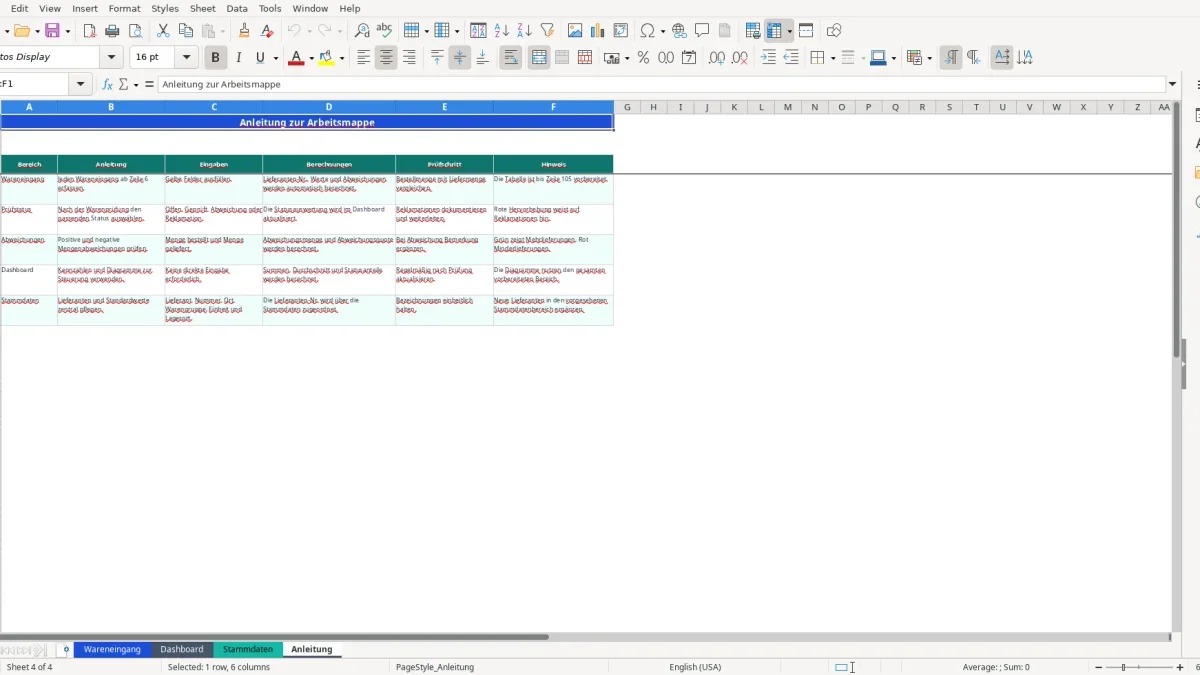
Die Excel Vorlage für den Wareneingang dient zur Erfassung und Prüfung gelieferter Waren. Sie enthält die Tabellenblätter Wareneingang, Dashboard, Stammdaten und Anleitung mit Eingabefeldern, automatischen Berechnungen, Statusauswahl und Auswertungen.
Ohne einheitliche Erfassung bleiben Bestellmenge, Liefermenge, Werte und Prüfstatus leicht getrennt voneinander. Dadurch können Mengenabweichungen oder offene Prüfungen bei der Einlagerung übersehen werden.
Du dokumentierst jeden Eingang mit Lieferanten-, Bestell- und Artikeldaten, hältst die Prüfung fest und erhältst daraus Kennzahlen zu Mengen, Werten, Lieferanten, Warengruppen und Prüfstatus.
Arbeite die Tabellenblätter in dieser Reihenfolge durch, damit Stammdaten, Eingaben, Prüfungen und Auswertungen zusammenpassen.
Kontrolliere vor der Einlagerung besonders Prüfstatus, Mengenabweichung und Bemerkung. Die vorbereiteten Eingabezeilen reichen bis Zeile 105.
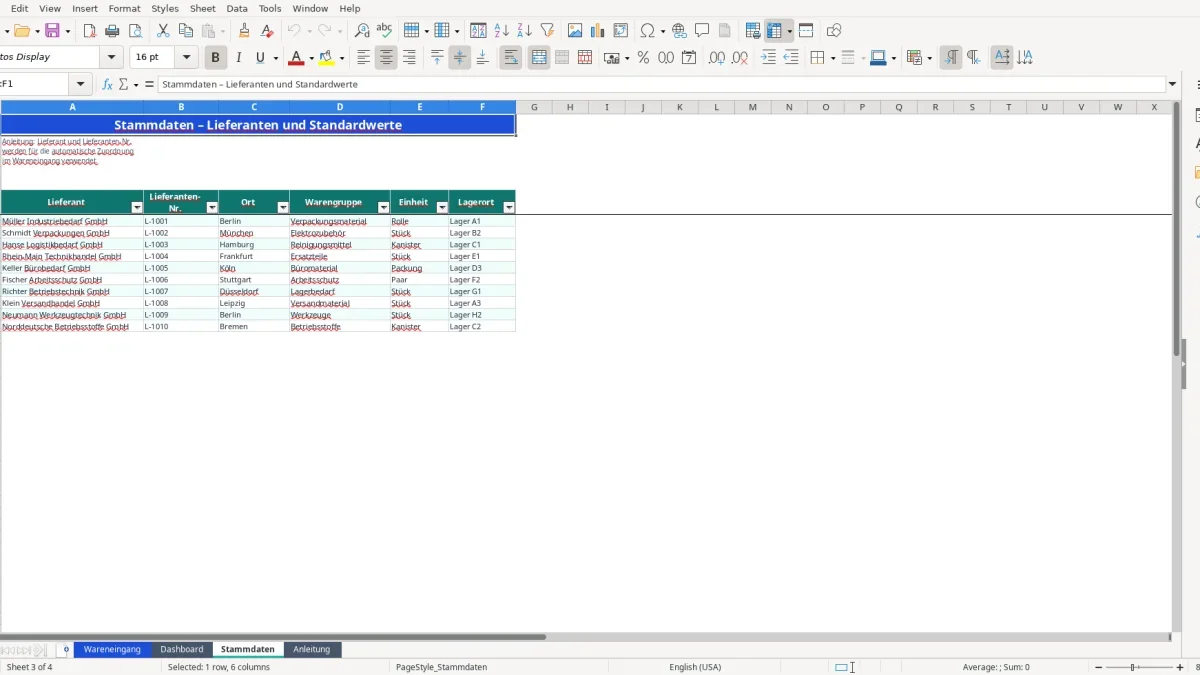
Im Tabellenblatt Stammdaten stehen Lieferant, Lieferanten-Nr., Ort, Warengruppe, Einheit und Lagerort. Halte die Bezeichnungen dort einheitlich, damit die Zuordnung im Wareneingang funktioniert.
Im Tabellenblatt Wareneingang ist der Bereich ab Zeile 6 für einzelne Eingänge vorbereitet. Gelb markierte Felder sind Eingaben. Die Lieferanten-Nr. wird anhand des eingetragenen Lieferanten aus den Stammdaten zugeordnet.
Neben den Bestell- und Artikeldaten erfasst du Prüfstatus, Lagerort, Empfänger und Bemerkung. Dadurch bleibt die Prüfung direkt beim jeweiligen Wareneingang dokumentiert.
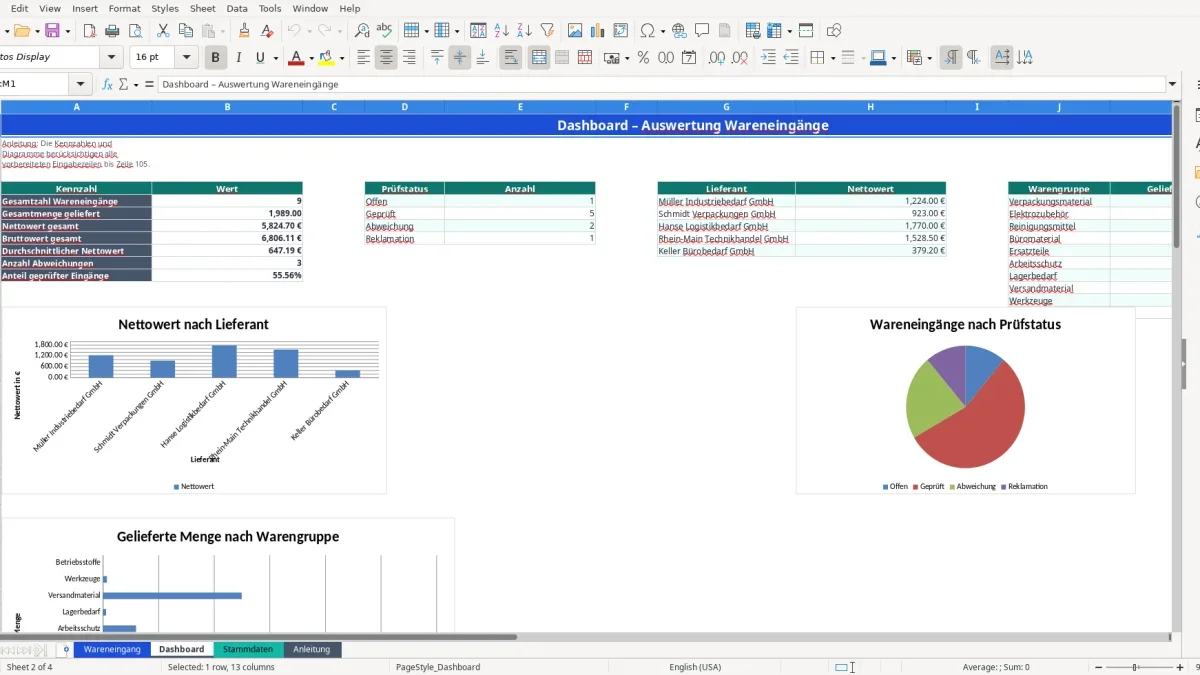
Das Dashboard berechnet die Gesamtzahl der Wareneingänge, die gelieferte Menge, den Nettowert, den Bruttowert, den durchschnittlichen Nettowert, die Anzahl der Abweichungen und den Anteil geprüfter Eingänge.
Eine eigene Auswertung zählt die Einträge nach Offen, Geprüft, Abweichung und Reklamation. Zusätzlich zeigt das Dashboard Nettowerte je Lieferant sowie gelieferte Mengen je Warengruppe.
Die Kennzahlen und Diagramme beziehen die vorbereiteten Eingabezeilen bis Zeile 105 ein. Änderungen im Tabellenblatt Wareneingang werden in den berechneten Auswertungen berücksichtigt.
Aus Menge bestellt und Menge geliefert berechnet die Vorlage die Abweichungsmenge sowie die Abweichungsquote. Positive und negative Abweichungen solltest du vor der Einlagerung prüfen.
Für den Prüfstatus stehen Offen, Geprüft, Abweichung und Reklamation zur Auswahl. Die Statusauswahl wird im Dashboard gezählt.
Bei einer Abweichung ergänzt du eine Bemerkung. Die bedingte Formatierung hebt Mehrlieferungen grün und Minderlieferungen rot hervor. Reklamationen werden rot hervorgehoben.
Erfasse den Eingang, prüfe die Mengen und wähle danach den passenden Status. Nutze das Dashboard regelmäßig, um offene Prüfungen, Abweichungen und Reklamationen zu erkennen.
Neue Lieferanten und Standardwerte ergänzt du im vorgesehenen Stammdatenbereich. Einheitliche Lieferantenbezeichnungen sind wichtig, damit die Lieferanten-Nr. automatisch gefunden wird.
Die Arbeitsmappe enthält vorbereitete Bereiche bis Zeile 105. Neue Eingabezeilen außerhalb dieses Bereichs werden nicht automatisch durch die vorhandenen Formeln und Dashboard-Auswertungen abgedeckt.
Öffne das Tabellenblatt Wareneingang und erfasse den Eingang ab Zeile 6 in den gelb markierten Feldern. Trage unter anderem Wareneingangs-Nr., Datum, Lieferant, Bestell-Nr., Artikel sowie bestellte und gelieferte Menge ein.
Dort pflegst du Lieferanten, Lieferanten-Nr., Ort, Warengruppe, Einheit und Lagerort. Die Lieferanten-Nr. wird im Tabellenblatt Wareneingang anhand des eingetragenen Lieferantennamens zugeordnet.
Die Vorlage berechnet Nettowert, USt-Betrag, Bruttowert, Abweichungsmenge und Abweichungsquote. Die Berechnungen setzen die dafür benötigten Eingaben in der jeweiligen Zeile voraus.
Du kannst Offen, Geprüft, Abweichung oder Reklamation auswählen. Diese Statuswerte werden im Dashboard gezählt und ausgewertet.
Die Vorlage ist bis Zeile 105 vorbereitet. Wenn du außerhalb dieses Bereichs neue Zeilen anlegst, musst du die erforderlichen Formeln und die Einbeziehung in Auswertungen selbst berücksichtigen.
Ja, der Download ist kostenlos. Du kannst damit Wareneingänge erfassen, Mengenabweichungen dokumentieren und die vorbereiteten Dashboard-Auswertungen nutzen.
Jede Vorlage entsteht im Team: ein Excel-Experte baut die Tabelle, eine Fachredakteurin schreibt die Anleitung dazu.
Excel-Vorlage erstellt von
Markus Hoffmann
Excel-Experte & Finanzanalyst
Markus Hoffmann ist Excel-Experte und Finanzanalyst mit über 15 Jahren Erfahrung im Controlling und in der Tabellenkalkulation. Er entwickelt und prüft die Excel-Vorlagen auf Excel Planung – mit funktionierenden Formeln, sauberer Struktur und praxisnahen Beispielen für deutsche Unternehmen und Privatpersonen.
Anleitung geschrieben von
Lena Schmidt
Fachredakteurin
Lena Schmidt ist Fachredakteurin mit Schwerpunkt Büro-Software und Produktivität. Sie schreibt die Anleitungen und Ratgeber auf Excel Planung und erklärt Schritt für Schritt, wie man jede Vorlage richtig einsetzt – verständlich, geprüft und auf den deutschen Alltag zugeschnitten.