
Excel Vorlage für Bestellvorschlag – Kostenlos (2026)
1
Kostenloser Download
Kostenlose Excel-Vorlage für Außendiensttouren mit Kundenliste, Tagesübersicht, Statusfeldern und Auswertung für Vertrieb und Service.


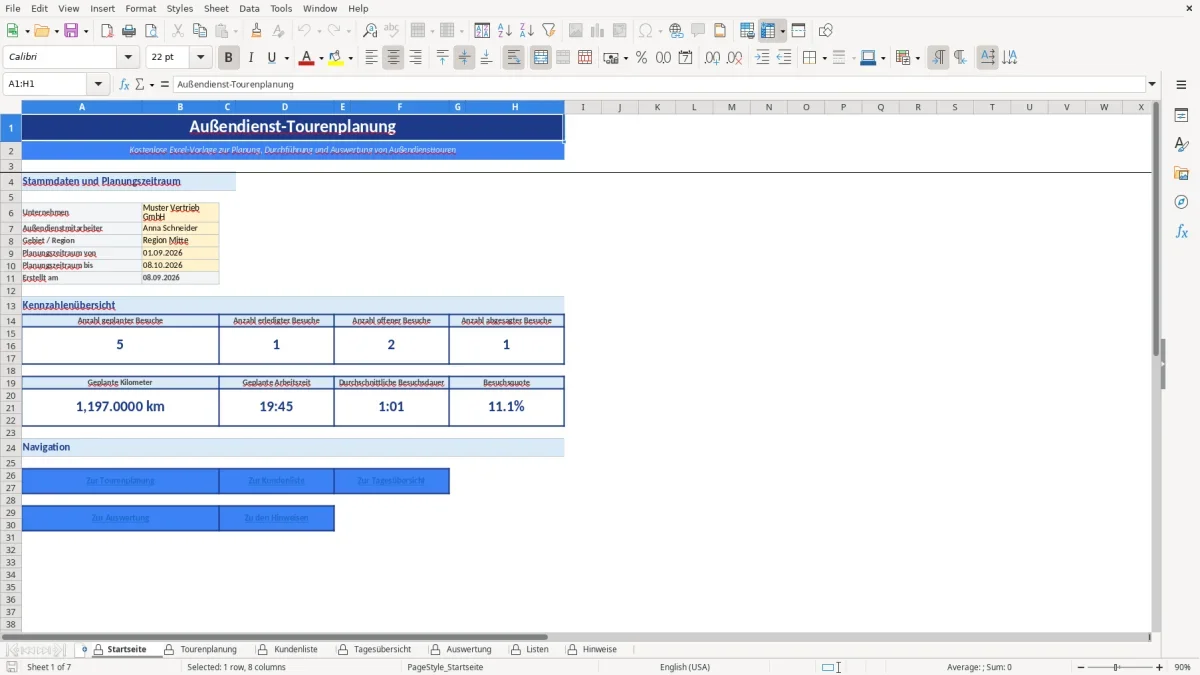
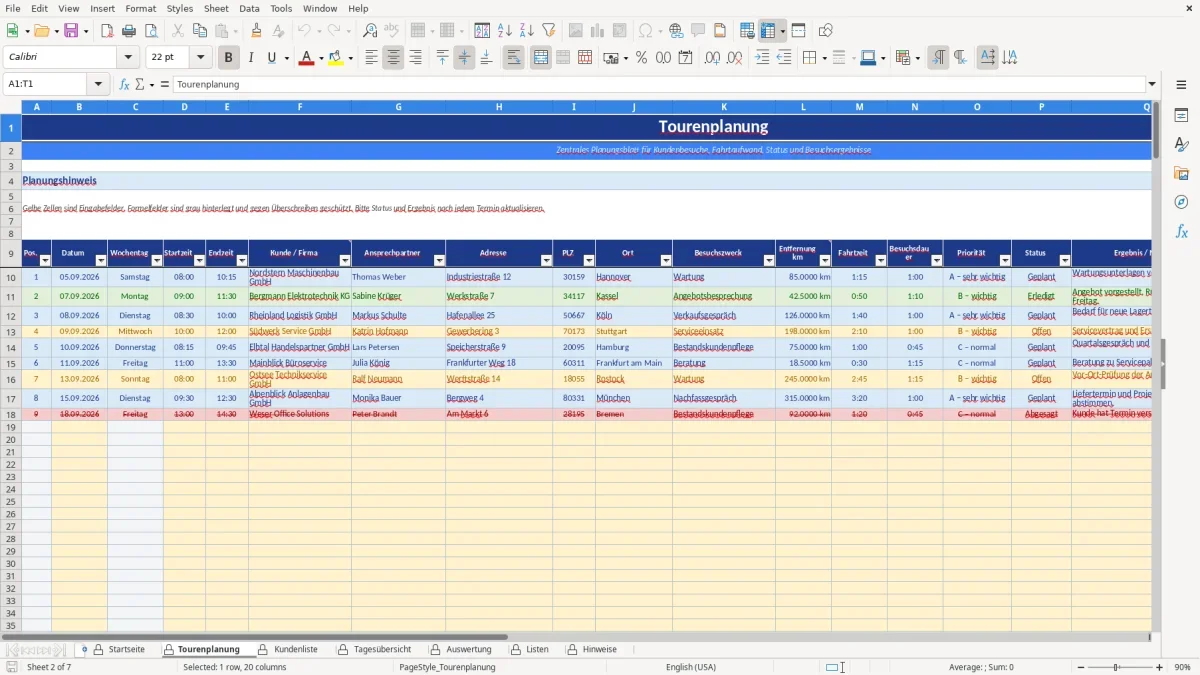
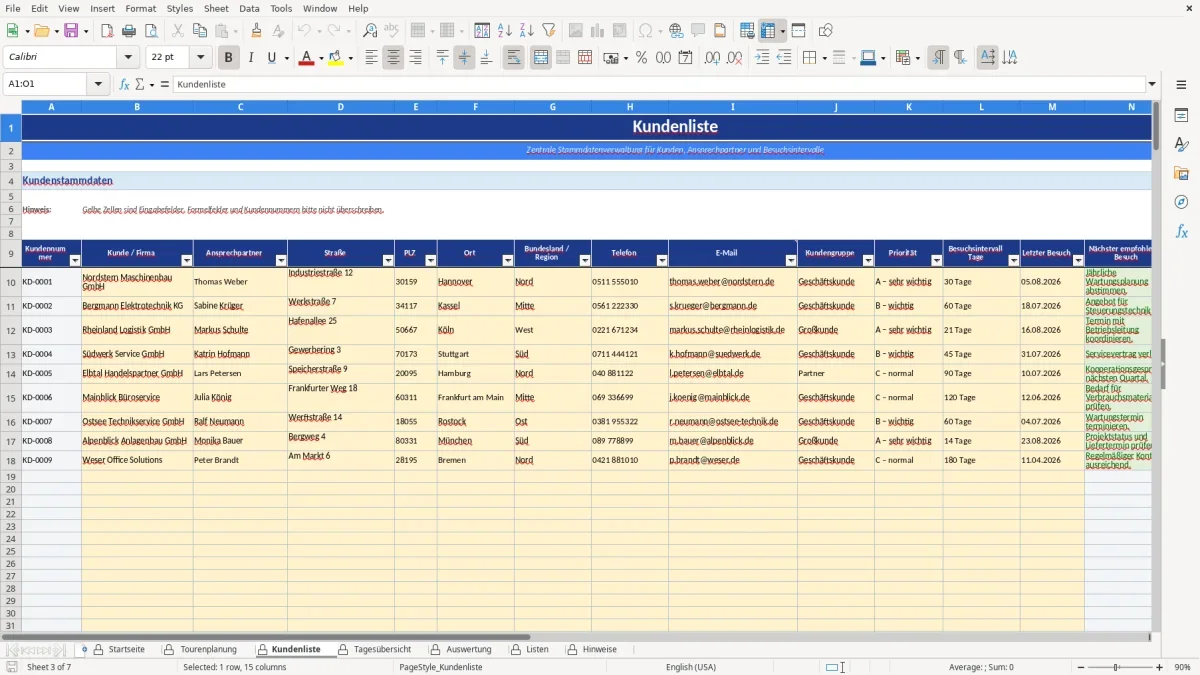
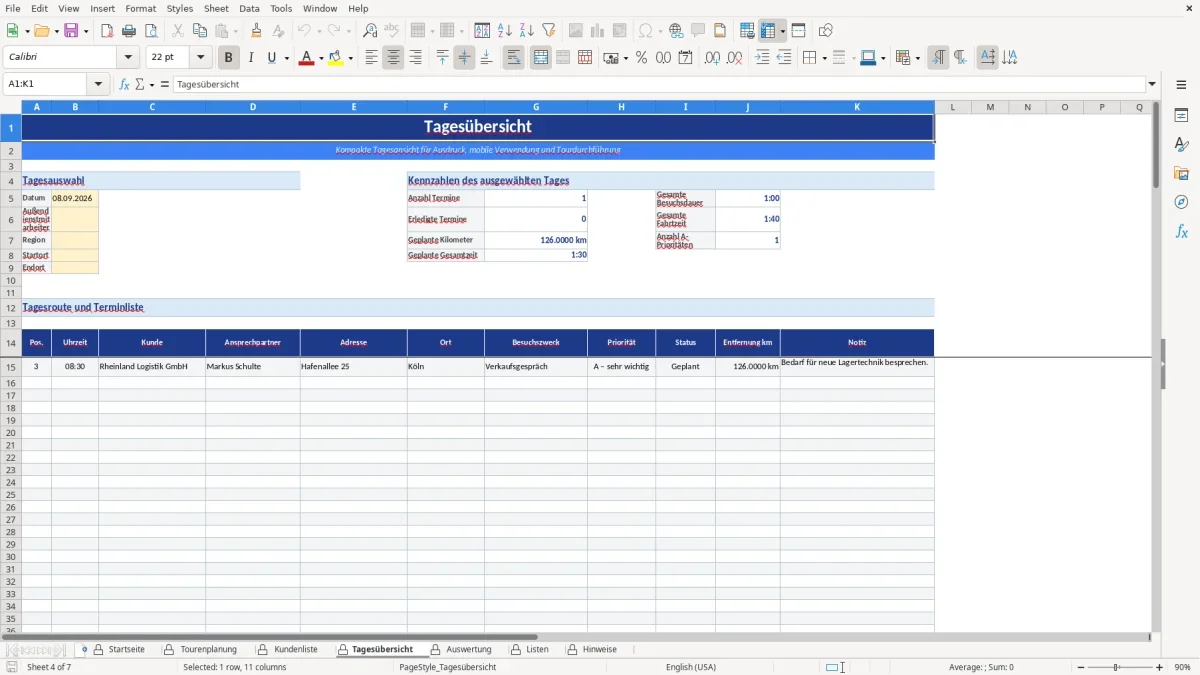
Die Vorlage ist eine Excel-Arbeitsmappe für die Planung, Durchführung und Auswertung von Außendiensttouren. Sie enthält die Tabellenblätter Startseite, Tourenplanung, Kundenliste, Tagesübersicht, Auswertung, Listen und Hinweise.
Das praktische Problem liegt meist darin, Kundendaten, Besuchstermine, Fahrtaufwand, Besuchsstatus und Ergebnisse getrennt zu erfassen. Dadurch fehlen schnell aktuelle Informationen zur Tagesroute oder zum Stand einzelner Besuche.
Mit der Arbeitsmappe erfasst du Kunden und Termine, stellst einen ausgewählten Tag übersichtlich dar und erhältst Kennzahlen zu Besuchen, Status, Kilometern, Zeiten und Prioritäten.
Bearbeite die gelb markierten Eingabefelder und lasse die grauen oder farbigen Formelfelder unverändert.
Kontrolliere Datum, Entfernung, Fahrtzeit, Terminstatus und Besuchsergebnis vor der weiteren Verwendung.
In der Kundenliste trägst du Kunde oder Firma, Ansprechpartner, Straße, PLZ, Ort, Region, Telefon, E-Mail und Kundengruppe ein. Zusätzlich stehen Felder für Priorität, Besuchsintervall, letzten Besuch und Bemerkungen bereit.
Die Kundennummer wird aus dem Eintrag in der Spalte Kunde / Firma erzeugt. In der Tourenplanung kannst du Kunden aus der Kundenliste auswählen. Die zugehörige Region wird dort aus den Kundendaten übernommen.
In der Tagesübersicht wählst du ein Datum aus. Anschließend zeigt das Blatt die Termine dieses Tages mit Uhrzeit, Kunde, Ansprechpartner, Adresse, Ort, Besuchszweck, Priorität, Status, Entfernung und Notiz.
Für den ausgewählten Tag werden Anzahl der Termine, erledigte Termine, Besuchsdauer, Fahrtzeit, geplante Kilometer, A-Prioritäten und geplante Gesamtzeit berechnet.
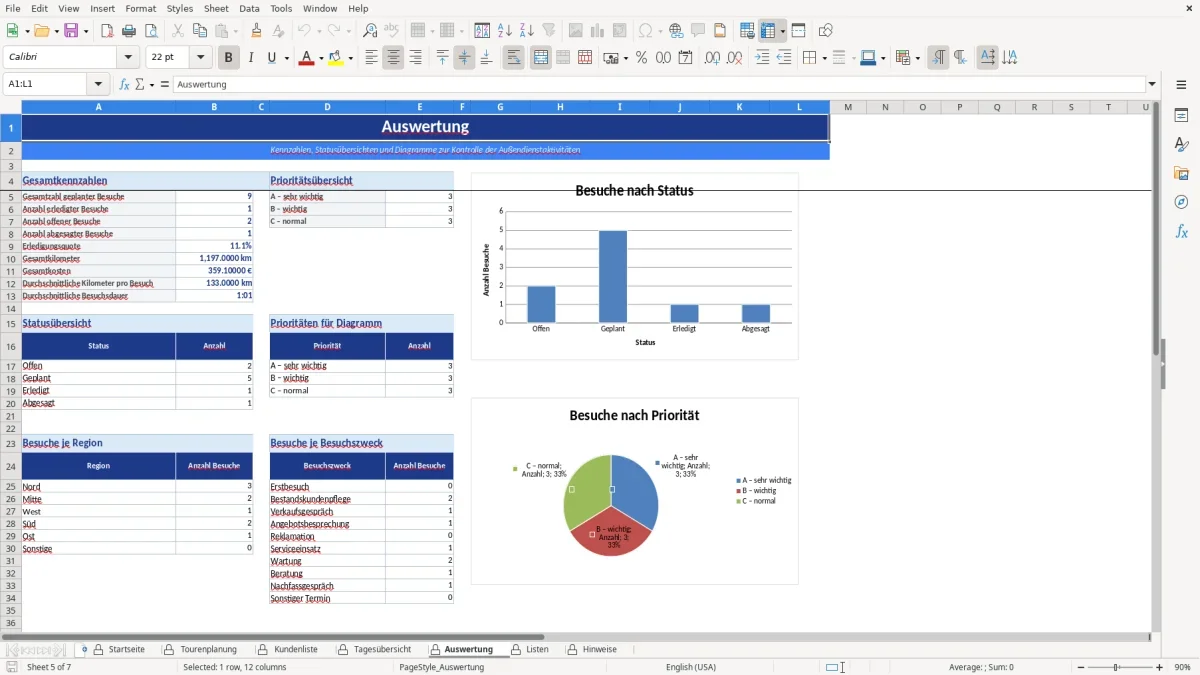
Das Blatt Auswertung fasst geplante, erledigte, offene und abgesagte Besuche zusammen. Zusätzlich werden Erledigungsquote, Gesamtkilometer, Gesamtkosten, durchschnittliche Kilometer pro Besuch und durchschnittliche Besuchsdauer berechnet. Zwei Diagramme stellen Status und Prioritäten dar.
Für Kunde, Besuchszweck, Priorität und Status stehen Auswahlfelder bereit. Bei der Priorität wählst du zwischen A – sehr wichtig, B – wichtig und C – normal. Der Status kann Offen, Geplant, Erledigt oder Abgesagt sein.
Das Datum eines Termins wird am Planungszeitraum der Startseite geprüft. Start- und Endzeit akzeptieren Zeitwerte, Entfernungen werden als Dezimalwerte innerhalb des vorgesehenen Prüfbereichs erfasst. Auch der nächste Termin verfügt über eine Datumsprüfung.
Positionsnummer, Wochentag, Kosten km und Gesamtzeit werden aus den Eingaben berechnet. Kundennummern und Formelfelder sind nicht für manuelle Änderungen vorgesehen.
Ändere den Status und das Feld Ergebnis / Notiz nach jedem Termin. Die farbliche Kennzeichnung unterstützt dabei: Erledigte Termine werden grün, geplante Termine blau und abgesagte oder überfällige Termine hellrot markiert.
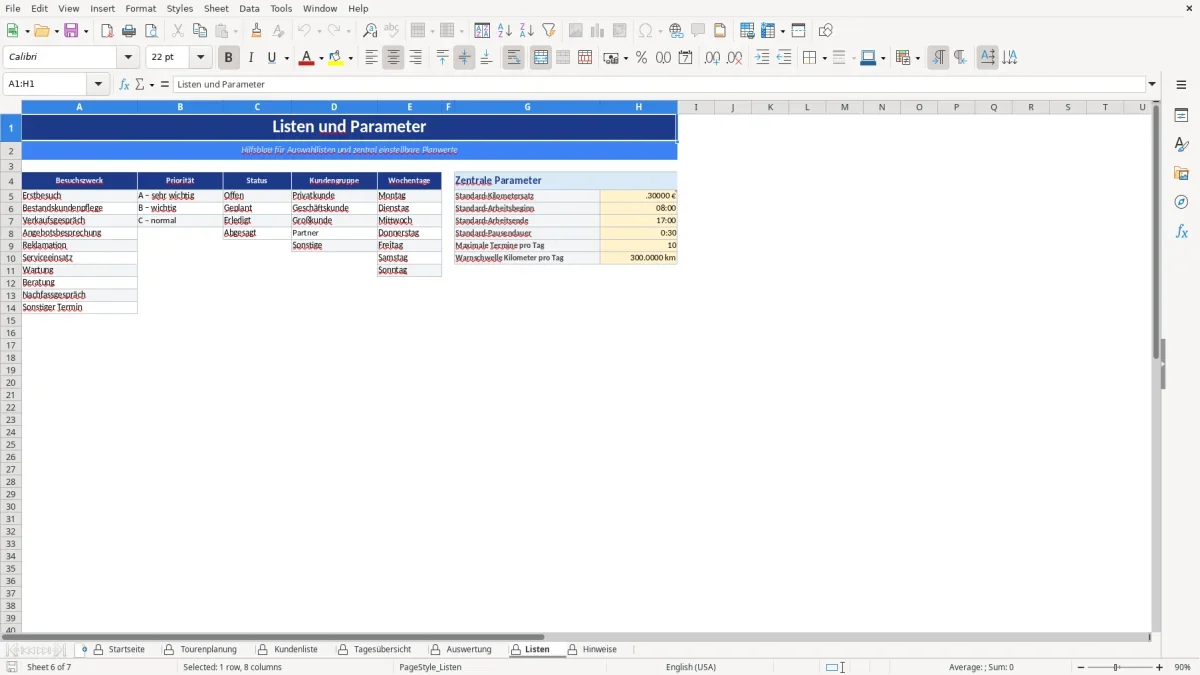
Im Blatt Listen kannst du den Standard-Kilometersatz sowie Standard-Arbeitsbeginn, Standard-Arbeitsende und Standard-Pausendauer anpassen. Der Kilometersatz dient als frei veränderbarer Planwert und stellt keine automatische steuerliche Anerkennung dar.
Die Datei bindet keine externen Karten- oder Geodienste ein und ersetzt keine verbindliche Routenoptimierungssoftware. Entfernungen, Fahrtzeiten, Routen und Termine musst du vor der Durchführung prüfen.
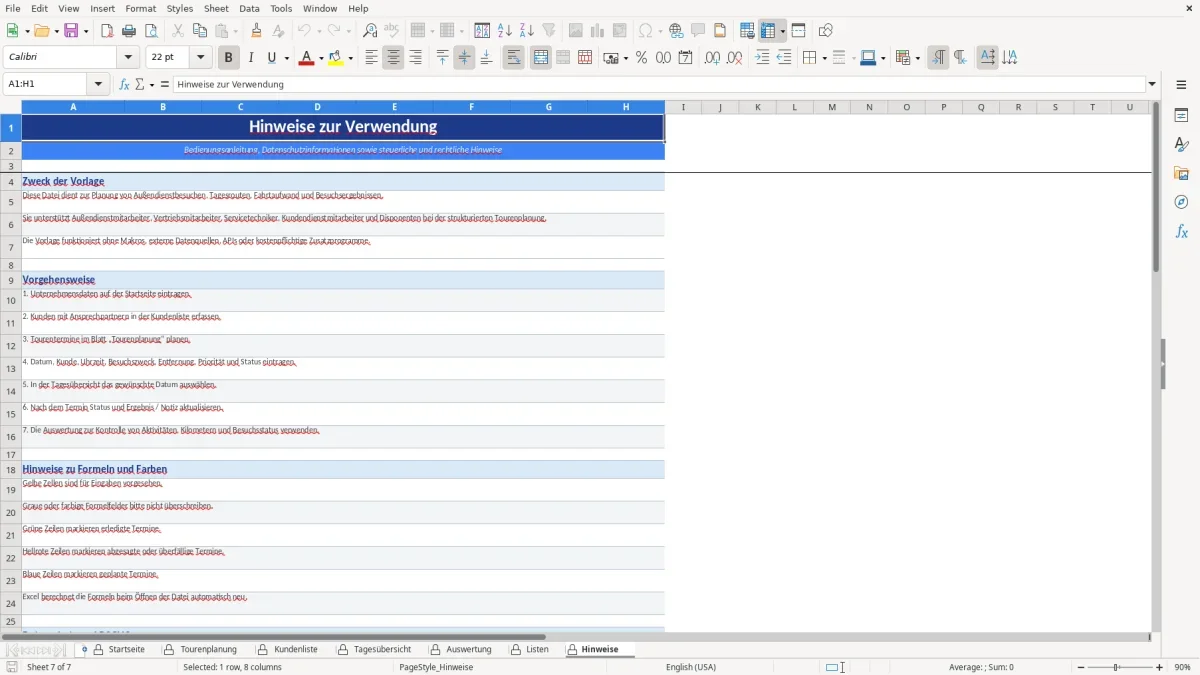
Trage zuerst auf der Startseite Unternehmensdaten, Außendienstmitarbeiter, Region und Planungszeitraum ein. Danach erfasst du die Kunden in der Kundenliste und planst die Besuche im Blatt Tourenplanung.
Du kannst unter anderem Firma, Ansprechpartner, Adresse, PLZ, Ort, Region, Telefon, E-Mail, Kundengruppe, Priorität, Besuchsintervall, letzten Besuch und Bemerkung erfassen.
Die Vorlage berechnet unter anderem Wochentag, Kosten km und Gesamtzeit. In den Übersichten werden außerdem Besuchszahlen, Kilometer, Zeiten, Erledigungsquote, Kosten sowie durchschnittliche Werte ausgewertet. Eine automatische Routenoptimierung ist nicht enthalten.
Auswahlfelder prüfen Kunde, Besuchszweck, Priorität und Status. Zusätzlich gibt es Prüfungen für Datumswerte, Uhrzeiten, Entfernungen und Besuchsintervalle. Die Prüfungen verhindern nicht jede inhaltlich falsche Eingabe.
Du kannst den Standard-Kilometersatz sowie Standard-Arbeitsbeginn, Standard-Arbeitsende und Standard-Pausendauer anpassen. Der Kilometersatz ist ein Planwert und keine automatische steuerliche Anerkennung.
Ja, der Download ist kostenlos. Du kannst damit Kunden, Außendienstbesuche, Tagesrouten, Fahrtaufwand und Besuchsergebnisse planen und auswerten.
Jede Vorlage entsteht im Team: ein Excel-Experte baut die Tabelle, eine Fachredakteurin schreibt die Anleitung dazu.
Excel-Vorlage erstellt von
Markus Hoffmann
Excel-Experte & Finanzanalyst
Markus Hoffmann ist Excel-Experte und Finanzanalyst mit über 15 Jahren Erfahrung im Controlling und in der Tabellenkalkulation. Er entwickelt und prüft die Excel-Vorlagen auf Excel Planung – mit funktionierenden Formeln, sauberer Struktur und praxisnahen Beispielen für deutsche Unternehmen und Privatpersonen.
Anleitung geschrieben von
Lena Schmidt
Fachredakteurin
Lena Schmidt ist Fachredakteurin mit Schwerpunkt Büro-Software und Produktivität. Sie schreibt die Anleitungen und Ratgeber auf Excel Planung und erklärt Schritt für Schritt, wie man jede Vorlage richtig einsetzt – verständlich, geprüft und auf den deutschen Alltag zugeschnitten.