
Excel Vorlage für Tourenplanung – Kostenlos (2026)
0
Kostenloser Download
Bestellvorschlag für Lagerartikel mit Beständen, Status, Bestellwert, Dashboard und Filter für Einkauf und Lagerverwaltung.


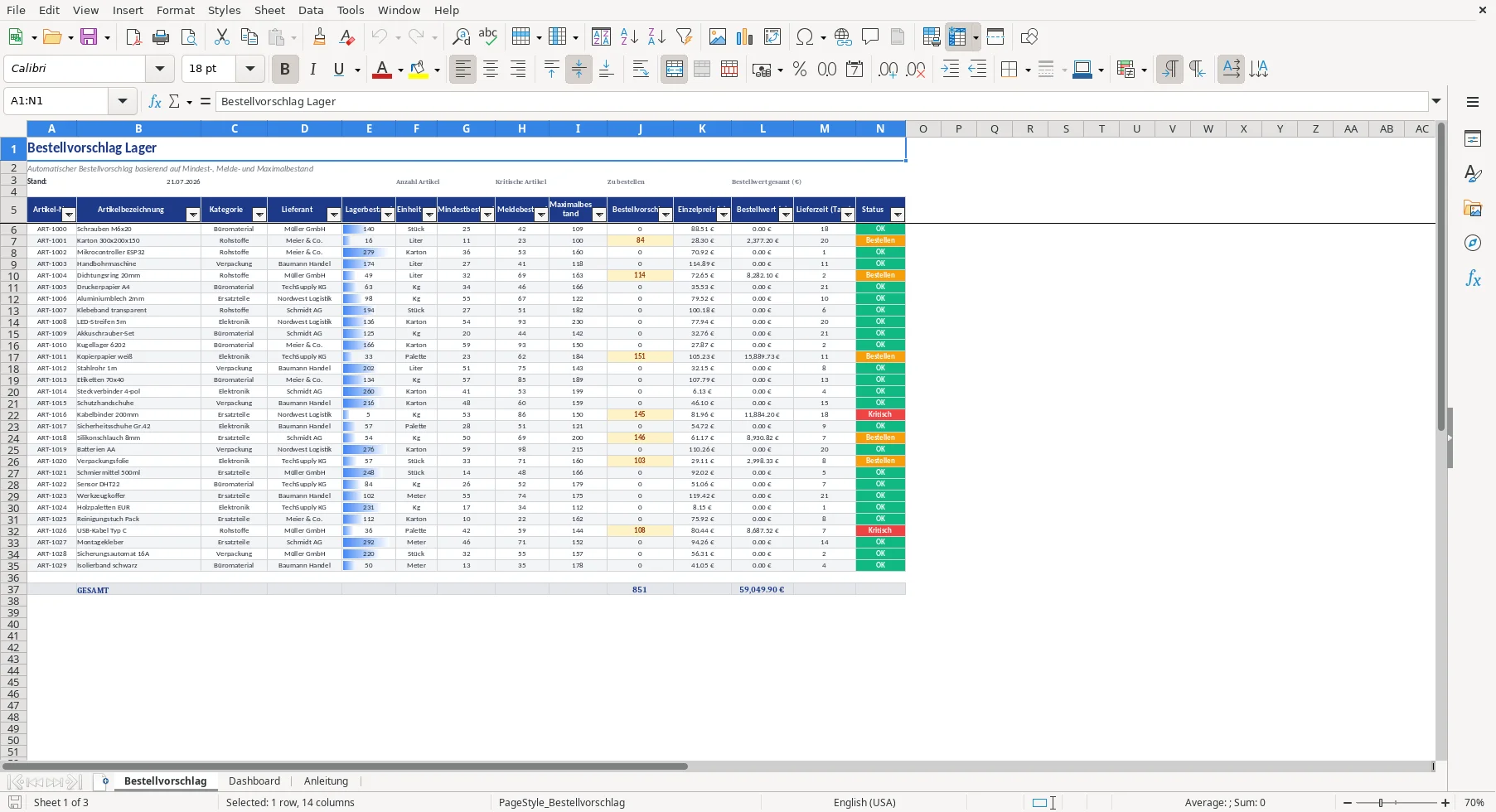
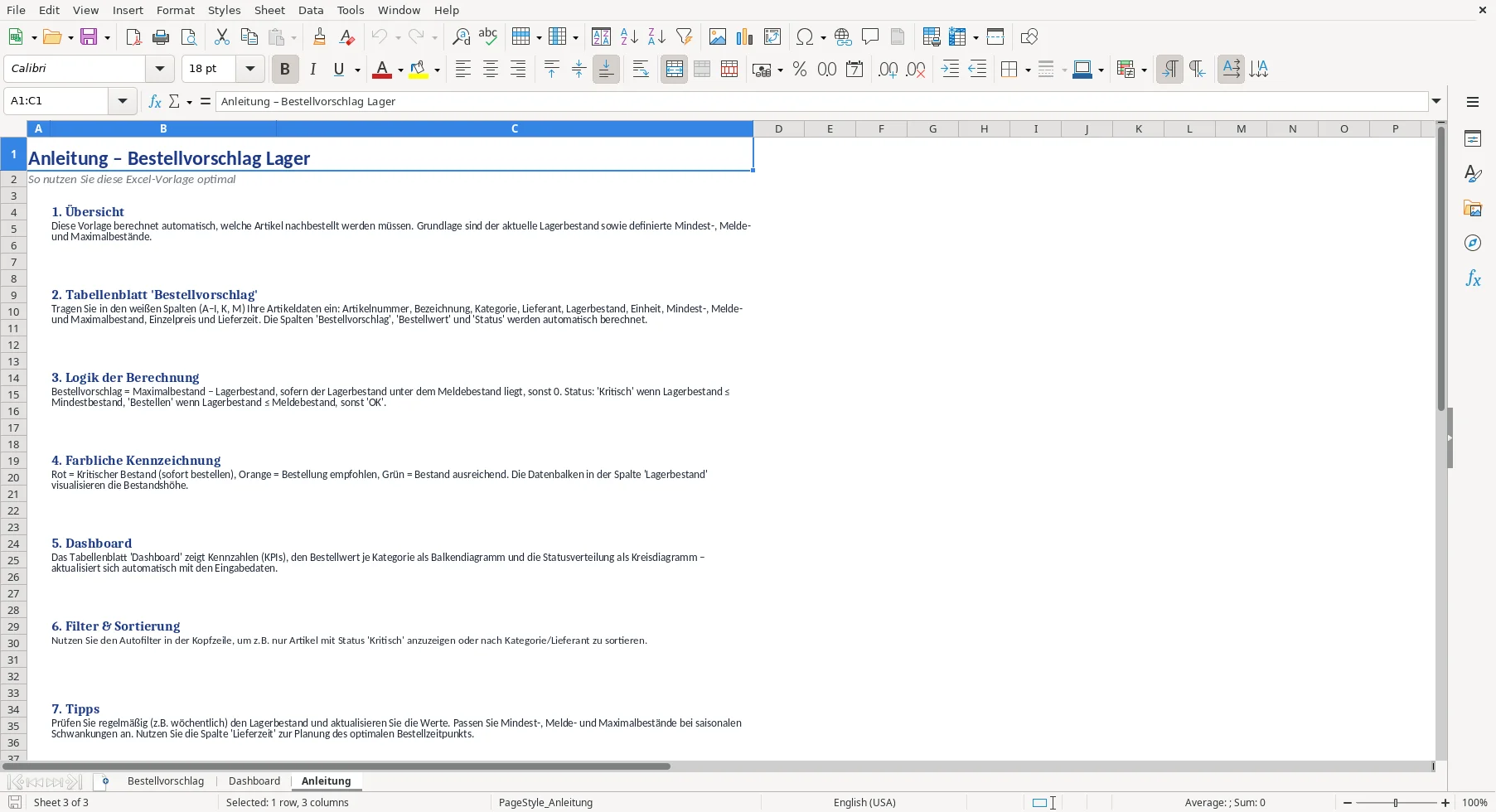
Die Vorlage ist eine Excel-Arbeitsmappe für Bestellvorschläge im Lager. Sie enthält die Tabellenblätter Bestellvorschlag, Dashboard und Anleitung und verarbeitet Artikeldaten, Bestände, Bestandsgrenzen, Preise, Lieferzeiten und Statusangaben.
Das praktische Problem entsteht, wenn du Lagerbestände regelmäßig mit Mindest-, Melde- und Maximalbestand vergleichen musst. Ohne einheitliche Eingaben bleiben kritische Artikel, empfohlene Bestellungen und der erwartete Bestellwert schwer überschaubar.
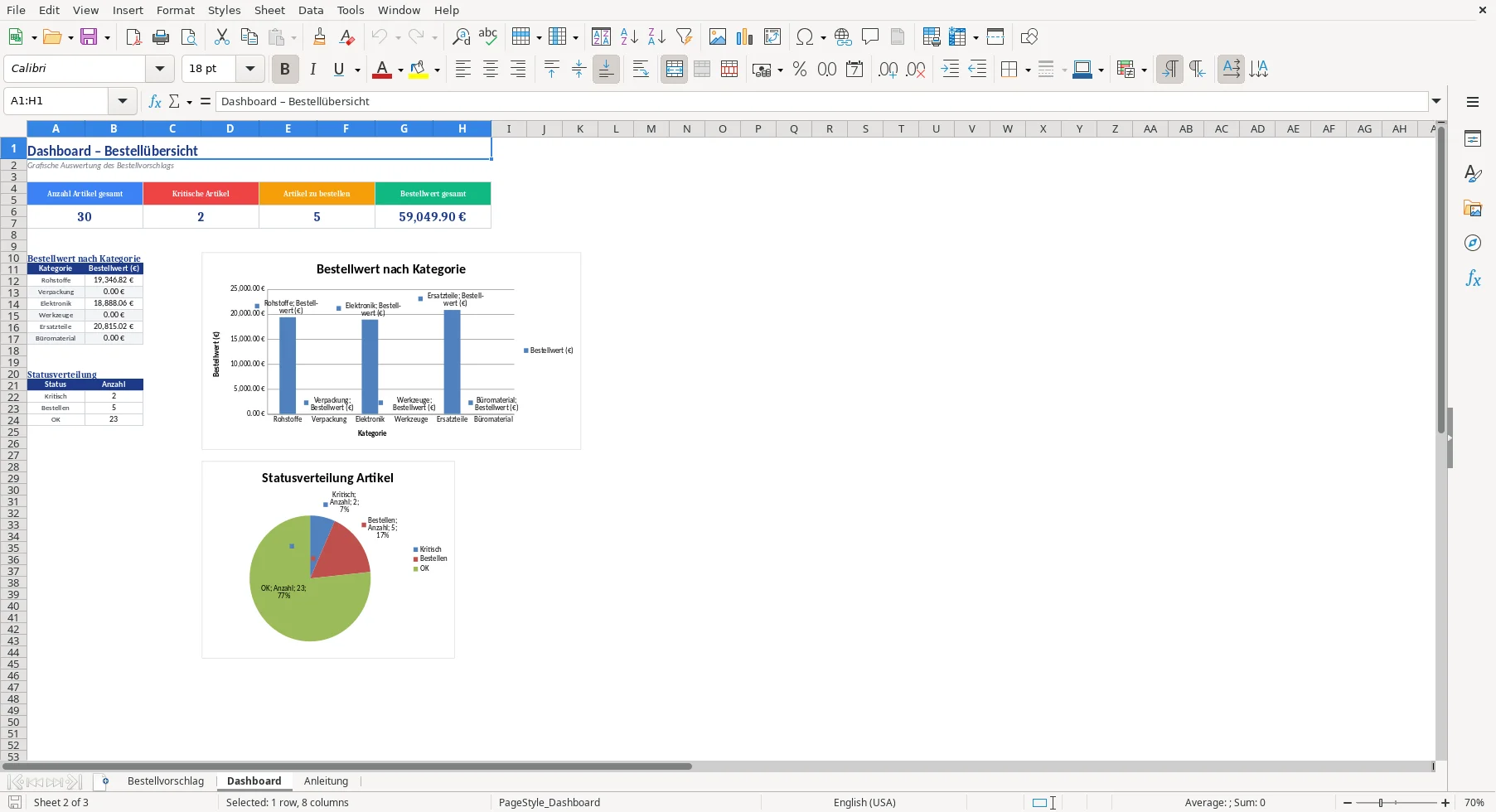
Nach der Eingabe zeigt die Arbeitsmappe je Artikel einen Bestellvorschlag, einen Bestellwert und den Status. Das Dashboard fasst Artikelanzahl, kritische Artikel, zu bestellende Artikel sowie Bestellwerte nach Kategorie und Status zusammen.
Bearbeite zuerst das Tabellenblatt „Bestellvorschlag“ und nutze anschließend Dashboard und Anleitung zur Kontrolle.
Kontrolliere die Eingaben regelmäßig und gleiche insbesondere Lagerbestand sowie Mindest-, Melde- und Maximalbestand mit deinen aktuellen Lagerdaten ab.
Im Tabellenblatt „Bestellvorschlag“ trägst du Artikelnummer, Artikelbezeichnung, Kategorie, Lieferant, Lagerbestand und Einheit ein. Ergänze außerdem Mindestbestand, Meldebestand, Maximalbestand, Einzelpreis und Lieferzeit.
Für die Kategorie und die Einheit sind Auswahllisten hinterlegt. Dadurch verwendest du einheitliche Bezeichnungen in der Artikelliste und in der späteren Kategorieauswertung.
Die drei Bestandsgrenzen steuern die Berechnung. Der Mindestbestand kennzeichnet die kritische Grenze, der Meldebestand löst den Bestellvorschlag aus und der Maximalbestand bestimmt die Zielmenge.
Der Bestellvorschlag wird berechnet, wenn der Lagerbestand unter dem Meldebestand liegt. Die Menge entspricht dann dem Maximalbestand abzüglich Lagerbestand. Andernfalls wird kein Bestellvorschlag ausgewiesen.
Der Status lautet „Kritisch“, wenn der Lagerbestand höchstens dem Mindestbestand entspricht. Bei einem Lagerbestand bis zum Meldebestand erscheint „Bestellen“; darüber wird „OK“ ausgewiesen. Der Bestellwert ergibt sich aus Bestellvorschlag und Einzelpreis.
Das Dashboard zeigt die Gesamtzahl der Artikel, kritische Artikel, Artikel mit Bestellstatus und den gesamten Bestellwert. Zusätzlich wertest du Bestellwerte nach Kategorie sowie die Anzahl je Status aus. Zwei Diagramme stellen diese Auswertungen grafisch dar.
Für Kategorie und Einheit sind Listenvalidierungen hinterlegt. Verwende diese Auswahl, damit die Einträge mit den vorgesehenen Kategorien und Einheiten übereinstimmen.
Kontrolliere Lagerbestand, Mindestbestand, Meldebestand und Maximalbestand vor der Auswertung. Unpassende oder vertauschte Werte beeinflussen Bestellvorschlag, Status und Bestellwert direkt.
Die Spalten „Bestellvorschlag“, „Bestellwert“ und „Status“ enthalten Formeln. Ändere dort nur dann etwas, wenn du die Berechnungslogik bewusst anpassen möchtest.
Prüfe die Lagerbestände regelmäßig und aktualisiere die Artikeldaten. Die Anleitung der Arbeitsmappe empfiehlt eine regelmäßige Kontrolle, damit die Statuswerte und Bestellvorschläge auf den eingetragenen Daten beruhen.
Du kannst Mindest-, Melde- und Maximalbestand an saisonale Schwankungen anpassen. Dadurch ändern sich die daraus abgeleiteten Bestellvorschläge und Statusangaben.
Die Arbeitsmappe liefert eine Auswertung der eingetragenen Artikel und Bestandswerte. Eine automatische Verbindung zu externen Lager- oder Einkaufssystemen ist nicht Bestandteil der Vorlage.
Öffne das Tabellenblatt „Bestellvorschlag“ und trage die Artikeldaten sowie Lagerbestand, Bestandsgrenzen, Einzelpreis und Lieferzeit in die vorgesehenen Eingabespalten ein.
Du erfasst Artikelnummer, Artikelbezeichnung, Kategorie, Lieferant, Lagerbestand, Einheit, Mindestbestand, Meldebestand, Maximalbestand, Einzelpreis und Lieferzeit. Bestellvorschlag, Bestellwert und Status werden berechnet.
Liegt der Lagerbestand unter dem Meldebestand, berechnet die Vorlage den Maximalbestand abzüglich Lagerbestand. Liegt der Lagerbestand nicht darunter, beträgt der Bestellvorschlag null.
„Kritisch“ erscheint bis einschließlich Mindestbestand, „Bestellen“ bis einschließlich Meldebestand und „OK“ bei einem höheren Lagerbestand. Die Statuswerte ersetzen keine Prüfung der zugrunde liegenden Eingaben.
Ja, du kannst Mindest-, Melde- und Maximalbestand in den Artikeldaten ändern. Die berechneten Bestellvorschläge und Statuswerte reagieren auf diese Eingaben.
Ja, der Download ist kostenlos. Du kannst damit Artikeldaten erfassen, Bestellvorschläge berechnen und die Ergebnisse im Dashboard auswerten.
Jede Vorlage entsteht im Team: ein Excel-Experte baut die Tabelle, eine Fachredakteurin schreibt die Anleitung dazu.
Excel-Vorlage erstellt von
Markus Hoffmann
Excel-Experte & Finanzanalyst
Markus Hoffmann ist Excel-Experte und Finanzanalyst mit über 15 Jahren Erfahrung im Controlling und in der Tabellenkalkulation. Er entwickelt und prüft die Excel-Vorlagen auf Excel Planung – mit funktionierenden Formeln, sauberer Struktur und praxisnahen Beispielen für deutsche Unternehmen und Privatpersonen.
Anleitung geschrieben von
Lena Schmidt
Fachredakteurin
Lena Schmidt ist Fachredakteurin mit Schwerpunkt Büro-Software und Produktivität. Sie schreibt die Anleitungen und Ratgeber auf Excel Planung und erklärt Schritt für Schritt, wie man jede Vorlage richtig einsetzt – verständlich, geprüft und auf den deutschen Alltag zugeschnitten.