
Tourenplan Excel – Kostenlose Vorlage (2026)
37
Kostenloser Download
Routenplanung Excel Vorlage mit Dashboard, Strecken, Kosten und Statusübersicht für Fuhrpark, Außendienst und Lieferfahrten.


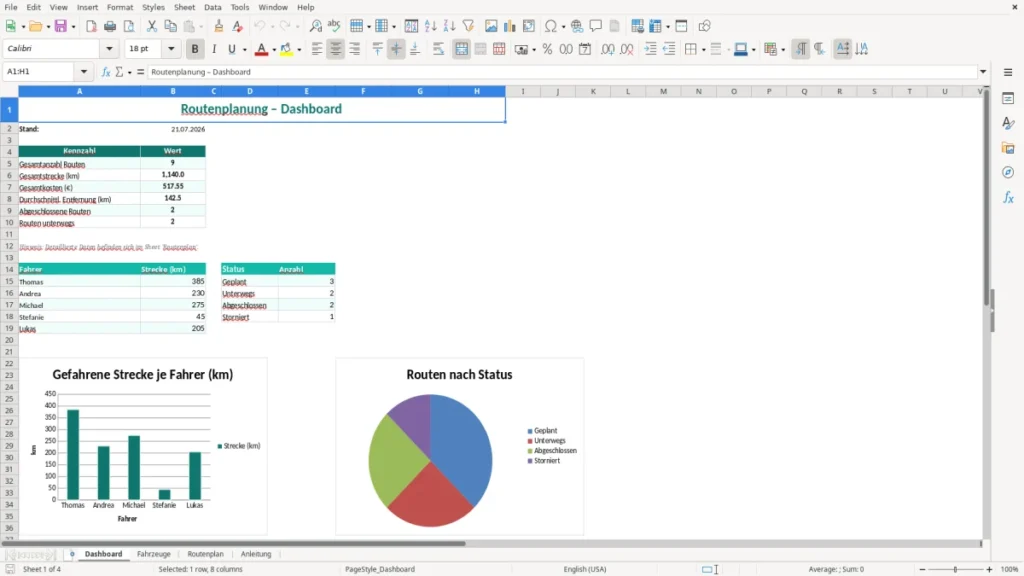
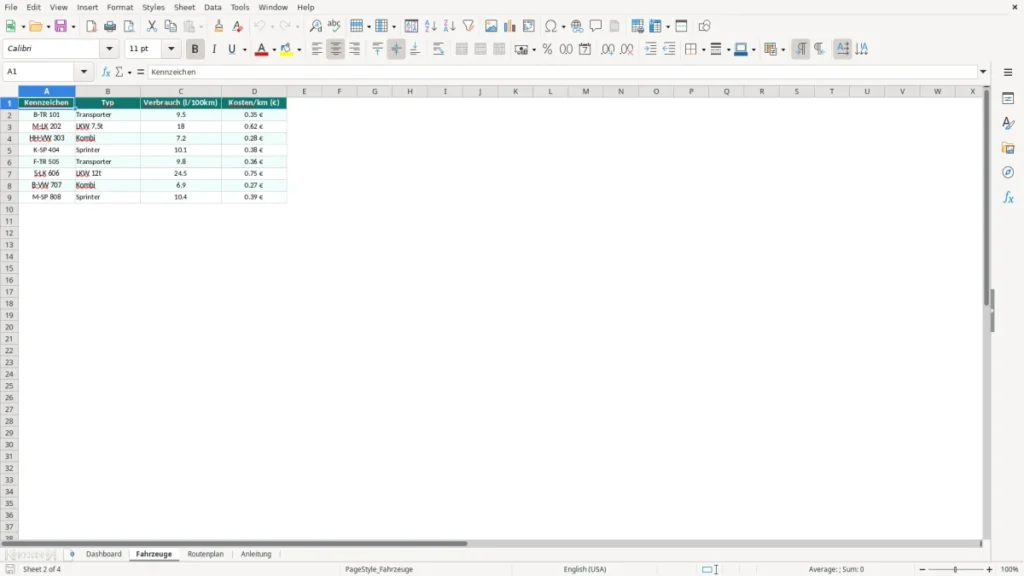
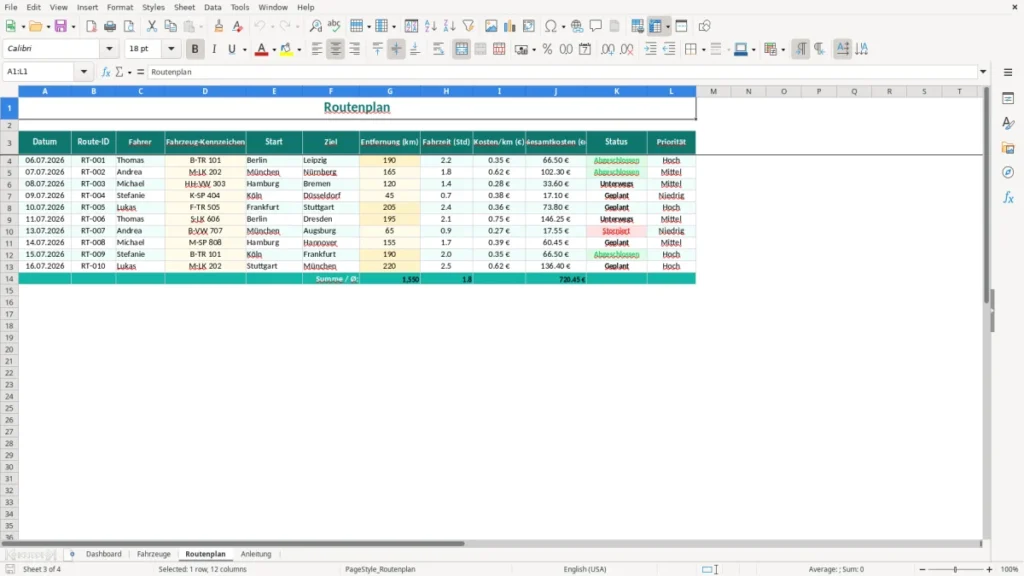
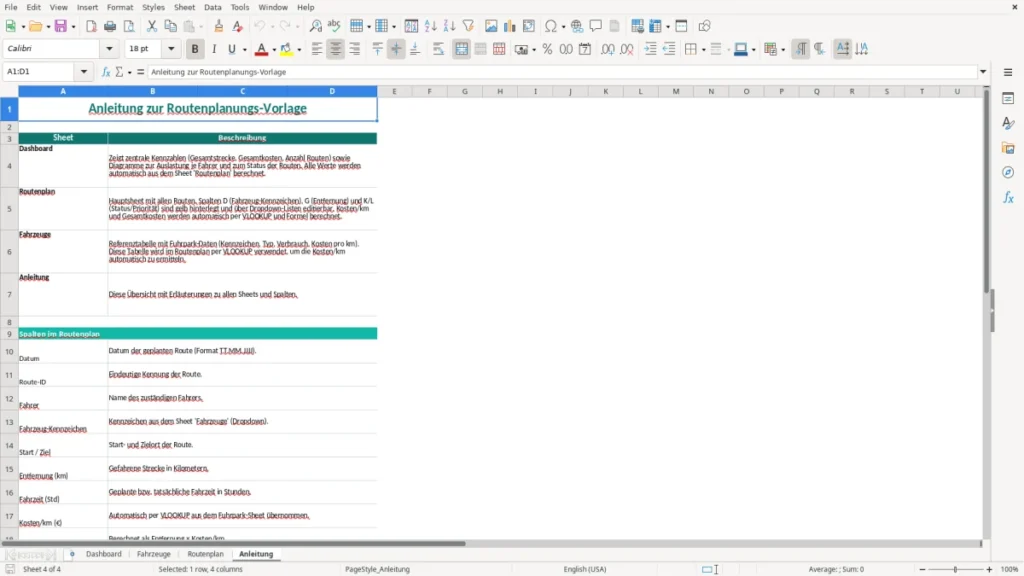
Die Routenplanung Excel Vorlage organisiert bis zu 10 Routen mit Strecke, Kosten und Bearbeitungsstatus. Ein Dashboard zeigt Gesamtanzahl, gefahrene Kilometer, Gesamtkosten, durchschnittliche Entfernung sowie abgeschlossene und aktuell unterwegs befindliche Routen. Damit behältst du Lieferfahrten, Kundentermine oder Servicetouren zentral im Blick.
Im Tabellenblatt Routenplan erfasst du die einzelnen Fahrten. Das Dashboard übernimmt die wichtigsten Kennzahlen automatisch und verwendet als Stand den 21.07.2026. So erkennst du schnell, wie viele Touren geplant oder bereits erledigt sind.
Die Vorlage passt zu Arbeitsabläufen, in denen Touren nicht nur geplant, sondern anschließend auch nach Strecke, Kosten und Status kontrolliert werden müssen. Ein Disponent kann morgens die Lieferfahrten erfassen, der Außendienstleiter prüft die Kundentermine und die Fuhrparkleitung nutzt das Dashboard für die Tagesbesprechung.
Besonders praktisch ist die Struktur für regionale Großhändler, Gebäudetechnik, ambulante Pflegedienste, Getränkelieferanten und Handwerksbetriebe. Bei zehn Touren mit jeweils 85 km zeigt das Dashboard automatisch 850 km Gesamtstrecke. Werden dafür insgesamt 612,50 € Kosten erfasst, erscheint derselbe Betrag als Gesamtkosten in der Kennzahlenübersicht.
Der Status Unterwegs markiert Fahrten, deren Durchführung gerade läuft. Nach der Rückmeldung des Fahrers wechselst du den Eintrag auf Abgeschlossen. Die Zählung basiert auf den Statuswerten im Bereich K2:K11; unterschiedliche Schreibweisen wie Erledigt oder abgeschlossen werden deshalb nicht automatisch in dieselbe Kategorie eingeordnet.
Für die Einsatzplanung ist die Trennung zwischen Detaildaten und Kennzahlen sinnvoller als eine manuelle Zusammenfassung per Taschenrechner. Die Übersicht zeigt sofort, ob beispielsweise 6 von 10 Routen abgeschlossen sind und 2 weitere unterwegs bleiben. Die übrigen Zeilen kannst du für spätere Touren freihalten.
Die Datei ist vor allem dann effizient, wenn täglich bis zu zehn Routen überwacht werden. Bei 35 Lieferstopps auf einer einzigen Tour solltest du die Stopps zusätzlich in einer separaten Arbeitsliste dokumentieren, weil das Dashboard die Route als Ganzes und nicht einzelne Adressen auswertet.
Für die tägliche Praxis empfehle ich, die Kilometer nach der tatsächlich geplanten Strecke und die Kosten nach einer einheitlichen internen Methode einzutragen. So bleiben Vergleichswerte zwischen Montag mit 420 km und Dienstag mit 510 km belastbar.
Für die tägliche Praxis empfiehlt sich bei dieser Streckenplanung auch ein Liefer-Tourenplan, damit die 35 Stopps sauber neben den Kilometer- und Kostendaten geführt werden.
Das Dashboard greift auf feste Bereiche im Blatt Routenplan zu. Die Gesamtanzahl wird aus B2:B11 gezählt, die Kilometer aus G2:G11 summiert und die Kosten aus J2:J11 addiert. In deutschem Excel entsprechen diese Auswertungen den Funktionen ANZAHL2, SUMME und der Statusprüfung mit ZÄHLENWENN; als Argumenttrennzeichen verwendest du das Semikolon.
Die Berechnung der durchschnittlichen Entfernung basiert auf dem Mittelwert der Kilometerwerte und wird auf eine Nachkommastelle gerundet. Fehlen Werte, verhindert die Fehlerbehandlung eine sichtbare Fehlermeldung und gibt 0 aus. Bei den Entfernungen 42 km, 78 km und 105 km ergibt sich ein Mittelwert von 75,0 km.
Der vorbereitete Bereich umfasst zehn Datenzeilen. Wenn du eine elfte Route brauchst, musst du die Formeln im Dashboard kontrolliert von G2:G11 auf G2:G12, von J2:J11 auf J2:J12 und von K2:K11 auf K2:K12 erweitern. Für mehr als 10.000 Zeilen wäre eine Excel-Tabelle mit strukturierten Verweisen technisch robuster als ständig angepasste Zellbereiche.
Bei den Statuswerten ist eine exakte Übereinstimmung entscheidend: Die Zählung für Abgeschlossen findet nur diesen Text, die Zählung für Unterwegs nur diesen Status. Eine Dropdown-Auswahl ist deshalb besser als freie Eingabe, sofern du sie in deiner erweiterten Version ergänzt. Sie verhindert Tippfehler wie Unterwegs mit nachgestelltem Leerzeichen.
Die Vorlage summiert die Werte in der Kostenspalte, sie berechnet jedoch aus dem sichtbaren Aufbau keine Kraftstoffkosten oder Maut automatisch. Wenn du einen internen Satz von 0,42 € je Kilometer verwendest, verursacht eine 275-km-Tour 115,50 € Fahrkosten. Diesen Betrag kannst du als einheitlichen Kostenwert eintragen, musst die Berechnungsmethode aber in einer Notiz dokumentieren.
Für die Nachvollziehbarkeit solltest du Kilometer als reine Zahlen und Kosten ebenfalls numerisch eingeben. Ein Eintrag wie 85 km als Text kann die Summenberechnung stören; korrekt ist 85 mit dem Zahlenformat oder der Beschriftung der Spalte.
In der Praxis entstehen die größten Abweichungen nicht durch die Dashboard-Formeln, sondern durch uneinheitliche Eingaben im Routenplan. Besonders kritisch sind Kilometerwerte mit Einheiten, Statusvarianten und Kosten, die als Text statt als Zahl gespeichert werden.
Trägst du in der Kilometerzelle 85 km als Text ein, kann SUMME den Wert ignorieren. Bei zehn Touren mit jeweils 85 km zeigt das Dashboard dann unter Umständen nur die numerisch erkannten Zeilen an. Schreibe deshalb 85 und formatiere die Spalte bei Bedarf mit dem Zusatz km.
Ein zweiter Klassiker ist die Verwechslung von einfacher Entfernung und Hin- und Rückweg. Eine Kundentour mit 37 km je Strecke muss mit 74 km erfasst werden, wenn die Kosten für den kompletten Tagesweg ausgewertet werden sollen. Sonst fehlen bei 8 solchen Fahrten 296 km in der Monatsbetrachtung.
Die Vorlage zählt ausdrücklich Abgeschlossen und Unterwegs. Ein Fahrer trägt jedoch schnell Fertig, unterwegs oder Erledigt ein. Diese Einträge fließen nicht in die beiden Status-KPIs ein. Lege daher eine verbindliche Liste fest und kontrolliere vor der Besprechung alle Statuszellen in K2:K11.
Auch ein vorangestelltes Leerzeichen bleibt unsichtbar und führt zu einer falschen Zählung. Kopiere die Statuswerte aus einer Referenzzelle oder verwende eine Datenüberprüfung mit den beiden zulässigen Begriffen.
Wenn der Fahrer bereits eine Gesamtsumme von 68,40 € meldet und du zusätzlich einzelne Tankbelege in derselben Kostenspalte einträgst, wird die Route doppelt berücksichtigt. Entscheide dich pro Zeile für eine Gesamtsumme oder ändere das Modell in einzelne Kostenarten.
Achte außerdem auf Dezimaltrennzeichen. 12,50 wird in der deutschen Excel-Umgebung als Zahl erkannt, während ein importierter Wert mit Punkt oder Währungstext je nach Format als Text vorliegen kann. Prüfe bei einer Route mit 126,75 € den Zelltyp, bevor du die Gesamtkosten mit einem Beleg abgleichst.
Die Vorlage bildet bewusst einen kompakten Kern ab. Du kannst sie an deinen Betrieb anpassen, ohne die Dashboard-Logik zu verlieren. Entscheidend ist, dass zusätzliche Felder nicht versehentlich die bestehenden Spalten für Entfernung, Kosten und Status verschieben.
Bei 4 Fahrzeugen und 3 Touren pro Fahrzeug entstehen täglich 12 Routen. Da der vorbereitete Bereich nur 10 Zeilen umfasst, solltest du die Formeln vor dem Einsatz auf mindestens 12 oder 20 Zeilen erweitern.
Für eine Monatsauswertung kopierst du den Routenplan je Zeitraum in ein Archivblatt oder ergänzt ein Datumsfeld. Mit SUMMEWENN kannst du anschließend beispielsweise nur die Kosten eines Tages oder Fahrers summieren. Bei einer Kalenderwoche mit 48 Routen ist eine Excel-Tabelle mit Filtern praktischer als ein einzelnes, immer länger werdendes Blatt.
Eine zusätzliche Spalte für Abweichungskilometer hilft bei der Nachkontrolle: geplante 120 km gegenüber tatsächlich 137 km ergeben 17 km Differenz. Für die operative Steuerung ist diese Information wertvoller als ein pauschaler Monatsdurchschnitt.
Belasse die sechs vorhandenen Kennzahlen oben, wenn die Datei in der morgendlichen Disposition eingesetzt wird. Zusätzliche KPIs wie Kosten je Kilometer oder Routen je Fahrer gehören besser unterhalb der bestehenden Übersicht, damit die Kerninformationen auf einen Blick erkennbar bleiben.
Vor dem Teilen solltest du Formeln schützen und nur die gelb markierten Eingabebereiche freigeben. Eine Kopie mit dem Standdatum 21.07.2026 dient als nachvollziehbare Tagesversion, während die Arbeitsdatei für neue Touren offen bleibt.
Der vorbereitete Auswertungsbereich umfasst zehn Routen in den Zeilen 2 bis 11 des Blatts Routenplan. Für eine elfte oder weitere Route erweiterst du die Dashboard-Formeln und die betreffenden Zellbereiche.
Das Dashboard zeigt Gesamtanzahl der Routen, Gesamtstrecke in Kilometern, Gesamtkosten in Euro, durchschnittliche Entfernung, abgeschlossene Routen und Routen mit dem Status Unterwegs.
Automatisch gezählt werden die exakten Einträge Abgeschlossen und Unterwegs. Schreibweisen wie Erledigt oder unterwegs werden nicht zuverlässig in die jeweiligen Kennzahlen einbezogen.
Gib Kilometer und Kosten als reine Zahlen ein, also beispielsweise 85 und 126,75. Einheiten wie km oder Währungstext gehören nicht direkt in die Zelle, weil sie die Summenberechnung als Text behandeln können.
Ja. Ergänze im Routenplan zusätzliche Spalten für Fahrer, Fahrzeug, Abfahrtszeit oder Lieferfenster. Achte darauf, die bestehenden Spalten für Entfernung, Kosten und Status sowie deren Zellbezüge nicht unbeabsichtigt zu verschieben.
Sie eignet sich als kompakte operative Übersicht für bis zu zehn gleichzeitig erfasste Routen. Für Monatswerte mit beispielsweise 48 Touren solltest du die Daten archivieren oder den Bereich als Excel-Tabelle mit Filtern und erweiterten Auswertungsformeln aufbauen.
Jede Vorlage entsteht im Team: ein Excel-Experte baut die Tabelle, eine Fachredakteurin schreibt die Anleitung dazu.
Excel-Vorlage erstellt von
Markus Hoffmann
Excel-Experte & Finanzanalyst
Markus Hoffmann ist Excel-Experte und Finanzanalyst mit über 15 Jahren Erfahrung im Controlling und in der Tabellenkalkulation. Er entwickelt und prüft die Excel-Vorlagen auf Excel Planung – mit funktionierenden Formeln, sauberer Struktur und praxisnahen Beispielen für deutsche Unternehmen und Privatpersonen.
Anleitung geschrieben von
Lena Schmidt
Fachredakteurin
Lena Schmidt ist Fachredakteurin mit Schwerpunkt Büro-Software und Produktivität. Sie schreibt die Anleitungen und Ratgeber auf Excel Planung und erklärt Schritt für Schritt, wie man jede Vorlage richtig einsetzt – verständlich, geprüft und auf den deutschen Alltag zugeschnitten.