
Excel Vorlage für offene Rechnungen – Kostenlos (2026)
2
Kostenloser Download
Vorlage zur Erfassung von Vermögen, Schulden und Nettovermögen mit klarer Übersicht für Haushalt, Beratung und private Finanzplanung.


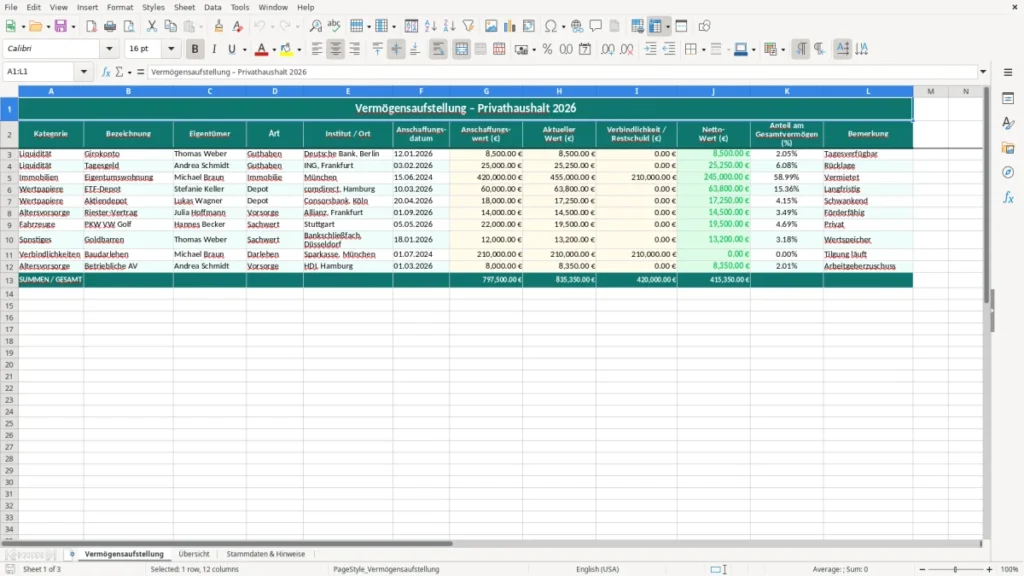
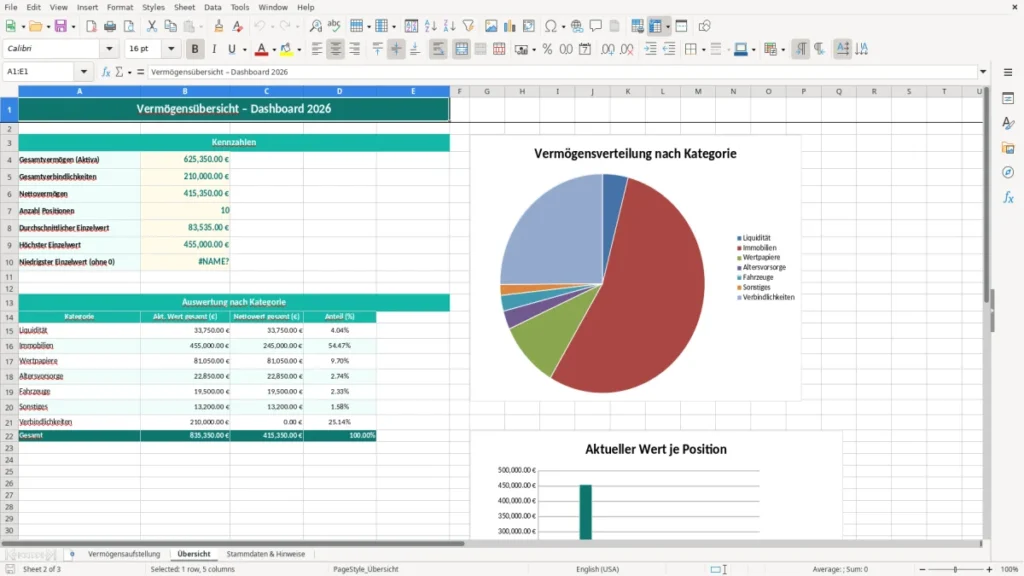
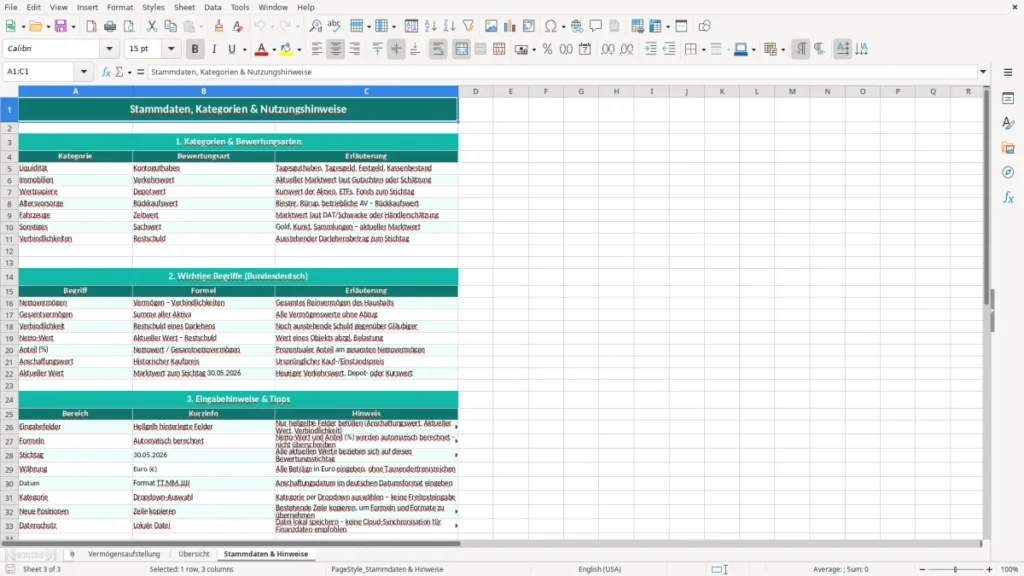
Mit dieser Vermögensaufstellung in Excel erfasst du Vermögen, Verbindlichkeiten und dein Nettovermögen sauber in einer Datei. Das hilft dir bei Bankgesprächen, Scheidungsunterlagen, Nachlassplanung oder der privaten Finanzübersicht.
Die Vorlage bildet die Werte strukturiert nach Kategorien ab und gibt dir zugleich einen schnellen Überblick über Gesamtvermögen, Gesamtschulden und die rechnerische Differenz. So siehst du in wenigen Minuten, wo du finanziell stehst.
Diese Excel-Vorlage ist für Menschen gedacht, die ihre private Vermögensaufstellung nicht aus dem Bauch heraus schätzen wollen. Typische Nutzer sind Ehepaare in der Finanzplanung, Erben mit Nachlassunterlagen, Selbstständige mit Privat- und Betriebsvermögen sowie Berater, die für einen Stichtag schnell belastbare Zahlen brauchen.
Im Alltag geht es meist um drei Fragen: Was gehört mir, was schulde ich noch und wie hoch ist mein rechnerisches Vermögen? Genau dafür ist die Datei gebaut. Du trägst Kontoguthaben, Tagesgeld, Depots, Immobilienwerte und Darlehen getrennt ein und erhältst am Ende eine klare Gesamtsicht.
Bei einer Immobilie mit 420.000,00 € Verkehrswert, 180.000,00 € Restschuld und 35.000,00 € liquiden Mitteln siehst du sofort, dass nicht der Bruttowert zählt, sondern die Differenz. Das ist im Gespräch mit Bank, Notar oder Familienmitgliedern oft die entscheidende Kennzahl. Wer mehrere Konten und Wertpapierdepots hat, spart sich damit handschriftliche Nebenrechnungen.
Private Haushalte nutzen die Vorlage für einen sauberen Stichtag, etwa zum 31.12.2026. Vermögensberater und Nachlassverwalter brauchen oft genau diese Form, um Vermögenswerte konsistent zu dokumentieren. Für GmbH-Geschäftsführer mit privater Vermögensplanung ist die Trennung von Privatvermögen und etwaigen Verbindlichkeiten ebenso hilfreich.
In Excel kannst du Positionen jederzeit ergänzen, löschen oder mit neuen Werten überschreiben. Bei 15 bis 25 Einzelposten bleibt die Übersicht erhalten, und bei 40 Positionen ist die Datei immer noch besser lesbar als ein handschriftliches Protokoll. Das macht die Vorlage deutlich robuster als eine simple Liste im Notizbuch.
Rechtlich ist die private Vermögensaufstellung kein Standardformular aus dem HGB, aber in der Praxis wird sie oft für Nachweis-, Dokumentations- oder Vergleichszwecke verwendet. Wenn die Daten im Familien- oder Beratungskontext gespeichert werden, greift je nach Inhalt auch die DSGVO, vor allem bei Kontodaten, Darlehensständen oder Angaben zu Dritten. Deshalb ist eine saubere Ablagestruktur mit klaren Stichtagen und Dateiversionen sinnvoll.
Technisch arbeitet die Vorlage mit festen Kategorien und klaren Summenlogiken. In der Regel ist es besser, Vermögenswerte und Schulden getrennt zu erfassen, statt sie in einer einzigen Liste zu mischen. So vermeidest du, dass ein Eintrag übersehen wird, und du kannst die Gesamtrechnung direkt nachvollziehen.
Wenn du etwa 8 Vermögenspositionen und 4 Schuldenposten hast, führt ein gemeinsames Tabellenfeld schnell zu Fehlern bei der Summierung. Getrennte Bereiche reduzieren das Risiko, dass ein negativer Kreditbetrag versehentlich als Vermögenswert mitgerechnet wird. Das ist technisch sauberer und für spätere Prüfungen deutlich leichter nachzuvollziehen.
Ab etwa 20 bis 30 Einzelpositionen lohnt sich eine konsequente Stichtagslogik mit einer Version pro Datum. Wer mehrere Jahre vergleicht, sollte die Werte nicht in derselben Tabelle überschreiben, sondern je Jahr eine Kopie anlegen. So bleiben historische Werte prüfbar und die Entwicklung des Nettovermögens lässt sich über 3 oder 4 Zeitpunkte sauber darstellen.
Für finanzielle Übersichten ist außerdem entscheidend, dass Beträge einheitlich formatiert sind, zum Beispiel 125.000,00 € statt gemischter Schreibweisen. Das minimiert Interpretationsfehler und macht die Auswertung in Excel stabiler, gerade wenn später Diagramme oder zusätzliche Formeln ergänzt werden.
Ein häufiger Fehler ist die Vermischung von Marktwert und Anschaffungskosten. Eine Wohnung mit Kaufpreis von 280.000,00 € kann heute 340.000,00 € wert sein, während ein Auto nach 4 Jahren nur noch einen Bruchteil des Neupreises hat. Wenn du hier nicht sauber trennst, wird dein Gesamtbild schnell zu hoch oder zu niedrig.
Viele tragen nur den ursprünglichen Kreditbetrag ein und vergessen die Restschuld. Bei einem Immobiliendarlehen über 250.000,00 € sind nach einigen Jahren oft nur noch 190.000,00 € offen. Genau diese Differenz entscheidet aber über dein Nettovermögen.
Ein zweiter Klassiker ist das doppelte Erfassen von Konten, etwa wenn Girokonto und Tagesgeldkonto im selben Ordner abgelegt sind und versehentlich beide mehrfach gezählt werden. Schon ein einzelner falscher Eintrag von 12.500,00 € kann die Auswertung deutlich verfälschen. Deshalb ist es besser, jede Position mit einer klaren Bezeichnung und einem eindeutigen Stichtag zu dokumentieren.
Wer alte Werte einfach überschreibt, verliert die Vergleichbarkeit. Bei einer Vermögensübersicht über 3 Stichtage ist es sinnvoller, jede Fassung getrennt zu speichern, statt nur den letzten Stand zu behalten. So kannst du Veränderungen von 18.000,00 € Depotwert oder 9.000,00 € Sondertilgung später noch nachvollziehen.
Für die getrennte Ablage der Fassungen bietet sich eine übersichtliche Kostenaufstellung an, damit jeder Stichtag mit seinen Beträgen sauber nebeneinander bleibt.
Die Vorlage lässt sich leicht erweitern, wenn du mehr Detailtiefe brauchst. Für viele Nutzer reichen 6 bis 10 Hauptkategorien, aber bei komplexeren Vermögen kannst du Untergruppen ergänzen, etwa getrennt nach Girokonto, Tagesgeld, Festgeld und Depot.
Wenn du regelmäßig Werte aktualisierst, ist ein zusätzlicher Summenblock mit Prozentanteilen sinnvoll. Bei einem Gesamtvermögen von 500.000,00 € kannst du dann direkt sehen, ob Immobilien 70 %, Wertpapiere 20 % und Liquidität 10 % ausmachen. Das ist für die strategische Planung oft hilfreicher als nur eine absolute Zahl.
Für größere Haushalte lohnt sich außerdem ein eigenes Blatt für Dokumente, damit du Kontobelege, Grundbuchauszüge oder Kreditübersichten sauber referenzierst. So bleibt die Vermögensaufstellung nicht nur rechnerisch, sondern auch organisatorisch belastbar.
Dazu gehören alle Vermögenswerte wie Konten, Bargeld, Depots, Immobilien, Fahrzeuge, Edelmetalle und sonstige Ansprüche. Dazu kommen alle Schulden wie Darlehen, Kreditkartenverbindlichkeiten oder private Kredite, damit am Ende das Nettovermögen rechnerisch stimmt.
Vermögen ist die Summe aller positiven Werte, also zum Beispiel 320.000,00 € Immobilie plus 45.000,00 € Depot. Nettovermögen ist das Ergebnis nach Abzug aller Schulden, also hier vielleicht 365.000,00 € abzüglich 180.000,00 € Restschuld = 185.000,00 €.
Der Schwerpunkt liegt auf dem Privatbereich, also Haushalt, Nachlass, Bankgespräch oder persönliche Finanzplanung. Wenn du als Unternehmer zusätzlich Privat- und Betriebsvermögen trennen willst, kannst du die Datei dafür aber ebenfalls nutzen.
Für eine saubere Finanzübersicht ist ein fester Stichtag pro Quartal oder mindestens einmal im Jahr sinnvoll. Bei starken Schwankungen, etwa bei Depots oder Immobilienfinanzierungen, ist eine Aktualisierung alle 3 Monate oft die bessere Wahl.
Ja, du kannst die Datei für Ehepaare, Erbengemeinschaften oder gemeinsame Haushalte anpassen. Wichtig ist nur, dass die Werte je Person oder je Eigentumsanteil klar getrennt bleiben, damit die Auswertung nicht vermischt wird.
Excel rechnet automatisch, behält Summen sauber im Blick und lässt sich für neue Stichtage kopieren. Bei 20 oder mehr Positionen ist das deutlich sicherer als eine handschriftliche Liste, weil du Fehler schneller erkennst und Werte strukturiert vergleichen kannst.
Jede Vorlage entsteht im Team: ein Excel-Experte baut die Tabelle, eine Fachredakteurin schreibt die Anleitung dazu.
Excel-Vorlage erstellt von
Markus Hoffmann
Excel-Experte & Finanzanalyst
Markus Hoffmann ist Excel-Experte und Finanzanalyst mit über 15 Jahren Erfahrung im Controlling und in der Tabellenkalkulation. Er entwickelt und prüft die Excel-Vorlagen auf Excel Planung – mit funktionierenden Formeln, sauberer Struktur und praxisnahen Beispielen für deutsche Unternehmen und Privatpersonen.
Anleitung geschrieben von
Lena Schmidt
Fachredakteurin
Lena Schmidt ist Fachredakteurin mit Schwerpunkt Büro-Software und Produktivität. Sie schreibt die Anleitungen und Ratgeber auf Excel Planung und erklärt Schritt für Schritt, wie man jede Vorlage richtig einsetzt – verständlich, geprüft und auf den deutschen Alltag zugeschnitten.