
Excel Vorlage für Leistungsverzeichnis – Kostenlos (2026)
29
Kostenloser Download
Excel-Vorlage für Unterschriftenlisten mit Dashboard, Vollständigkeitsquote und Statusauswertung für Teams, Projekte und Freigaben.


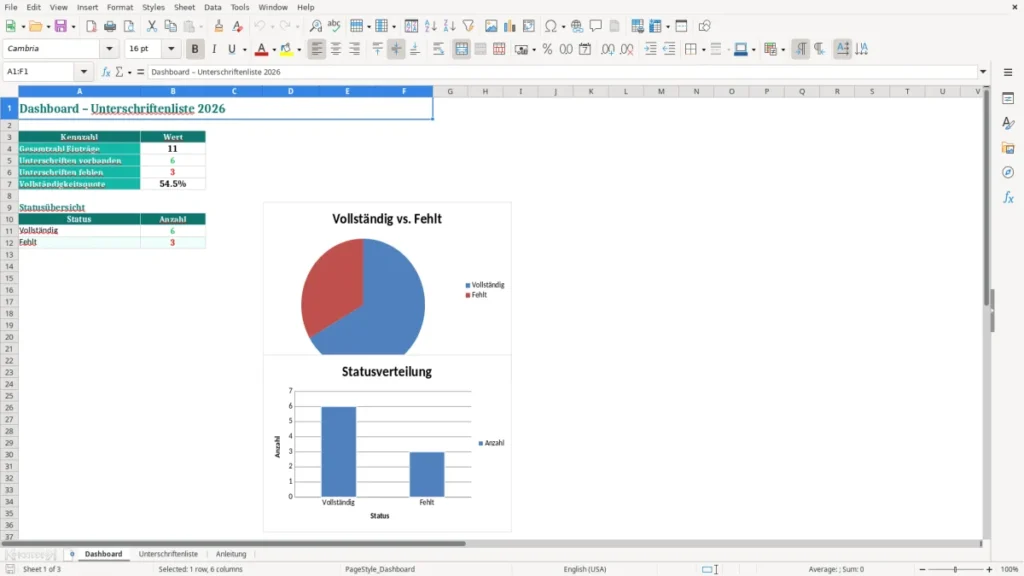
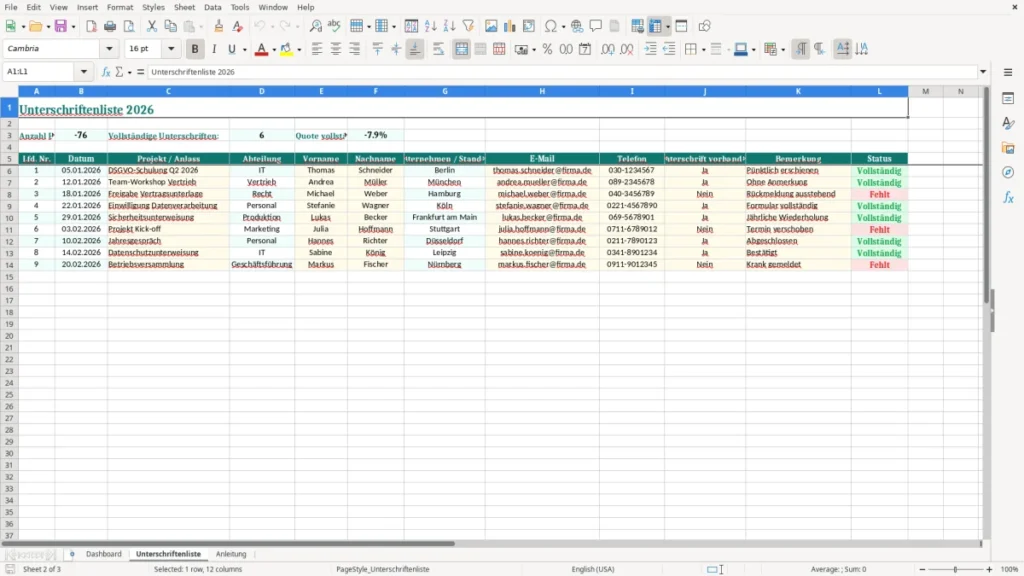
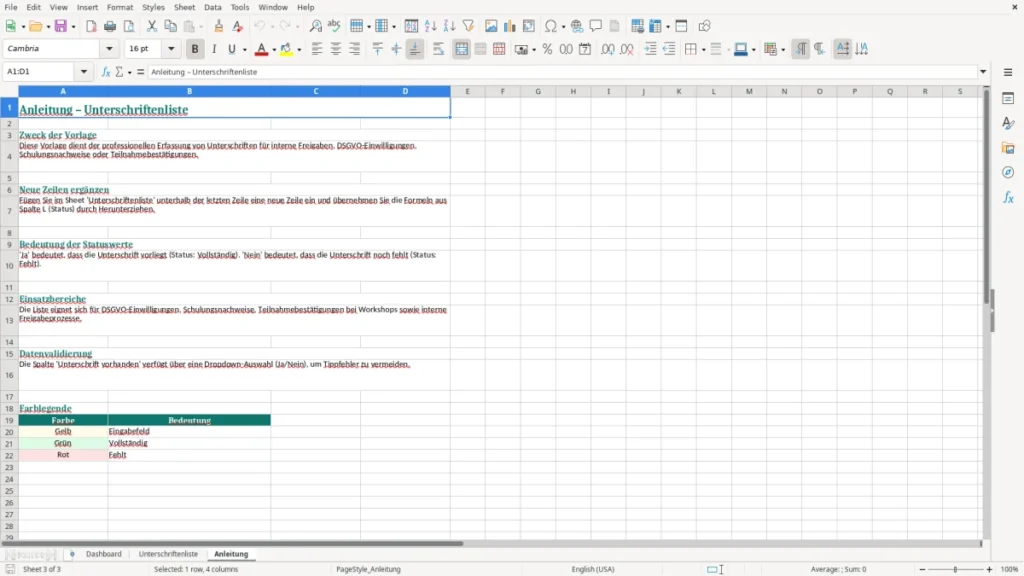
Diese Excel-Vorlage ist eine Unterschriftenliste mit Dashboard, Statusauswertung und klaren Feldern für die Erfassung von Unterschriften. Sie dient dazu, Anwesenheiten, Freigaben oder Empfangsbestätigungen übersichtlich zu dokumentieren.
Die Datei enthält ein Auswertungsblatt mit Kennzahlen wie Gesamtzahl der Einträge, vorhandene und fehlende Unterschriften sowie eine Vollständigkeitsquote. Zusätzlich bekommst du eine strukturierte Liste für die tägliche Praxis, etwa im Büro, in der Personalabteilung oder bei Projektfreigaben.
Die Vorlage passt gut in Abläufe, in denen mehrere Personen eine Bestätigung abgeben müssen: etwa bei Empfangslisten, Schulungsnachweisen, Übergaben oder internen Freigaben. In der Praxis nutzen sie oft HR-Manager, Office-Teams, Projektleiter und Empfangsmitarbeiter, weil sich Einträge schnell abarbeiten lassen.
Wenn du pro Monat 120 Vorgänge und im Schnitt 3 Minuten je Eintrag hast, sparst du mit einer zentralen Liste gegenüber verstreuten Word- oder Papierlisten spürbar Zeit. Besonders im Teamalltag ist das hilfreich, weil du fehlende Unterschriften nicht über verschiedene Ordner oder E-Mails zusammensuchen musst.
Im Personalbereich kannst du damit Schulungs- oder Belehrungsnachweise dokumentieren, im Projektgeschäft Abnahmen und bei Empfangsprozessen die Übergabe von Unterlagen. Die Struktur ist bewusst schlicht gehalten, damit du sie auch ohne Schulung direkt einsetzen kannst.
Mit Excel hast du eine zentrale Liste, die sich filtern, sortieren und auswerten lässt. Wenn du 40 Zeilen offen hast, zeigt dir das Dashboard sofort, wie viele Unterschriften noch fehlen, statt dass du jede Seite einzeln kontrollierst.
Bei 40 offenen Zeilen wird die Protokollvorlage zum passenden Anschluss, weil sich die noch fehlenden Unterschriften direkt als übersichtliches Übergabeprotokoll festhalten lassen.
Die Datei nutzt im Dashboard einfache, robuste Formeln wie COUNTA, COUNTIF und IFERROR, um die Daten der Liste auszuwerten. Technisch ist das sinnvoll, weil du damit auch bei 100 oder 200 Zeilen eine schnelle Übersicht behältst, ohne manuell zu zählen.
Die Vollständigkeitsquote wird als Prozentwert dargestellt. Wenn 84 von 120 Einträgen unterschrieben sind, ergibt das 70,0 %; genau solche Kennzahlen machen den Status für Vorgesetzte oder Projektbeteiligte sofort lesbar.
Die Spalte für Ja und Nein trennt vollständige von unvollständigen Fällen eindeutig. Das ist technischer sauber als Freitext, weil du Tippfehler und Auswertungsprobleme reduzierst.
Für kleine Teams reicht die Datei sofort. Wenn dein Prozess wächst, kannst du den Bereich einfach anpassen und weitere Zeilen aufnehmen, ohne die Auswertungslogik neu aufzubauen.
Für das Wachstum vor Ort lässt sich der Fortschritt im Bautagebuch ebenso strukturiert fortschreiben, ohne die Auswertungslogik neu aufzubauen.
Der häufigste Fehler ist eine uneinheitliche Statuspflege, zum Beispiel Ja, ja, X oder ein leeres Feld gemischt in derselben Spalte. Dann stimmen Zählformeln wie COUNTIF nicht mehr sauber, und die Vollständigkeitsquote wird falsch ausgewiesen.
Ein zweiter Klassiker ist das Arbeiten mit unterschiedlichen Dateiversionen. Wenn drei Kolleginnen parallel an Kopien derselben Liste arbeiten, fehlen am Ende oft 5 bis 10 Einträge oder doppelte Zeilen, die später mühsam bereinigt werden müssen.
Schon ein einzelner abweichender Eintrag kann die Auswertung verfälschen, wenn die Statusspalte nicht konsequent gepflegt wird. Deshalb solltest du die Werte klar auf Ja und Nein begrenzen und keine freien Begriffe zulassen.
Bei Papierlisten passiert häufig das Gleiche: unleserliche Unterschriften, fehlende Zeilen oder nicht datierte Einträge. Bei 50 bis 80 Teilnehmenden pro Vorgang summieren sich solche Fehler schnell, während Excel die Struktur stabil hält.
Du kannst die Liste leicht erweitern, wenn du zusätzliche Spalten wie Abteilung, Datum, Vorgangsnummer oder Verantwortlicher brauchst. In einem größeren Team ist das meist sinnvoll, weil du dadurch später schneller filtern und nachverfolgen kannst.
Wenn du mit 30 Einträgen pro Woche arbeitest, lohnt sich oft schon eine zusätzliche Sortierlogik nach Verantwortlichen. So kannst du offene Fälle direkt an die richtige Person geben, statt die Liste manuell durchzugehen.
Für kleine Teams mit wenigen Vorgängen ist die aktuelle Struktur absichtlich schlank gehalten. Je weniger Felder du pflegst, desto geringer ist das Risiko für Eingabefehler und desto schneller bleibt die tägliche Nutzung.
Sie eignet sich für Anwesenheitslisten, Empfangsbestätigungen, Übergaben, Freigaben und interne Nachweise. Vor allem dort, wo du mehrere Unterschriften pro Vorgang sauber dokumentieren musst.
Das Dashboard zeigt die Gesamtzahl der Einträge, die vorhandenen Unterschriften, die fehlenden Unterschriften und die Vollständigkeitsquote. Damit erkennst du sofort, wie vollständig die Liste ist.
Die Quote ergibt sich aus vorhandenen Unterschriften im Verhältnis zur Gesamtzahl der Einträge. Wenn 45 von 60 Zeilen unterschrieben sind, entspricht das 75,0 %.
Ja, du kannst zum Beispiel Datum, Abteilung, Vorgangsnummer oder Verantwortliche ergänzen. Die Struktur ist so angelegt, dass sich die Liste ohne großen Aufwand an deinen Prozess anpassen lässt.
Weil feste Werte die Auswertung stabil machen. Freitext führt schnell zu Tippfehlern, und dann stimmen Zählformeln wie COUNTIF nicht mehr zuverlässig.
Ja, sie funktioniert auch bei 100 oder mehr Zeilen. Wenn dein Prozess wächst, kannst du den Datenbereich erweitern und die Auswertung weiterverwenden.
Jede Vorlage entsteht im Team: ein Excel-Experte baut die Tabelle, eine Fachredakteurin schreibt die Anleitung dazu.
Excel-Vorlage erstellt von
Markus Hoffmann
Excel-Experte & Finanzanalyst
Markus Hoffmann ist Excel-Experte und Finanzanalyst mit über 15 Jahren Erfahrung im Controlling und in der Tabellenkalkulation. Er entwickelt und prüft die Excel-Vorlagen auf Excel Planung – mit funktionierenden Formeln, sauberer Struktur und praxisnahen Beispielen für deutsche Unternehmen und Privatpersonen.
Anleitung geschrieben von
Lena Schmidt
Fachredakteurin
Lena Schmidt ist Fachredakteurin mit Schwerpunkt Büro-Software und Produktivität. Sie schreibt die Anleitungen und Ratgeber auf Excel Planung und erklärt Schritt für Schritt, wie man jede Vorlage richtig einsetzt – verständlich, geprüft und auf den deutschen Alltag zugeschnitten.