
Excel Vorlage für Leistungsverzeichnis – Kostenlos (2026)
19
Kostenloser Download
Pflegeaufgaben, Stammdaten und Notfallkontakte erfassen sowie Beispielzeilen für Angehörige auswerten.


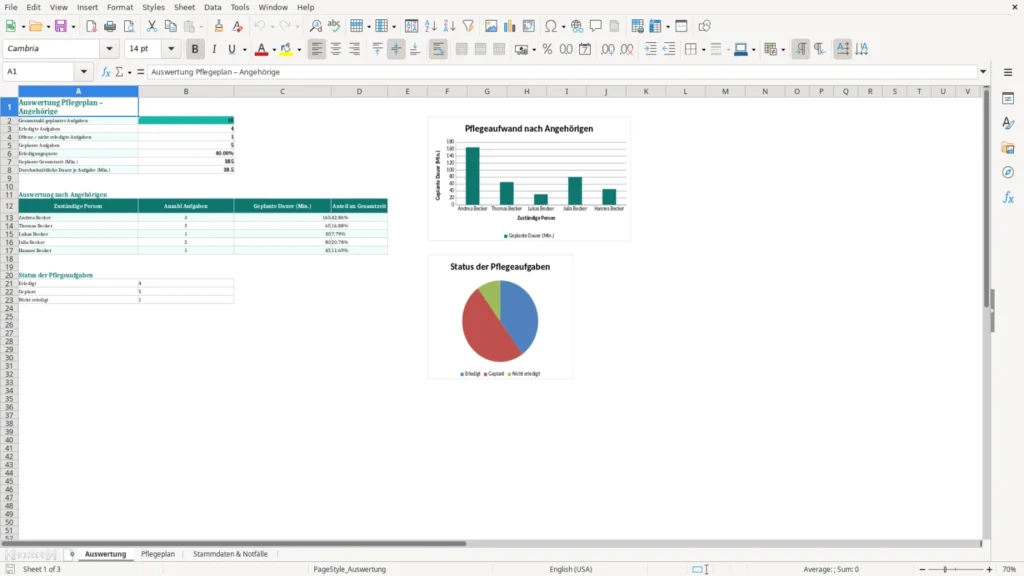
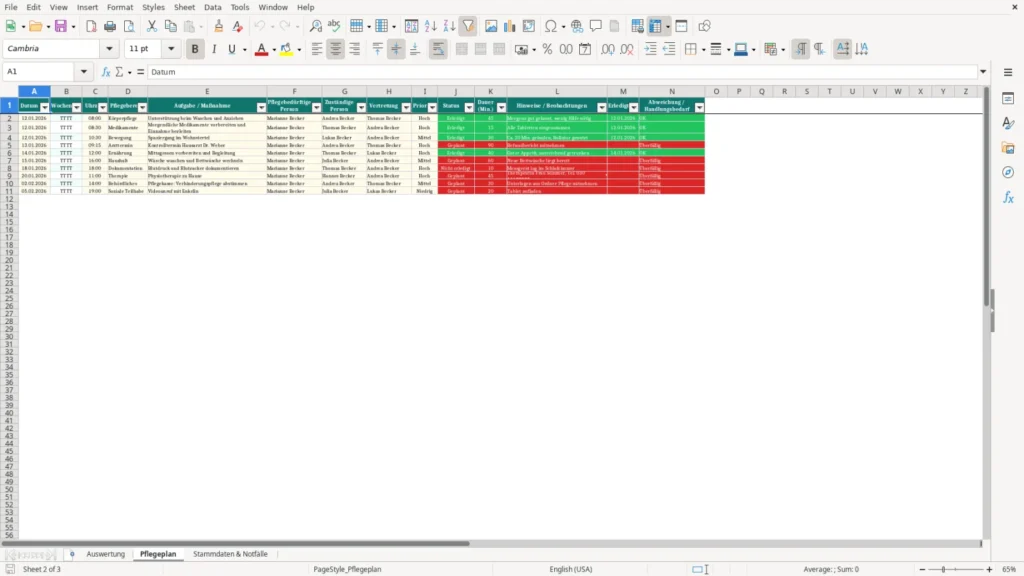
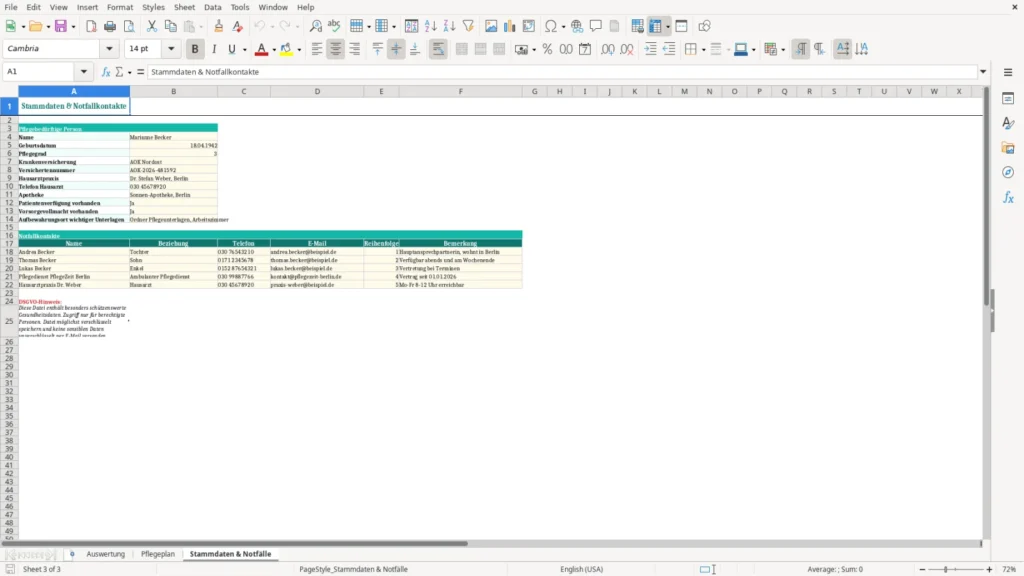
Diese Excel-Vorlage dient dazu, Pflegeaufgaben, Stammdaten der pflegebedürftigen Person und Notfallkontakte zu erfassen. Sie enthält die Tabellenblätter Pflegeplan, Stammdaten & Notfälle und Auswertung mit festen Beispielzeilen, Eingabefeldern, Auswahllisten und Kennzahlen.
Bei der Organisation durch Angehörige müssen Aufgaben, Zuständigkeiten, Prioritäten und der Bearbeitungsstand übersichtlich festgehalten werden. Die Vorlage bündelt diese Angaben im Pflegeplan und trennt sie von persönlichen Stammdaten sowie Notfallkontakten.
Du erhältst eine Übersicht über die Aufgaben aus den Beispielzeilen, ihren Status und den geplanten Zeitaufwand der fünf fest eingetragenen Angehörigen.
Beginne mit den festen Angaben zur betreuten Person und lege danach die Aufgaben im vorgesehenen Pflegeplan an.
Beachte bei der Kontrolle, dass die Auswertung ausschließlich die Pflegeplan-Zeilen 2 bis 11 berücksichtigt.
Der Pflegeplan stellt Eingabefelder von Spalte A bis M bereit. Du kannst dort unter anderem Datum, Uhrzeit, Pflegebereich, Aufgabe oder Maßnahme, pflegebedürftige Person, zuständige Person, Vertretung, Priorität, Status, Dauer in Minuten, Hinweise und Erledigt am festhalten.
Die Zeilen 2 bis 11 enthalten zehn feste Beispielaufgaben. Für Eingaben bis Zeile 50 sind Auswahlfelder vorbereitet. Ab Zeile 12 sind jedoch keine Formeln für Wochentag sowie Abweichung oder Handlungsbedarf vorhanden; diese Werte musst du dort manuell ergänzen.
Die fehlenden Angaben ab Zeile 12 lassen sich bei der nächsten Dokumentation in einer Akte für Notizen festhalten.
Die Auswertung zeigt die Gesamtzahl geplanter Aufgaben, erledigte, geplante und nicht erledigte Aufgaben sowie die Erledigungsquote. Bei null Aufgaben ergibt die Erledigungsquote den Wert 0. Zusätzlich werden geplante Gesamtzeit und durchschnittliche Dauer dargestellt.
Für Andrea Becker, Thomas Becker, Lukas Becker, Julia Becker und Hannes Becker weist das Blatt Aufgabenanzahl, geplante Dauer und Anteil an der Gesamtzeit aus. Das Säulendiagramm zeigt die geplante Dauer dieser fünf Personen. Das Kreisdiagramm stellt die drei Statuswerte Erledigt, Geplant und Nicht erledigt dar.
Für Pflegebereich stehen Körperpflege, Medikamente, Bewegung, Arzttermin, Ernährung, Haushalt, Dokumentation, Therapie, Behördliches und Soziale Teilhabe zur Auswahl. Bei Priorität kannst du Hoch, Mittel oder Niedrig wählen. Beim Status stehen Geplant, Erledigt und Nicht erledigt bereit. Die Listen erlauben auch leere Zellen.
In J2:N50 markiert die bedingte Formatierung erledigte Aufgaben oder den Wert OK grün. Nicht erledigte Aufgaben oder den Wert Überfällig markiert sie rot. Überfällig erscheint in N2:N11 bei einem Datum vor TODAY(), wenn die dortige Formel dieses Ergebnis liefert. Die Farbmarkierung ist nur ein Hinweis und blockiert keine Eingaben.
Kennzahlen, Personenwerte, Statusübersichten und beide Diagramme beziehen sich nur auf Pflegeplan-Zeilen 2 bis 11. Die bis Zeile 50 vorbereiteten Auswahllisten erweitern diese Auswertung nicht.
Die Notfallkontakt-Tabelle ist auf die fünf festen Zeilen 18 bis 22 angelegt. Die bedingte Formatierung prüft weder, ob Eingaben vollständig sind, noch ob sie fachlich richtig sind.
Beginne im Blatt Stammdaten & Notfälle mit den Angaben in B4:B14 und trage anschließend die Notfallkontakte in den Zeilen 18 bis 22 ein.
Du kannst Datum, Uhrzeit, Pflegebereich, Maßnahme, pflegebedürftige Person, zuständige Person, Vertretung, Priorität, Status, Dauer, Hinweise und Erledigt am erfassen.
Die Auswertung berücksichtigt ausschließlich die Zeilen 2 bis 11 des Pflegeplans. Aufgaben in weiteren Zeilen fließen nicht in Kennzahlen oder Diagramme ein.
Nein. Die bedingte Formatierung gibt lediglich einen farbigen Hinweis und blockiert keine Eingabe. Sie prüft auch nicht auf Vollständigkeit oder fachliche Richtigkeit.
Ab Zeile 12 sind keine Formeln für Wochentag sowie Abweichung oder Handlungsbedarf vorbereitet. Wenn du diese Werte dort benötigst, musst du sie manuell ergänzen.
Ja, der Download ist kostenlos. Die Vorlage enthält eine Notfallkontakt-Tabelle für fünf feste Zeilen von 18 bis 22.
Jede Vorlage entsteht im Team: ein Excel-Experte baut die Tabelle, eine Fachredakteurin schreibt die Anleitung dazu.
Excel-Vorlage erstellt von
Markus Hoffmann
Excel-Experte & Finanzanalyst
Markus Hoffmann ist Excel-Experte und Finanzanalyst mit über 15 Jahren Erfahrung im Controlling und in der Tabellenkalkulation. Er entwickelt und prüft die Excel-Vorlagen auf Excel Planung – mit funktionierenden Formeln, sauberer Struktur und praxisnahen Beispielen für deutsche Unternehmen und Privatpersonen.
Anleitung geschrieben von
Lena Schmidt
Fachredakteurin
Lena Schmidt ist Fachredakteurin mit Schwerpunkt Büro-Software und Produktivität. Sie schreibt die Anleitungen und Ratgeber auf Excel Planung und erklärt Schritt für Schritt, wie man jede Vorlage richtig einsetzt – verständlich, geprüft und auf den deutschen Alltag zugeschnitten.