
Excel Vorlage für Quittung – Kostenlos (2026)
40
Kostenloser Download
Trinkgeldabrechnung für Teams: Einnahmen erfassen, nach Arbeitsstunden verteilen, Zahlungen prüfen und Wochen in der Monatsübersicht verfolgen.


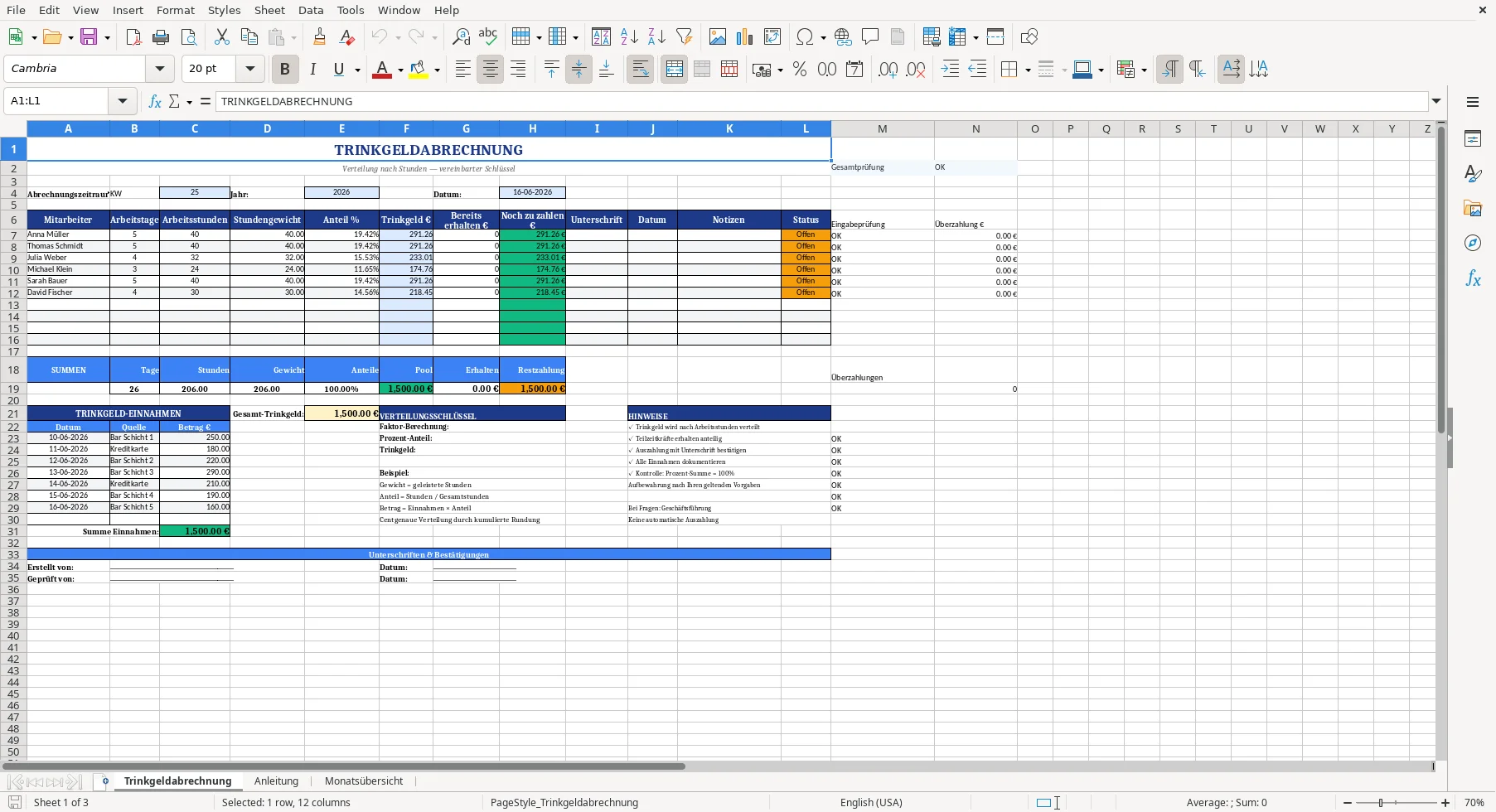
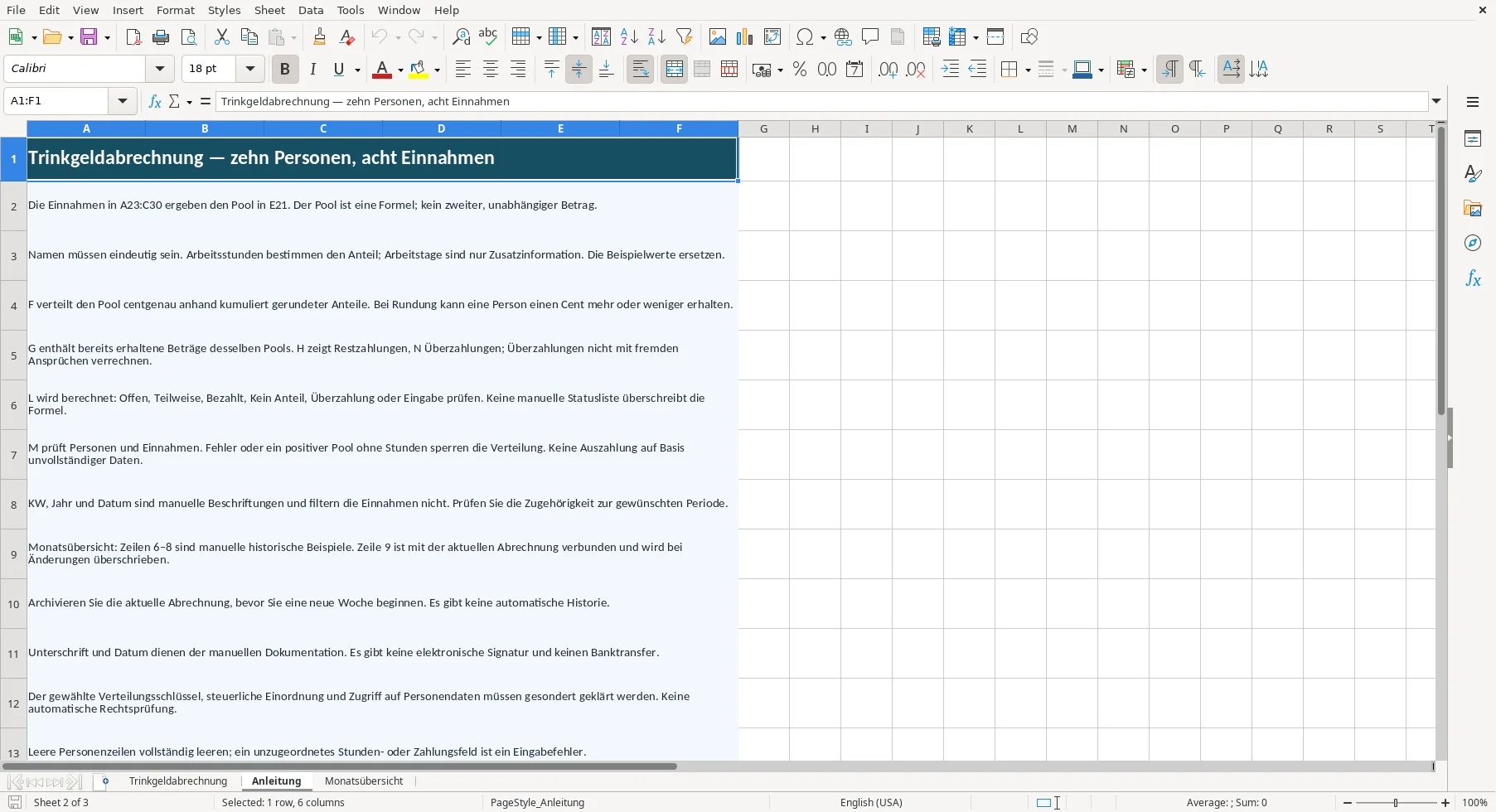
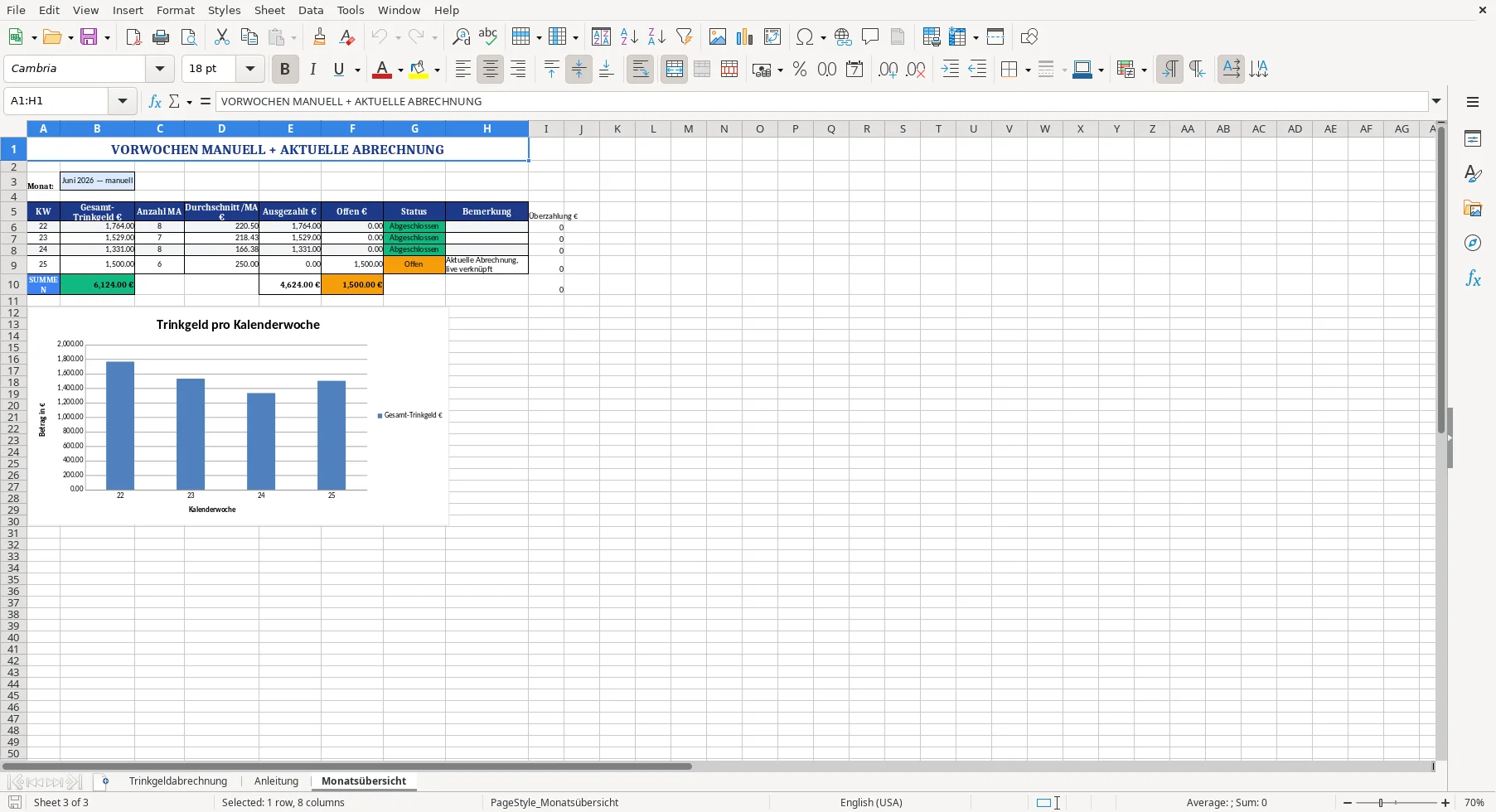
Die Trinkgeldabrechnung ist eine Excel Vorlage zur Verteilung eines Trinkgeldpools nach Arbeitsstunden. Sie enthält die Tabellenblätter „Trinkgeldabrechnung“, „Anleitung“ und „Monatsübersicht“ mit Eingabefeldern für Mitarbeiter, Arbeitszeiten, Einnahmen, erhaltene Beträge und Notizen.
Das praktische Problem entsteht, wenn Einnahmen, Arbeitsstunden und bereits ausgezahlte Beträge getrennt erfasst werden und dadurch unklar bleibt, welcher Anteil noch offen ist. Die Vorlage prüft Eingaben, berechnet die Anteile und kennzeichnet Zustände wie „Offen“, „Teilweise“, „Bezahlt“ oder „Überzahlung“.
Nach der Eingabe erhältst du eine berechnete Verteilung des Pools, Restzahlungen je Person, Prüfhinweise sowie eine mit der aktuellen Abrechnung verknüpfte Zeile in der Monatsübersicht.
Bearbeite zuerst die Eingabefelder auf dem Blatt „Trinkgeldabrechnung“ und prüfe anschließend die automatisch berechneten Ergebnisse.
Eine positive Pool-Summe ohne erfasste Stunden oder ein Eingabefehler kann die Verteilung blockieren. Bearbeite die markierten Eingaben, bevor du die Auszahlung zugrunde legst.
Auf dem Blatt „Trinkgeldabrechnung“ stehen die Mitarbeiterzeilen für Namen, Arbeitstage, Arbeitsstunden und bereits erhaltene Beträge bereit. Die Arbeitsstunden bestimmen den Anteil. Arbeitstage dienen nur als Zusatzinformation.
Trage die Einnahmen in A23:C30 ein. Daraus berechnet die Vorlage den Pool in E21. Dieser Betrag ist die Grundlage für die Verteilung und darf nicht zusätzlich als unabhängiger zweiter Pool erfasst werden.
Die Vorlage berechnet in „Stundengewicht“ und „Anteil %“ die Grundlage der Verteilung. Der Betrag in „Trinkgeld €“ wird anhand kumuliert gerundeter Anteile ermittelt. Dadurch kann eine Person bei der Rundung einen Cent mehr oder weniger erhalten.
„Noch zu zahlen €“ zeigt den offenen Betrag. Die Statusspalte unterscheidet unter anderem zwischen „Offen“, „Teilweise“, „Bezahlt“, „Kein Anteil“, „Überzahlung“ und „Eingabe prüfen“.
Die aktuelle Abrechnung wird in der „Monatsübersicht“ automatisch in einer eigenen Zeile geführt. Dort erscheinen unter anderem Gesamt-Trinkgeld, Anzahl der Mitarbeiter, Durchschnitt pro Mitarbeiter, ausgezahlte Beträge, offene Beträge und der Status.
Die Eingabeprüfung kontrolliert unter anderem eindeutige Namen, nicht negative Arbeitswerte, zulässige Arbeitstage, Arbeitsstunden und bereits erhaltene Beträge. Ein unzugeordnetes Stunden- oder Zahlungsfeld kann als „Eingabe prüfen“ erscheinen.
Die Gesamtprüfung meldet „Eingabe prüfen“, wenn eine Mitarbeiter- oder Einnahmenzeile fehlerhaft ist oder ein positiver Pool ohne Arbeitsstunden vorliegt. In diesem Zustand werden die berechneten Verteilungen nicht als vollständige Grundlage behandelt.
Die Spalte „Überzahlung €“ weist Beträge aus, die über dem berechneten Anteil liegen. Überzahlungen sollen nicht mit Ansprüchen anderer Personen verrechnet werden.
Archiviert die aktuelle Abrechnung, bevor du eine neue Woche beginnst. Die Monatsübersicht enthält manuelle historische Beispiele; die aktuelle Zeile ist mit der laufenden Abrechnung verbunden und wird bei Änderungen überschrieben.
Unterschrift und Datum dienen der manuellen Dokumentation. Die Vorlage enthält keine elektronische Signatur und führt keinen Banktransfer aus.
Der verwendete Verteilungsschlüssel, die steuerliche Einordnung und der Zugriff auf Personendaten müssen gesondert geklärt werden. Eine automatische Rechtsprüfung ist nicht enthalten. KW, Jahr und Datum filtern die Einnahmen nicht, sondern sind manuelle Angaben.
Öffne das Blatt „Trinkgeldabrechnung“, ersetze die Beispielwerte und trage anschließend die Einnahmen im Bereich A23:C30 ein. Der daraus berechnete Pool steht in E21.
Die Arbeitsstunden in Spalte C bestimmen den Anteil. Die Arbeitstage in Spalte B sind nur Zusatzinformation. Bereits erhaltene Beträge werden in Spalte G erfasst.
Die Vorlage verteilt den Pool anhand der Arbeitsstunden und kumuliert gerundeter Anteile. Durch die Rundung kann eine Person einen Cent mehr oder weniger erhalten.
Der Hinweis erscheint bei fehlerhaften Mitarbeiter- oder Einnahmendaten sowie bei einem positiven Pool ohne erfasste Stunden. Prüfe dann die Eingaben in den betroffenen Zeilen und die Gesamtprüfung.
Nein. Die historischen Zeilen sind manuelle Beispiele. Die aktuelle Abrechnung ist verknüpft, wird bei Änderungen überschrieben und sollte vor einer neuen Woche archiviert werden.
Ja, der Download ist kostenlos. Du kannst damit Trinkgeldeinnahmen erfassen, den Pool nach Arbeitsstunden verteilen und offene oder überzahlte Beträge prüfen. Eine automatische Rechtsprüfung ist nicht enthalten.
Jede Vorlage entsteht im Team: ein Excel-Experte baut die Tabelle, eine Fachredakteurin schreibt die Anleitung dazu.
Excel-Vorlage erstellt von
Markus Hoffmann
Excel-Experte & Finanzanalyst
Markus Hoffmann ist Excel-Experte und Finanzanalyst mit über 15 Jahren Erfahrung im Controlling und in der Tabellenkalkulation. Er entwickelt und prüft die Excel-Vorlagen auf Excel Planung – mit funktionierenden Formeln, sauberer Struktur und praxisnahen Beispielen für deutsche Unternehmen und Privatpersonen.
Anleitung geschrieben von
Lena Schmidt
Fachredakteurin
Lena Schmidt ist Fachredakteurin mit Schwerpunkt Büro-Software und Produktivität. Sie schreibt die Anleitungen und Ratgeber auf Excel Planung und erklärt Schritt für Schritt, wie man jede Vorlage richtig einsetzt – verständlich, geprüft und auf den deutschen Alltag zugeschnitten.