
Excel Vorlage für offene Rechnungen – Kostenlos (2026)
2
Kostenloser Download
Vorlage für Spesen mit Beleg, Netto, USt, Brutto, Freigabe und Eigenanteil für Reisen, Außendienst und interne Abrechnungen.


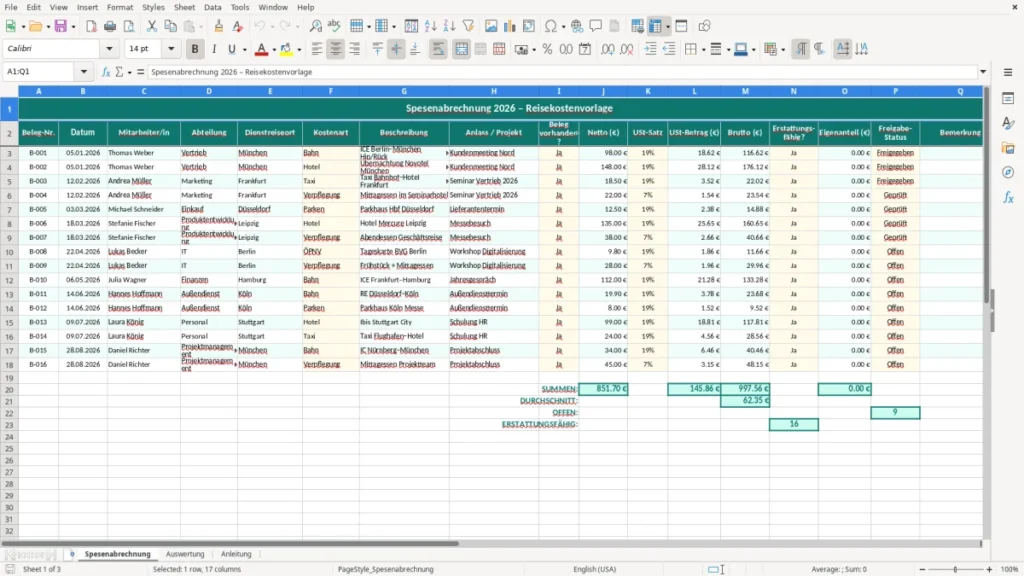
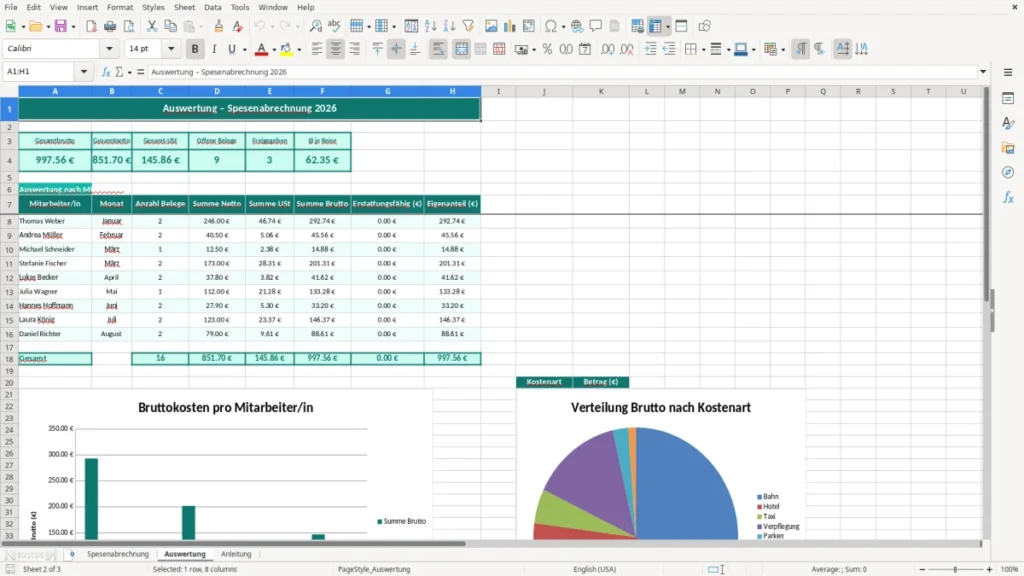
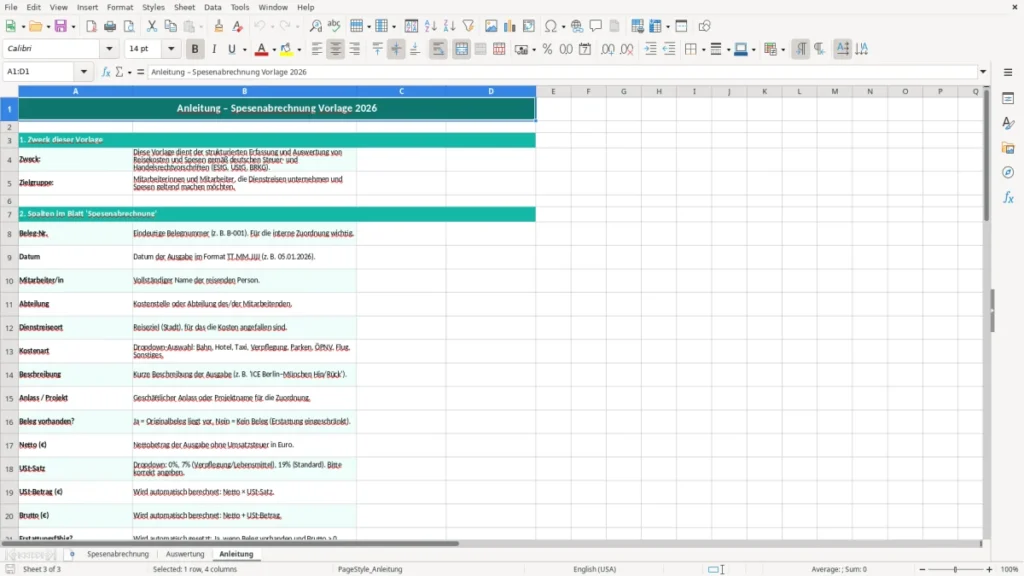
Mit dieser Spesenabrechnung in Excel dokumentierst du Reisekosten sauber von der Beleg-Nr. bis zur Freigabe. Die Vorlage ist auf typische deutsche Abläufe im Außendienst, in der Verwaltung und bei Projektreisen ausgelegt.
Du erfasst Netto, USt-Satz, USt-Betrag, Brutto, Erstattungsfähigkeit und Eigenanteil in einer Zeile. Dadurch kannst du die Abrechnung später direkt für die Buchhaltung, die Prüfung durch das Finanzamt und die interne Freigabe nutzen.
Die Vorlage passt gut für Assistenzen, Lohnbuchhaltung, Teamleitungen und Selbstständige, die Reiseaufwand nicht in E-Mails verlieren wollen. In der Praxis landen dort oft 12 bis 40 Belege pro Dienstreise, also Taxi, Hotel, Parken, Bewirtung und Bahn in einem sauberen Satz.
Gerade in kleinen und mittleren Unternehmen ist das nützlicher als lose Sammelmails. Wenn du pro Monat 25 Abrechnungen mit je 8 Positionen hast, sind das schon 200 Einzelzeilen, die ohne Standard schnell unübersichtlich werden.
Typisch ist der Einsatz in Vertriebsorganisationen, auf Messen, bei Montageeinsätzen oder im Projektgeschäft. Eine Disponentin prüft dann die Belege, ein Geschäftsführer gibt frei und die Buchhaltung übernimmt die Daten für SKR03 oder SKR04.
Die Trennung in Netto, USt-Satz, USt-Betrag und Brutto verhindert Rechenfehler bei Mischbelegen. Bei 19% auf 85,00 € Netto sind 16,15 € USt; bei 7% auf 42,00 € sind es 2,94 € — solche Werte willst du nicht manuell in mehreren Mails nachrechnen.
Ein Freitext-Dokument klingt bequem, kippt aber bei mehreren Mitarbeitern sofort. Mit standardisierten Feldern kannst du später mit SUMMEWENN oder ZÄHLENWENN auswerten, wie hoch die Kosten je Abteilung, Projekt oder Kostenart waren.
Für den nächsten Schritt gehört dazu eine Rechnung für Kleinunternehmer, in der Netto, USt-Satz und Brutto sauber auf dieselbe Struktur abgestimmt sind.
Für die Buchhaltung sind Spesen nur dann sauber verwertbar, wenn die Belege nachvollziehbar, vollständig und zeitnah erfasst sind. Das passt zu den GoBD und zur ordnungsgemäßen Buchführung nach HGB § 238; außerdem müssen Belege nach § 147 AO regelmäßig 10 Jahre aufbewahrt werden.
Wenn du Vorsteuer ziehen willst, brauchst du bei Rechnungen die Pflichtangaben nach § 14 UStG. Ein Hotelbeleg über 238,00 € brutto mit 19% USt enthält 37,98 € Steuer; diese Trennung ist für den Vorsteuerabzug nach § 15 UStG entscheidend.
Bis 250,00 € brutto gilt oft die Kleinbetragsrechnung nach § 33 UStDV, also mit deutlich weniger Pflichtangaben. Das ist praktisch bei Parktickets, Restaurantbons oder Nahverkehrsfahrten, aber du solltest trotzdem Belegnummer, Datum und Anlass in der Vorlage ergänzen.
Für die meisten deutschen Unternehmen ist eine strukturierte Spesenliste besser als eine reine PDF-Sammlung, weil die Daten direkt in die Buchhaltung wandern können. Bei 60 Belegen pro Monat spart das schnell 1 bis 2 Stunden Nacharbeit, vor allem wenn du die Werte später in Excel aggregierst.
Bewirtung, gemischte Reisen und private Mitnutzung sind die typischen Stolperstellen. Wenn von 120,00 € Hotelkosten nur 90% erstattungsfähig sind, muss der Eigenanteil sauber sichtbar sein, sonst stimmen Aufwand und Auszahlungsbetrag nicht mehr.
Gerade der Eigenanteil muss in einer Kostenaufstellung separat erscheinen, damit Aufwand und Auszahlungsbetrag später in Excel korrekt zusammenlaufen.
Der häufigste Fehler ist eine unvollständige Belegkette: Betrag da, aber kein Anlass, kein Projekt und kein Freigabestatus. In einer Prüfung kostet dich das schnell doppelte Zeit, weil 15 einzelne Positionen nachträglich erklärt werden müssen.
Viele tragen den Bruttobetrag ein und lassen die Steuerberechnung offen. Bei 119,00 € brutto mit 19% USt sind 100,00 € Netto und 19,00 € Steuer korrekt; wenn du stattdessen 18,00 € einsetzt, ist die Buchung schon rechnerisch falsch.
Ein klassischer Fehler ist die Bahnfahrkarte für Hin- und Rückfahrt plus privater Wochenendverlängerung in einer Zeile. Dann muss die Buchhaltung später schätzen oder aufteilen, obwohl ein eigener Eigenanteil in der Vorlage genau dieses Problem verhindert.
Wenn alles nur als „Reisekosten“ läuft, verlierst du jede Auswertung. Besser ist eine klare Kostenart wie Hotel, Fahrtkosten, Verpflegung, Parken oder Bewirtung — bei 100 Fällen im Quartal erkennst du so sofort, wo die größten Brocken entstehen.
Ein weiterer Praxisfehler ist der automatische Durchlauf ohne Sichtkontrolle. Gerade bei 30 oder mehr Abrechnungen pro Monat solltest du mindestens die Felder Beleg vorhanden, Erstattungsfähig und Bemerkung prüfen, bevor Geld ausgezahlt wird.
Wenn du die Datei in einem Unternehmen mit mehreren Standorten nutzt, ergänze eine Spalte für Standort oder Mandant. Bei 3 Niederlassungen und 2 Projekttypen kannst du die Auswertung später deutlich schneller trennen.
Für Projektbetriebe ist eine Verknüpfung mit der Projektliste sinnvoll. Dann kannst du je Projekt schnell erkennen, ob 8 Hotelnächte oder 14 Bahnfahrten den größten Anteil an den Nebenkosten haben.
Wenn du viel mit Excel arbeitest, ist eine separate Auswertung nach Mitarbeiter oder Abteilung sinnvoller als ein Sammelblatt ohne Struktur. So erkennst du bei 500,00 € Monatsbudget sofort, ob ein Team regelmäßig darüberliegt oder ob nur ein einzelner Dienstreiseblock teuer war.
Mindestens Beleg-Nr., Datum, Mitarbeiter, Kostenart, Beschreibung, Anlass, Netto, USt-Satz, USt-Betrag, Brutto und Freigabe-Status. Mit diesen Feldern kannst du 20 oder mehr Belege pro Reise sauber nachvollziehen und später ohne Rückfragen verbuchen.
Ja, wenn der Beleg die Anforderungen für den Vorsteuerabzug erfüllt und du Netto sowie USt getrennt erfasst. Bei 238,00 € brutto mit 19% USt sind 37,98 € Vorsteuer möglich, sofern die Rechnung die Pflichtangaben enthält.
Sie zeigt, ob ein Posten intern ausgezahlt wird oder nicht. Das ist hilfreich bei gemischten Reisen, Bewirtung oder privaten Anteilen, weil du so direkt siehst, ob 100%, 50% oder 0% erstattet werden.
Für den Alltag reichen auch 50 bis 200 Zeilen pro Monat problemlos aus. Entscheidend ist, dass du pro Zeile nur eine Position erfasst, sonst wird aus einer sauberen Abrechnung schnell ein unlesbarer Sammelblock.
Für beides. Die Führungskraft prüft Freigabe und Erstattungsfähigkeit, die Buchhaltung braucht Netto, USt und Beleg-Logik für die Verbuchung in SKR03 oder SKR04.
Ja, genau dafür ist sie geeignet. Wenn du pro Mitarbeiter 15 bis 30 Positionen im Monat hast, kannst du über Filter oder Auswertungen schnell erkennen, wer welche Reisekosten verursacht hat.
Jede Vorlage entsteht im Team: ein Excel-Experte baut die Tabelle, eine Fachredakteurin schreibt die Anleitung dazu.
Excel-Vorlage erstellt von
Markus Hoffmann
Excel-Experte & Finanzanalyst
Markus Hoffmann ist Excel-Experte und Finanzanalyst mit über 15 Jahren Erfahrung im Controlling und in der Tabellenkalkulation. Er entwickelt und prüft die Excel-Vorlagen auf Excel Planung – mit funktionierenden Formeln, sauberer Struktur und praxisnahen Beispielen für deutsche Unternehmen und Privatpersonen.
Anleitung geschrieben von
Lena Schmidt
Fachredakteurin
Lena Schmidt ist Fachredakteurin mit Schwerpunkt Büro-Software und Produktivität. Sie schreibt die Anleitungen und Ratgeber auf Excel Planung und erklärt Schritt für Schritt, wie man jede Vorlage richtig einsetzt – verständlich, geprüft und auf den deutschen Alltag zugeschnitten.