
Excel Vorlage für Quittung – Kostenlos (2026)
40
Kostenloser Download
Ratenzahlung Excel Vorlage für Verträge: Ratenplan, Zahlungsstatus, Restschuld und Übersicht für die Verwaltung mit Kunden.


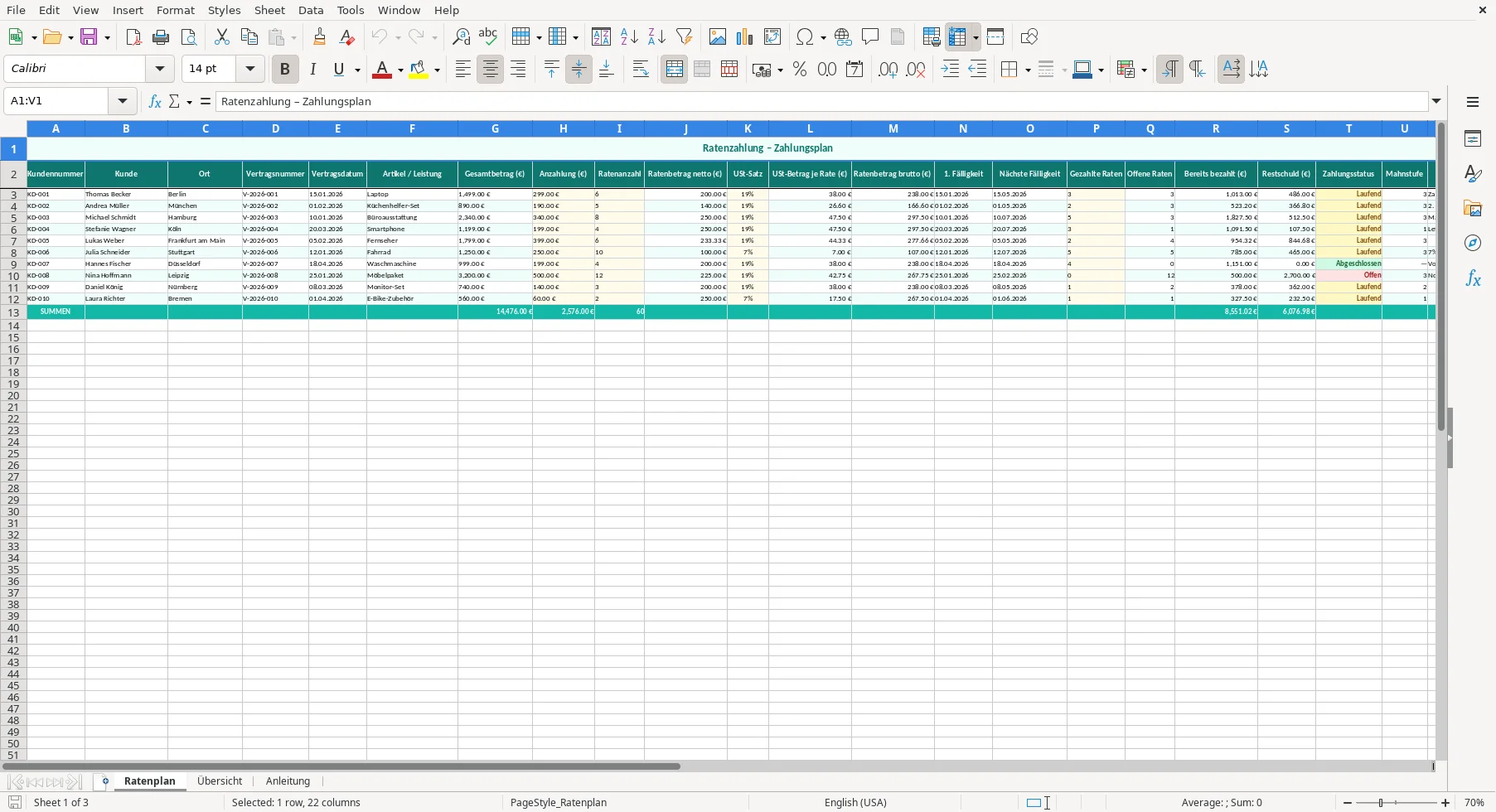
Die Vorlage verwaltet Ratenzahlungsvereinbarungen mit Kunden. Sie enthält die Tabellenblätter Ratenplan, Übersicht und Anleitung mit Eingabefeldern, Berechnungen, Kennzahlen und Diagrammen.
Ohne eine zentrale Erfassung ist schwer nachvollziehbar, welche Verträge offen, laufend oder abgeschlossen sind, wie viele Raten bereits eingegangen sind und welche Restschuld noch besteht.
Nach der Eingabe der Vertrags- und Zahlungsdaten berechnet die Arbeitsmappe unter anderem Ratenbeträge, offene Raten, bereits bezahlte Beträge, Restschulden und den Zahlungsstatus.
Bearbeite zuerst die Eingaben im Blatt „Ratenplan“ und nutze anschließend die Ergebnisse im Blatt „Übersicht“.
Kontrolliere bei jeder Aktualisierung, ob die gezahlten Raten, Datumsfelder und Vertragsdaten korrekt eingetragen sind.
Im Blatt „Ratenplan“ legst du pro Vertrag eine Zeile an. Dafür stehen unter anderem Kundennummer, Kunde, Ort, Vertragsnummer, Vertragsdatum sowie Artikel oder Leistung zur Verfügung.
Ergänze Gesamtbetrag, Anzahlung, Ratenanzahl, USt-Satz und das Datum der ersten Fälligkeit. Die Anleitung weist darauf hin, Datumsfelder im Format TT.MM.JJJJ einzutragen. Das Feld „Gezahlte Raten“ aktualisierst du manuell, sobald eine Rate eingeht.
Neue Zeilen können unterhalb der letzten Datenzeile hinzugefügt werden. Für neue Datensätze müssen die vorgesehenen Eingaben und Berechnungen passend übernommen werden.
Aus Gesamtbetrag, Anzahlung und Ratenanzahl entsteht der gerundete Ratenbetrag netto. Daraus werden USt-Betrag je Rate und Ratenbetrag brutto berechnet. Weitere Ergebnisse sind offene Raten, bereits bezahlt und Restschuld.
Der Status lautet „Offen“, wenn noch keine Rate gezahlt wurde, „Laufend“ bei teilweise gezahlten Raten und „Abgeschlossen“, wenn die Restschuld null beträgt.
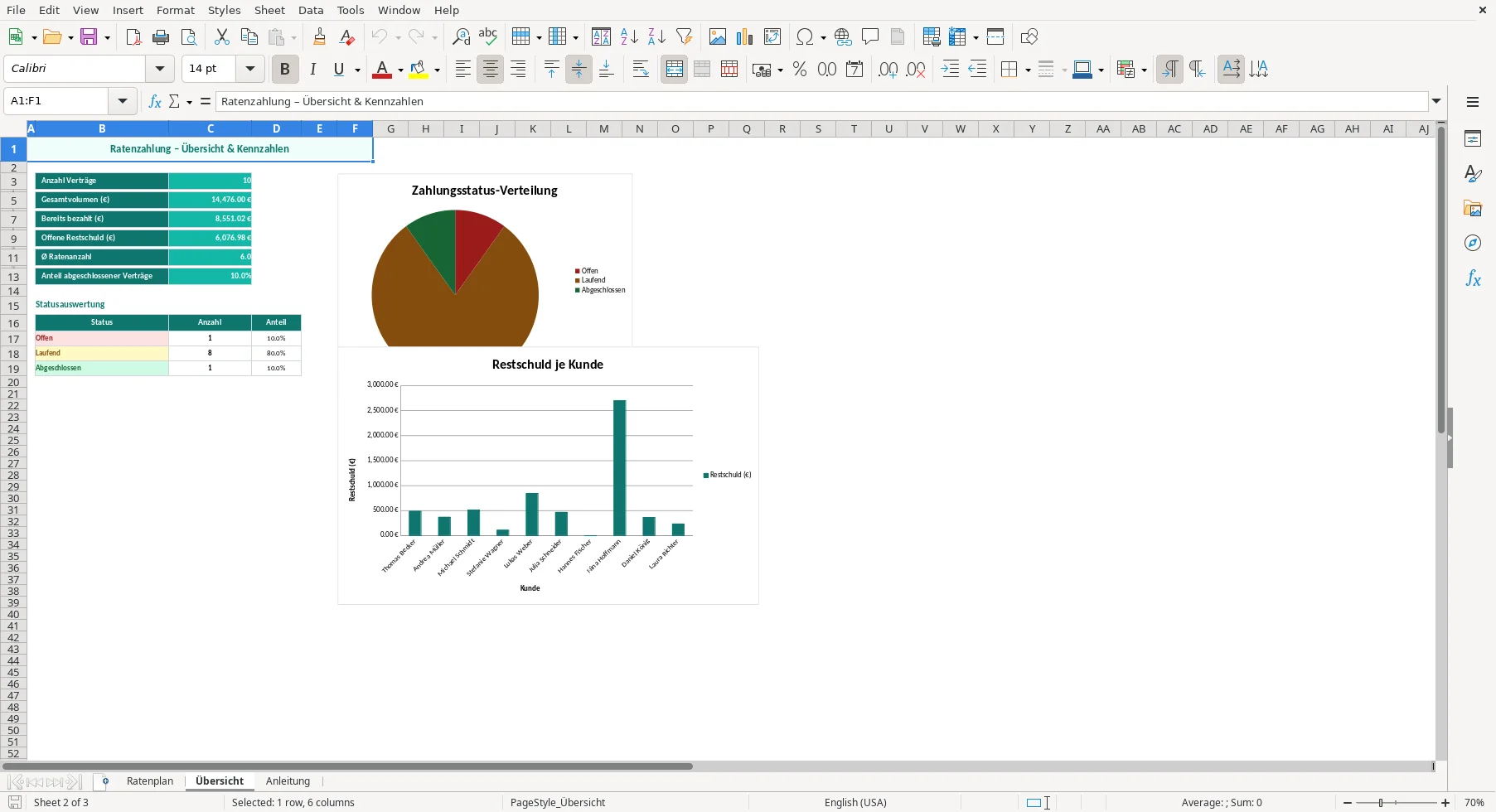
Das Blatt „Übersicht“ zeigt Anzahl der Verträge, Gesamtvolumen, bereits bezahlte Beträge, offene Restschuld, durchschnittliche Ratenanzahl und den Anteil abgeschlossener Verträge. Die Statusauswertung enthält Anzahl und Anteil für Offen, Laufend und Abgeschlossen. Zusätzlich sind Diagramme zur Statusverteilung und zu Restschulden je Kunde enthalten.
Das Feld „Gezahlte Raten“ ist eine manuelle Eingabe. Wenn du es nicht aktualisierst, bleiben offene Raten, bereits bezahlt, Restschuld und Zahlungsstatus auf dem bisherigen Stand.
Trage den Gesamtbetrag als Bruttogesamtbetrag laut Kaufvertrag ein und prüfe den eingetragenen USt-Satz. Die Vorlage enthält keine Datenvalidierungen; die Kontrolle der Eingaben erfolgt daher manuell.
Prüfe das Datum der ersten Fälligkeit und die angezeigte nächste Fälligkeit. Falsche Datumswerte können die Fälligkeitsangaben im Ratenplan verfälschen.
Nach jedem Zahlungseingang passt du die gezahlten Raten im Ratenplan an. Dadurch aktualisieren sich die davon abhängigen Berechnungen und der Zahlungsstatus.
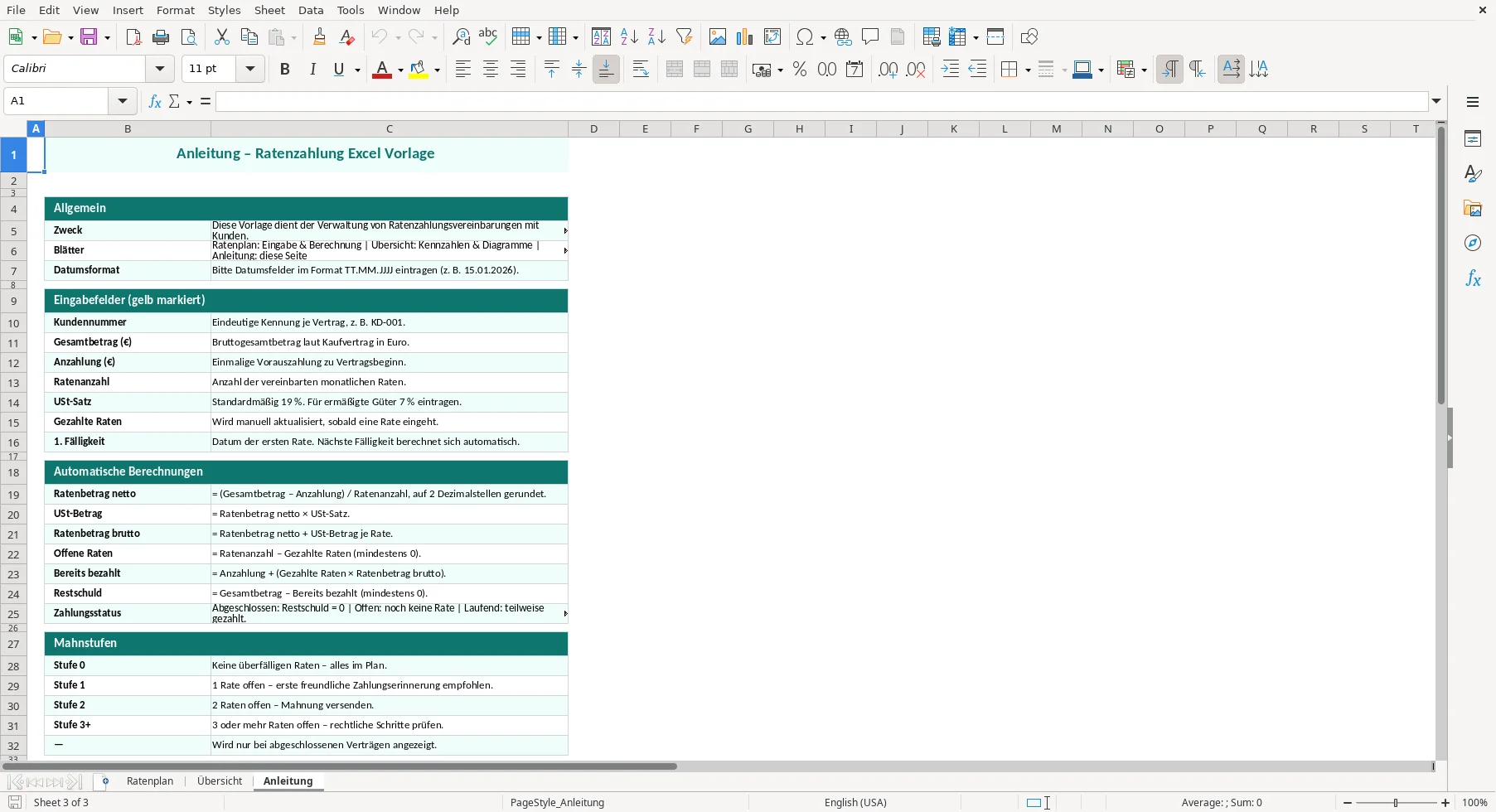
Die Mahnstufe wird aus den offenen Raten abgeleitet: Stufe 0 steht für keine offenen Raten, Stufe 1 für eine, Stufe 2 für zwei und Stufe 3 für drei oder mehr offene Raten. Bei abgeschlossenen Verträgen wird ein Gedankenstrich angezeigt.
Die Arbeitsmappe enthält keine automatische Datenvalidierung und keine Tabelle mit Filterfunktion. Außerdem sind die Berechnungen in den vorhandenen Beispielzeilen angelegt. Bei neuen Zeilen musst du die erforderlichen Formeln beziehungsweise Berechnungen passend fortführen.
Öffne zuerst das Blatt „Anleitung“. Erfasse danach die Vertrags- und Zahlungsdaten im Blatt „Ratenplan“ und prüfe anschließend die Ergebnisse in der „Übersicht“.
Zu den Eingaben gehören unter anderem Kundennummer, Kunde, Ort, Vertragsnummer, Vertragsdatum, Artikel oder Leistung, Gesamtbetrag, Anzahlung, Ratenanzahl, USt-Satz, erste Fälligkeit und gezahlte Raten.
Die Restschuld ergibt sich aus Gesamtbetrag minus bereits bezahltem Betrag und wird mindestens mit null ausgewiesen. Sie berücksichtigt die Anzahlung und die gezahlten Bruttoraten.
Die Vorlage enthält keine Datenvalidierungen. Prüfe deshalb Beträge, Datumsfelder, USt-Satz und gezahlte Raten manuell, bevor du die Kennzahlen in der Übersicht verwendest.
Ja, laut Anleitung kannst du neue Zeilen unterhalb der letzten Datenzeile hinzufügen. Bei neuen Zeilen müssen die vorgesehenen Eingaben und Berechnungen passend fortgeführt werden.
Ja, der Download ist kostenlos. Du kannst damit Ratenzahlungsvereinbarungen im Ratenplan erfassen und Zahlungsstatus sowie Restschuld auswerten.
Jede Vorlage entsteht im Team: ein Excel-Experte baut die Tabelle, eine Fachredakteurin schreibt die Anleitung dazu.
Excel-Vorlage erstellt von
Markus Hoffmann
Excel-Experte & Finanzanalyst
Markus Hoffmann ist Excel-Experte und Finanzanalyst mit über 15 Jahren Erfahrung im Controlling und in der Tabellenkalkulation. Er entwickelt und prüft die Excel-Vorlagen auf Excel Planung – mit funktionierenden Formeln, sauberer Struktur und praxisnahen Beispielen für deutsche Unternehmen und Privatpersonen.
Anleitung geschrieben von
Lena Schmidt
Fachredakteurin
Lena Schmidt ist Fachredakteurin mit Schwerpunkt Büro-Software und Produktivität. Sie schreibt die Anleitungen und Ratgeber auf Excel Planung und erklärt Schritt für Schritt, wie man jede Vorlage richtig einsetzt – verständlich, geprüft und auf den deutschen Alltag zugeschnitten.