
Excel Vorlage für Quittung – Kostenlos (2026)
40
Kostenloser Download
Rabattkalkulation mit Artikeln, Mengen, Einzelpreisen, Rabattbeträgen, Endpreisen und Status für Angebote und Kundenszenarien.


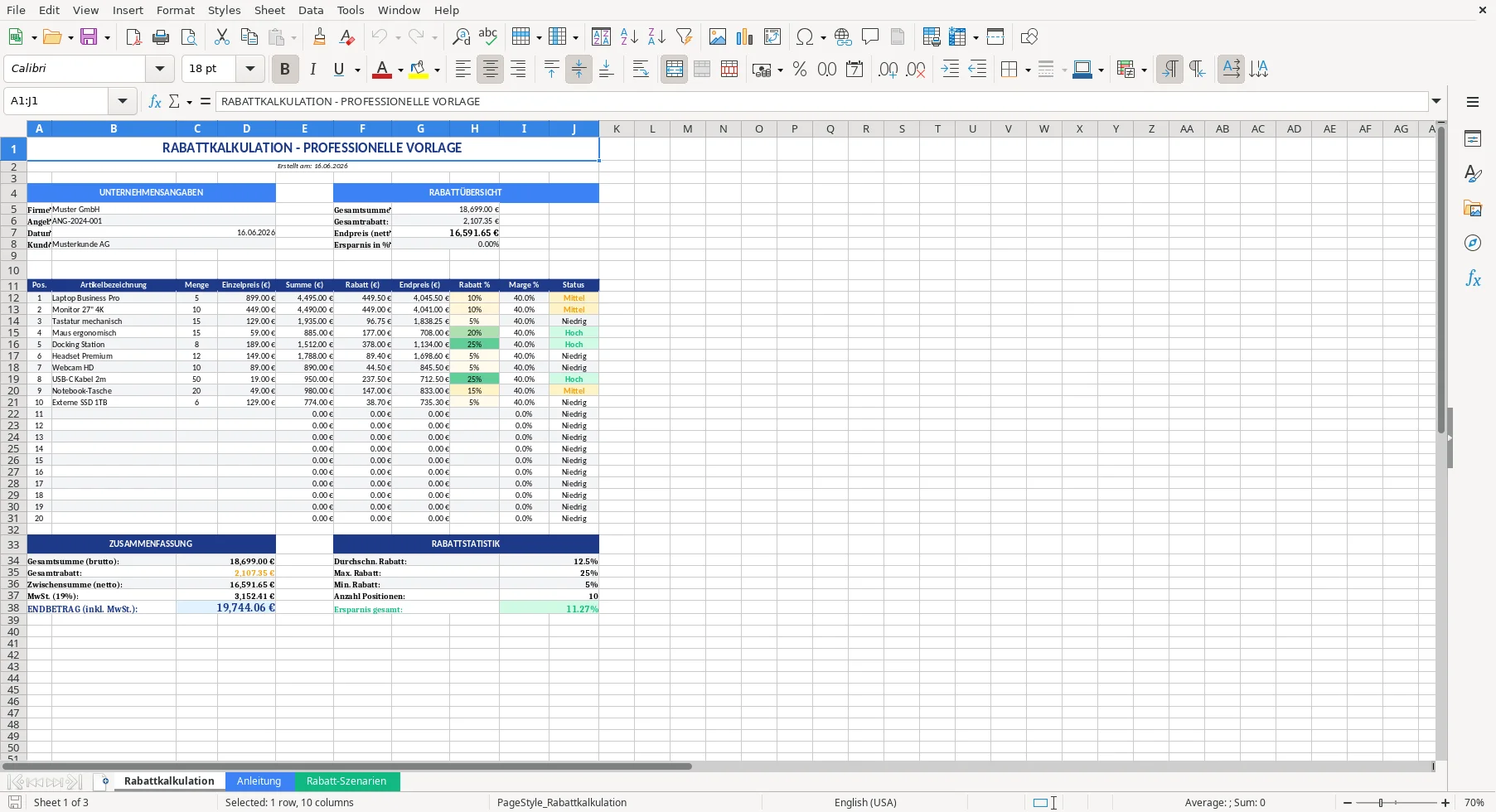
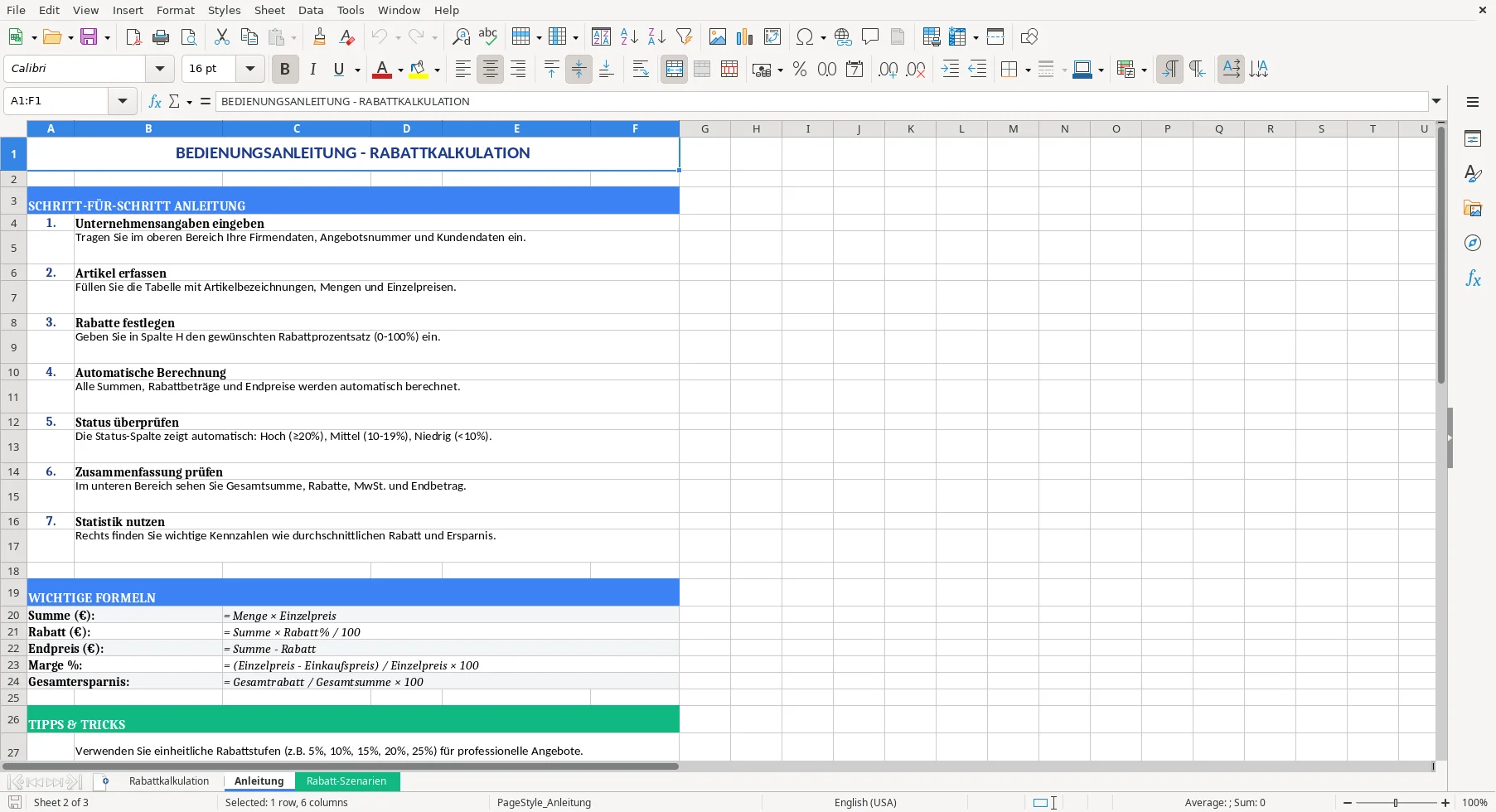
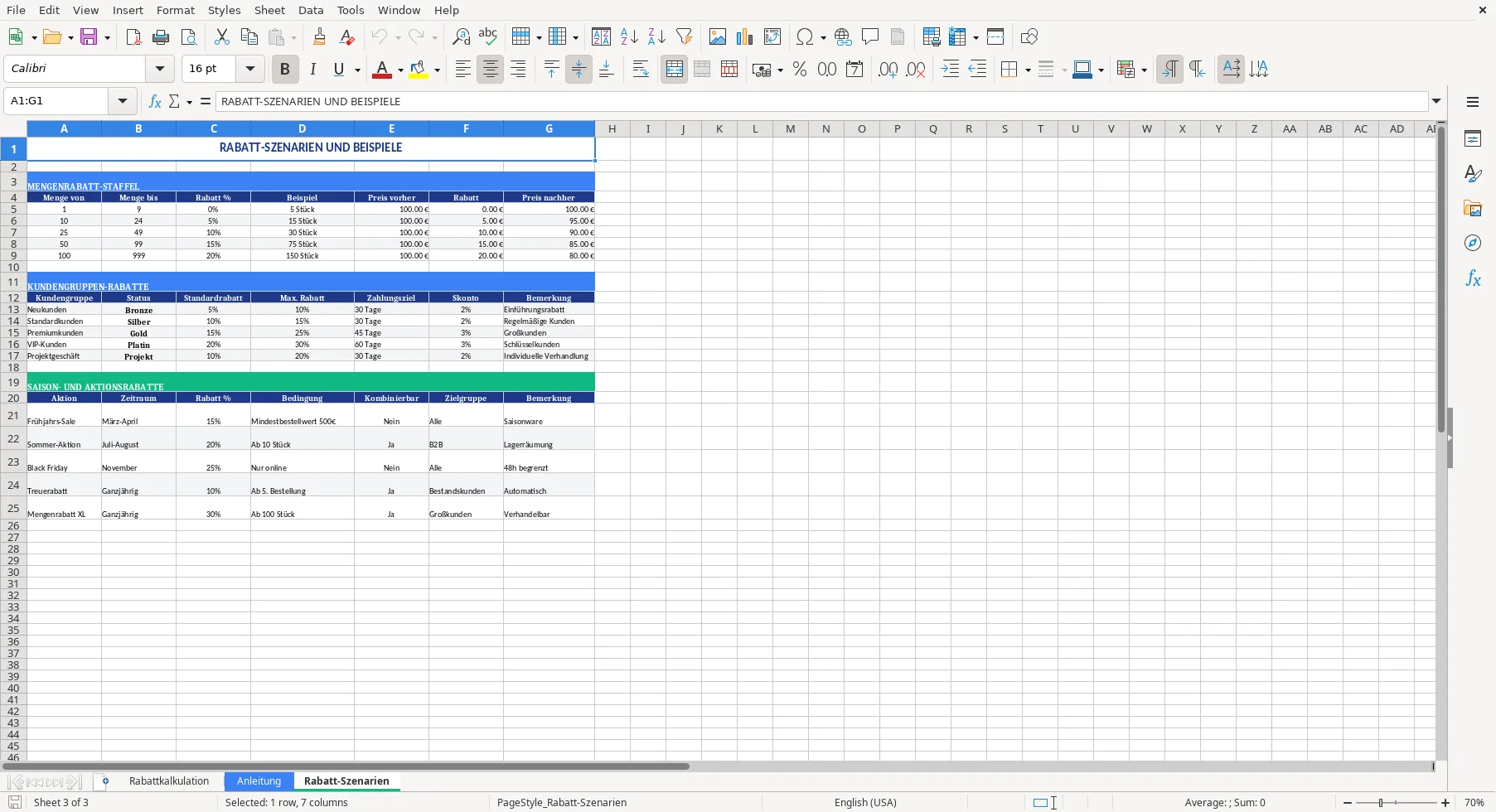
Die Rabattkalkulation Excel Vorlage dient dazu, Unternehmens- und Kundendaten, Artikel, Mengen, Einzelpreise und Rabattprozente in einem Angebot zu erfassen. Sie enthält die Tabellenblätter „Rabattkalkulation“, „Anleitung“ und „Rabatt-Szenarien“.
Ohne eine einheitliche Berechnung musst du Rabattbeträge, Endpreise und die Gesamtsumme für jede Position einzeln ermitteln. Dadurch können Eingaben und Ergebnisse schwer vergleichbar sein.
Nach der Eingabe stehen dir Positionssummen, Rabattbeträge, Endpreise, Margenwerte und Statusangaben sowie eine zusammengefasste Rabattübersicht zur Verfügung.
Bearbeite die Vorlage in der Reihenfolge der vorgesehenen Eingaben:
Wenn Formeln Fehler durch eine Division durch null zeigen, prüfe, ob Mengen und Preise vollständig ausgefüllt sind.
Trage im Blatt „Rabattkalkulation“ den Firmennamen, die Angebotsnummer, das Datum und den Kundennamen in die vorgesehenen Felder ein. Diese Angaben gehören zum jeweiligen Angebot und sind getrennt von den Artikelpositionen angeordnet.
In der Positionstabelle stehen Felder für Pos., Artikelbezeichnung, Menge und Einzelpreis zur Verfügung. Die Berechnung der Summe erfolgt aus Menge mal Einzelpreis.
Der Rabattbetrag wird aus der Summe und dem Rabattprozentsatz berechnet. Der Endpreis ergibt sich aus der Summe abzüglich des Rabattbetrags.
Die Rabattübersicht fasst Gesamtsumme, Gesamtrabatt und Endpreis zusammen. Zusätzlich wird die Ersparnis in Prozent angezeigt. Die Status-Spalte unterscheidet zwischen Hoch ab 20 Prozent, Mittel von 10 bis 19 Prozent und Niedrig unter 10 Prozent.
Die Spalte „Marge %“ enthält einen berechneten Prozentwert auf Grundlage von Einzelpreis und der in der Arbeitsmappe verwendeten Formel.
Für die Rabattfelder der Positionstabelle ist eine Eingabe von 0 bis 100 vorgesehen. Prüfe den eingegebenen Prozentsatz, bevor du die berechneten Werte beurteilst.
Fehlen Mengen oder Preise, können Formeln insbesondere bei Divisionen einen Fehler durch null anzeigen. Ergänze in diesem Fall die erforderlichen Eingaben.
Kontrolliere die Ergebnisse in den berechneten Spalten, statt dort eigene Werte einzutragen. Die Vorlage berechnet diese Werte aus den Eingaben der jeweiligen Position.
Das Blatt „Rabatt-Szenarien“ enthält Mengenbereiche mit zugeordneten Rabattprozentsätzen sowie Beispielspalten für Preis vorher, Rabatt und Preis nachher. Diese Angaben kannst du als Orientierung für die Rabattfestlegung in der Kalkulation verwenden.
Im selben Blatt gibt es einen Bereich für Kundengruppen-Rabatte mit den Feldern Kundengruppe, Status und Standardrabatt.
Die Rabattkalkulation arbeitet mit den vorgesehenen Positionen und berechneten Feldern der Arbeitsmappe. Das Blatt „Rabatt-Szenarien“ enthält feste Beispiel- und Staffelzeilen; daraus werden nicht automatisch die Rabatte im Hauptblatt übernommen.
Öffne das Blatt „Rabattkalkulation“ und trage zuerst Firmenname, Angebotsnummer, Datum und Kundenname ein. Danach erfasst du die Artikelpositionen.
Den Rabattprozentsatz trägst du in der Spalte „Rabatt %“ der Positionstabelle ein. Für die vorgesehenen Felder gilt der Bereich von 0 bis 100.
Die Vorlage berechnet je Position Summe, Rabattbetrag und Endpreis. In der Übersicht werden außerdem Gesamtsumme, Gesamtrabatt, Endpreis und Ersparnis in Prozent zusammengefasst. Neue Funktionen außerhalb der vorgesehenen Felder sind nicht enthalten.
Der Status wird anhand des Rabattprozentsatzes angezeigt: Hoch ab 20 Prozent, Mittel von 10 bis 19 Prozent und Niedrig unter 10 Prozent.
Nein. Das Blatt enthält Mengenbereiche, Rabattwerte und feste Beispiele zur Orientierung. Die Rabattwerte werden nicht automatisch in die Positionstabelle der Rabattkalkulation übertragen.
Ja, der Download ist kostenlos. Du kannst damit Unternehmensdaten, Artikel, Mengen, Einzelpreise und Rabatte erfassen und die vorgesehenen Summen und Endpreise berechnen.
Jede Vorlage entsteht im Team: ein Excel-Experte baut die Tabelle, eine Fachredakteurin schreibt die Anleitung dazu.
Excel-Vorlage erstellt von
Markus Hoffmann
Excel-Experte & Finanzanalyst
Markus Hoffmann ist Excel-Experte und Finanzanalyst mit über 15 Jahren Erfahrung im Controlling und in der Tabellenkalkulation. Er entwickelt und prüft die Excel-Vorlagen auf Excel Planung – mit funktionierenden Formeln, sauberer Struktur und praxisnahen Beispielen für deutsche Unternehmen und Privatpersonen.
Anleitung geschrieben von
Lena Schmidt
Fachredakteurin
Lena Schmidt ist Fachredakteurin mit Schwerpunkt Büro-Software und Produktivität. Sie schreibt die Anleitungen und Ratgeber auf Excel Planung und erklärt Schritt für Schritt, wie man jede Vorlage richtig einsetzt – verständlich, geprüft und auf den deutschen Alltag zugeschnitten.