
Excel Vorlage für Quittung – Kostenlos (2026)
40
Kostenloser Download
Kostenlose Excel-Vorlage für Investitionsrechnungen mit Eingaben, Cashflow, Kennzahlen, Szenarien und Alternativenvergleich für Unternehmen.


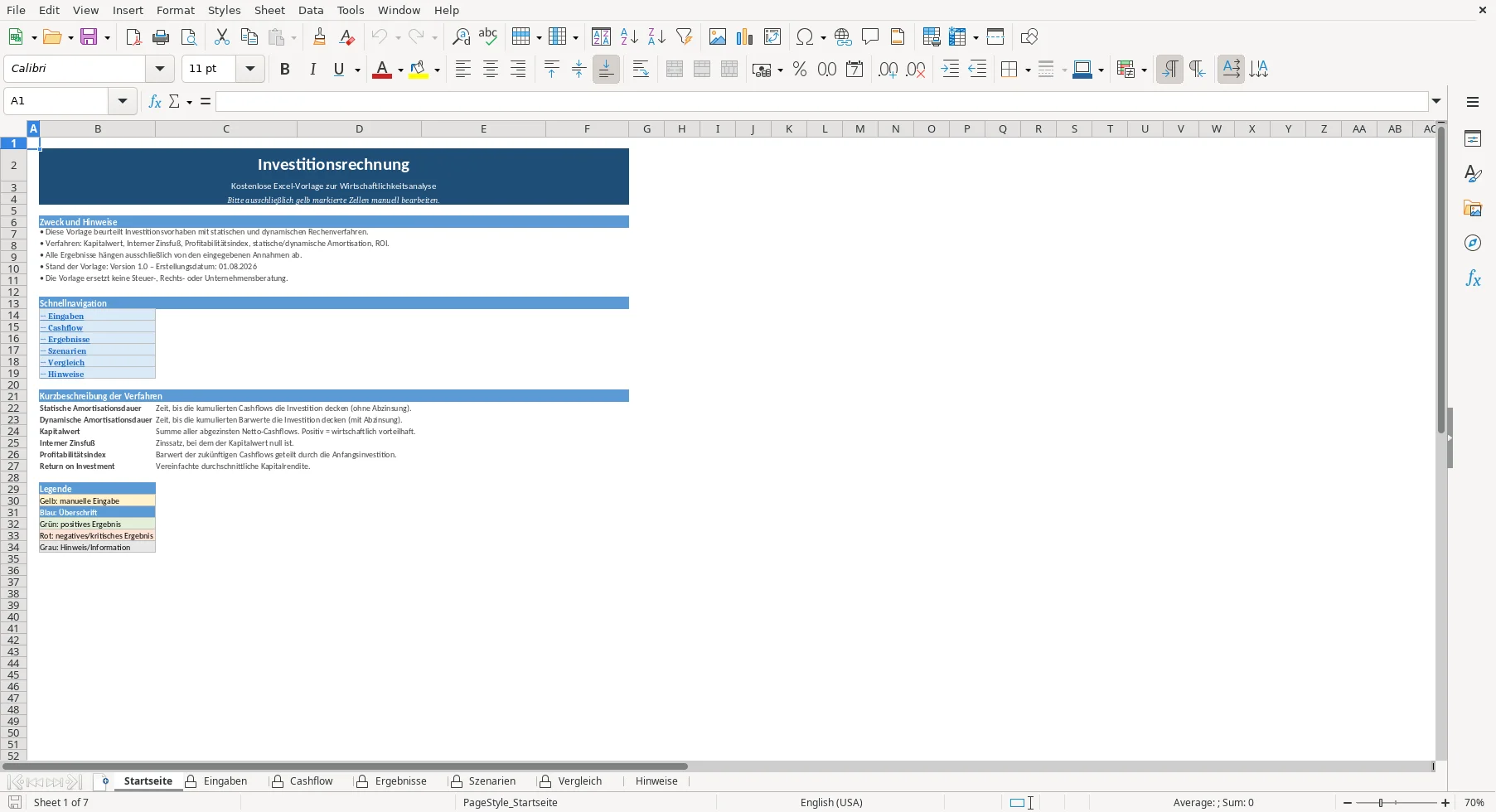
Die Vorlage dient der Wirtschaftlichkeitsanalyse von Investitionsvorhaben mit statischen und dynamischen Rechenverfahren. Sie enthält die Tabellenblätter Eingaben, Cashflow, Ergebnisse, Szenarien, Vergleich, Startseite und Hinweise.
Das praktische Problem besteht darin, Investitionsausgaben, laufende Zahlungsströme, Abschreibungen, Steuern, Finanzierungseinzahlungen und weitere Annahmen konsistent über den Betrachtungszeitraum abzubilden. Einzelne Kennzahlen reichen dabei nicht aus, wenn sich Annahmen oder Zahlungszeitpunkte ändern.
Nach der Eingabe berechnet die Arbeitsmappe den zeitlichen Zahlungsstrom, die zentralen Kennzahlen, Szenarioergebnisse und die Werte für mehrere Investitionsalternativen.
Arbeite die Tabellenblätter in dieser Reihenfolge durch und bearbeite ausschließlich die gelb markierten Eingabezellen.
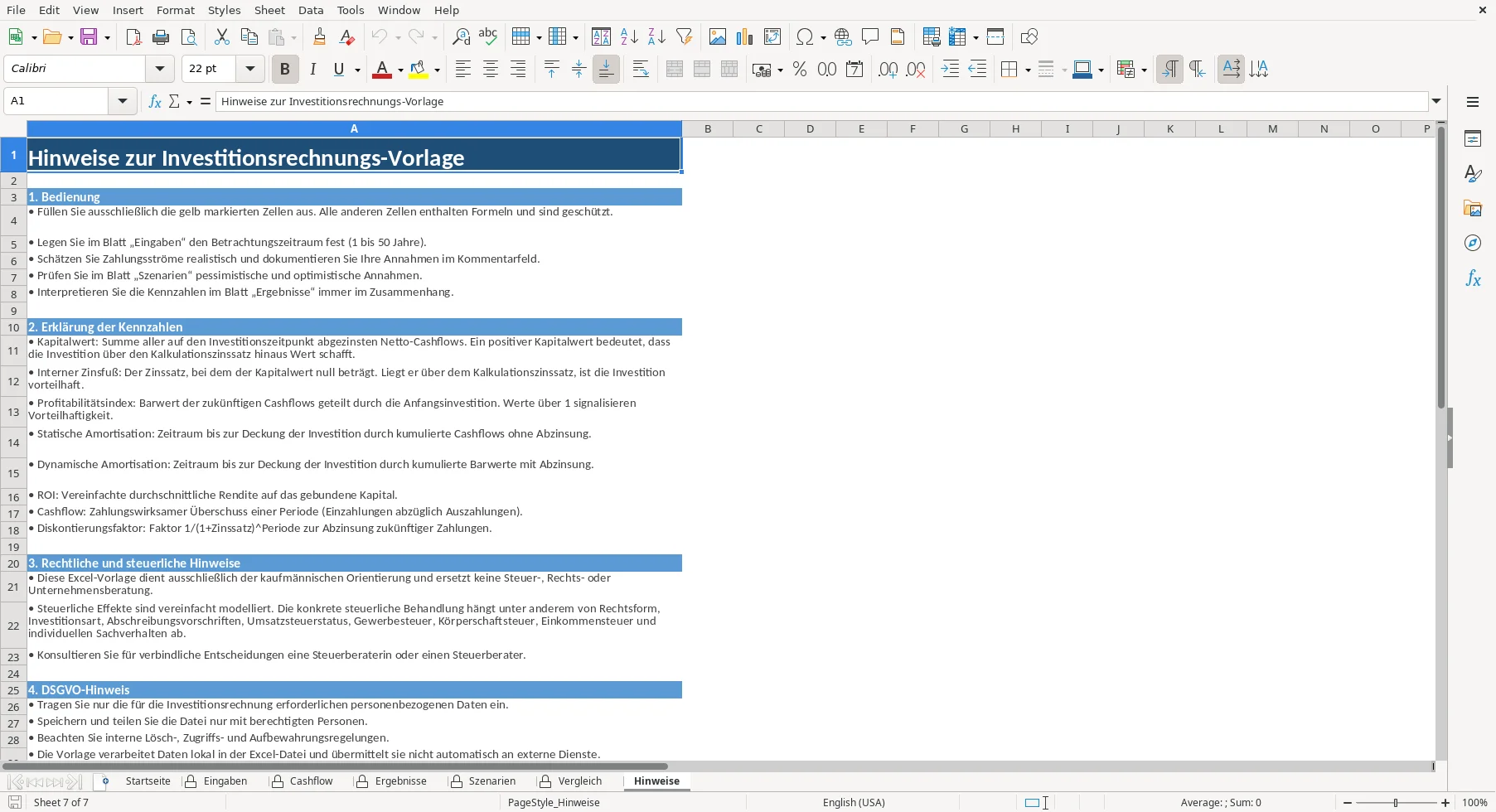
Kontrolliere insbesondere, ob Kapitalwert, interner Zinsfuß und Amortisationsdauern auf plausiblen Eingaben beruhen. Ein Ergebnis ersetzt keine Steuer-, Rechts- oder Unternehmensberatung.
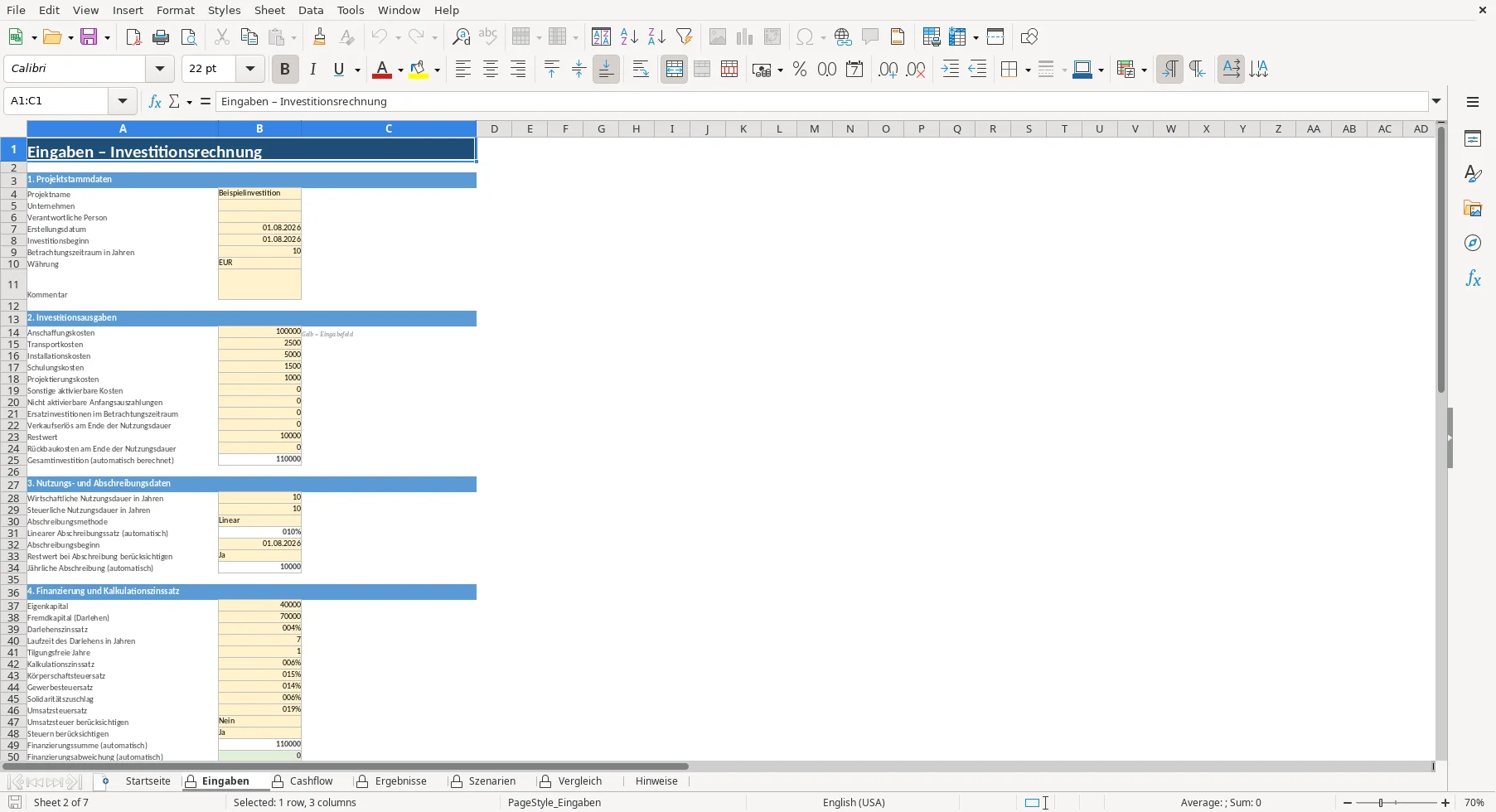
Im Blatt Eingaben legst du zunächst Projektname, Unternehmen, verantwortliche Person, Investitionsbeginn, Betrachtungszeitraum und Währung an. Anschließend erfasst du Anschaffungs-, Transport-, Installations-, Schulungs- und Projektierungskosten sowie sonstige aktivierbare Kosten.
Zusätzlich stehen Felder für nicht aktivierbare Anfangsauszahlungen, Ersatzinvestitionen, Verkaufserlös, Restwert und Rückbaukosten zur Verfügung. Die wirtschaftliche und steuerliche Nutzungsdauer sowie die Abschreibungsmethode beeinflussen die nachgelagerte Cashflow-Berechnung.
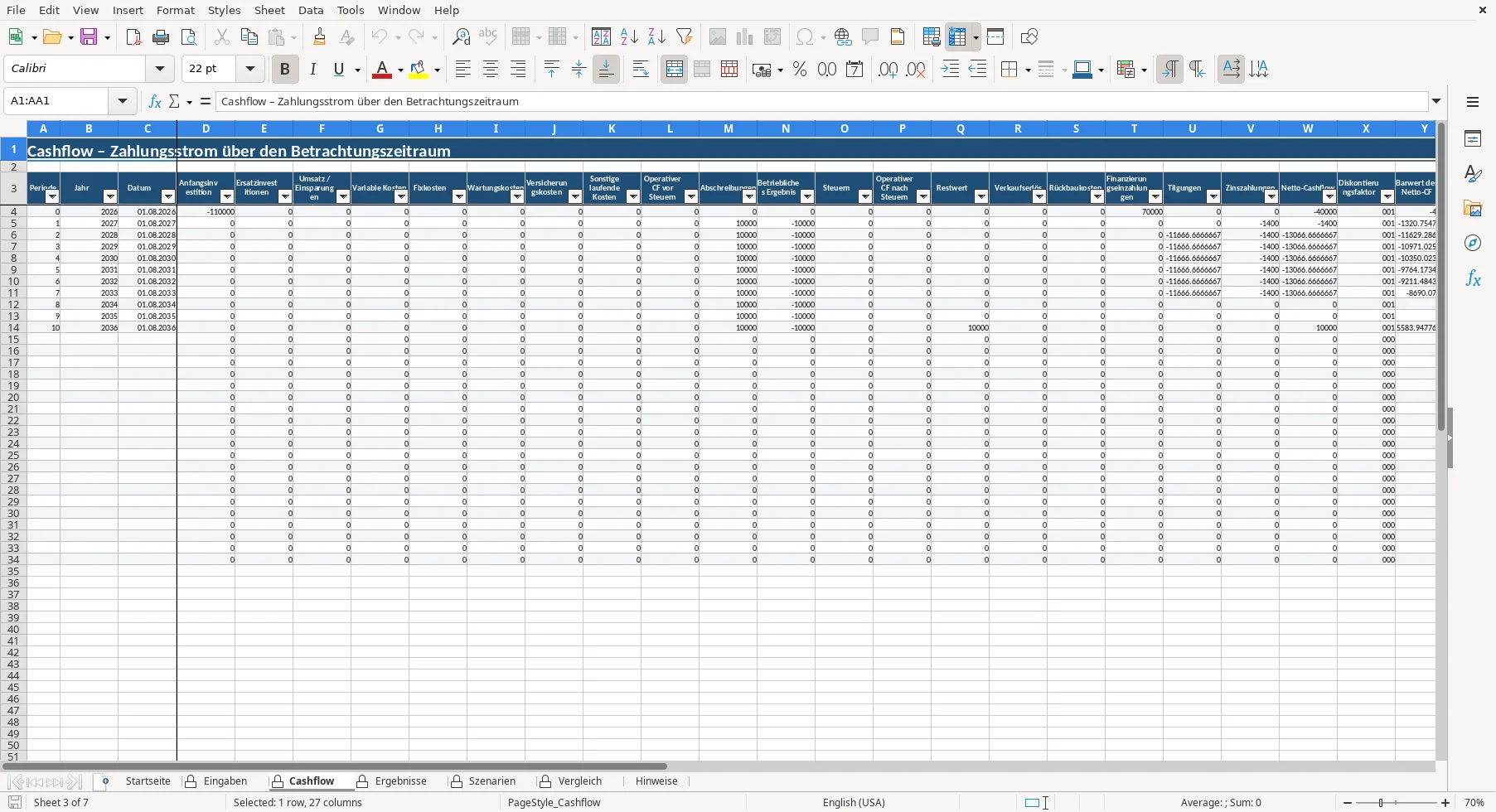
Das Blatt Cashflow leitet aus den Eingaben Perioden, Jahre und Daten ab. Es führt Umsätze oder Einsparungen, variable und fixe Kosten, Wartungs-, Versicherungs- und sonstige laufende Kosten sowie Abschreibungen zusammen. Daraus entstehen unter anderem das betriebliche Ergebnis, Steuern und der operative Cashflow nach Steuern.
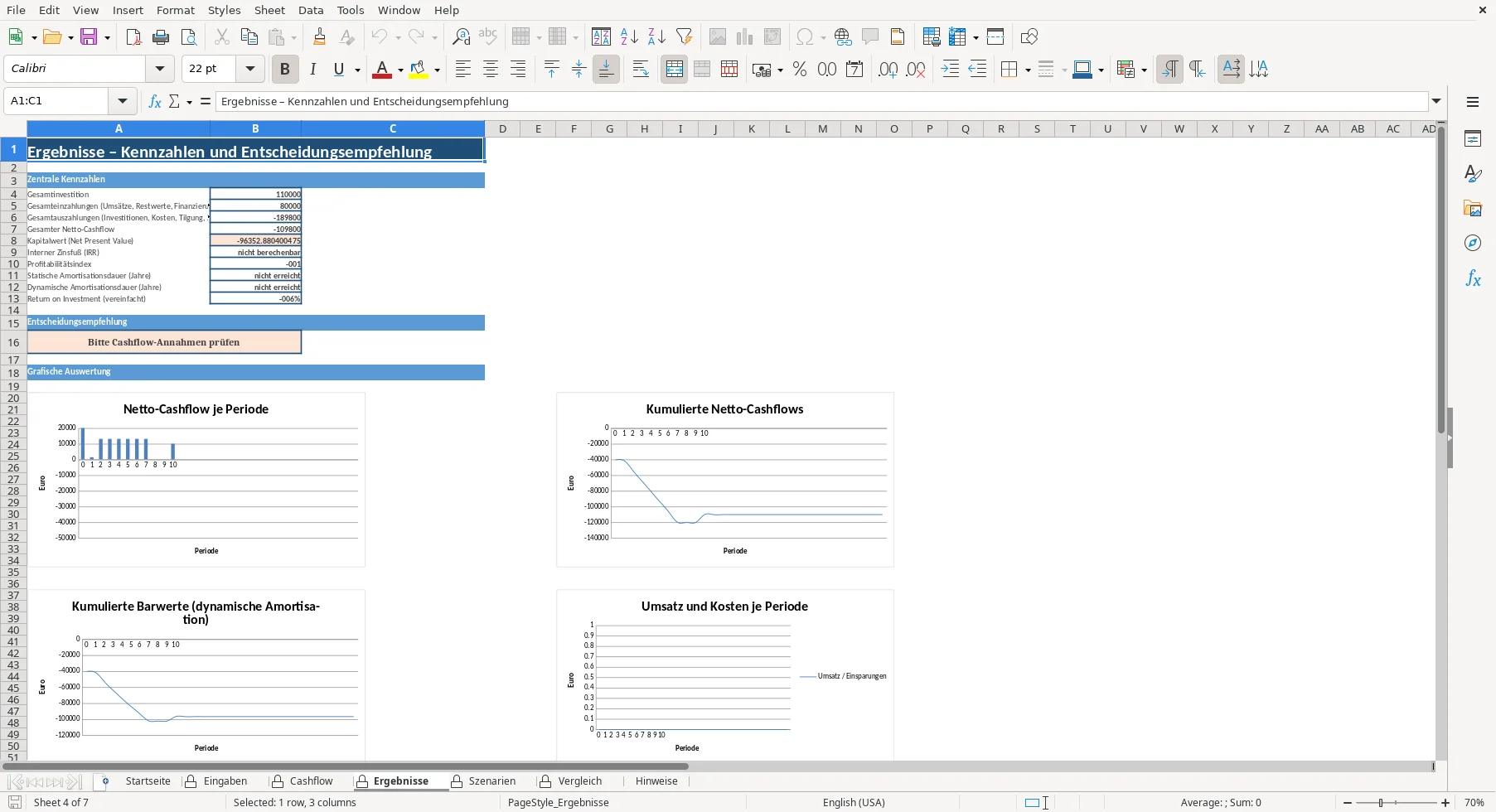
Im Blatt Ergebnisse werden Gesamtinvestition, Gesamteinzahlungen, Gesamtauszahlungen, Netto-Cashflow, Kapitalwert, interner Zinsfuß, Profitabilitätsindex, statische und dynamische Amortisationsdauer sowie der vereinfachte ROI ausgewiesen. Die Entscheidungsempfehlung unterscheidet zwischen grundsätzlich vorteilhaft, wirtschaftlich indifferent und nicht vorteilhaft.
Mehrere Eingabefelder besitzen Validierungen für Zahlenbereiche, ganze Jahre, Auswahlwerte und die Währung. Dazu gehören unter anderem der Betrachtungszeitraum, Nutzungsdauern, Abschreibungsmethode, Ja-Nein-Angaben und Szenarioauswahl. Die gelbe Kennzeichnung zeigt die manuell zu bearbeitenden Zellen.
Der interne Zinsfuß kann als „nicht berechenbar“ erscheinen. Amortisationswerte können „nicht erreicht“ ausweisen. Das ist ein Ergebniszustand der Berechnung und keine Sperre für die weitere Bearbeitung. Prüfe in diesem Fall Zahlungsstrom, Vorzeichen und Annahmen.
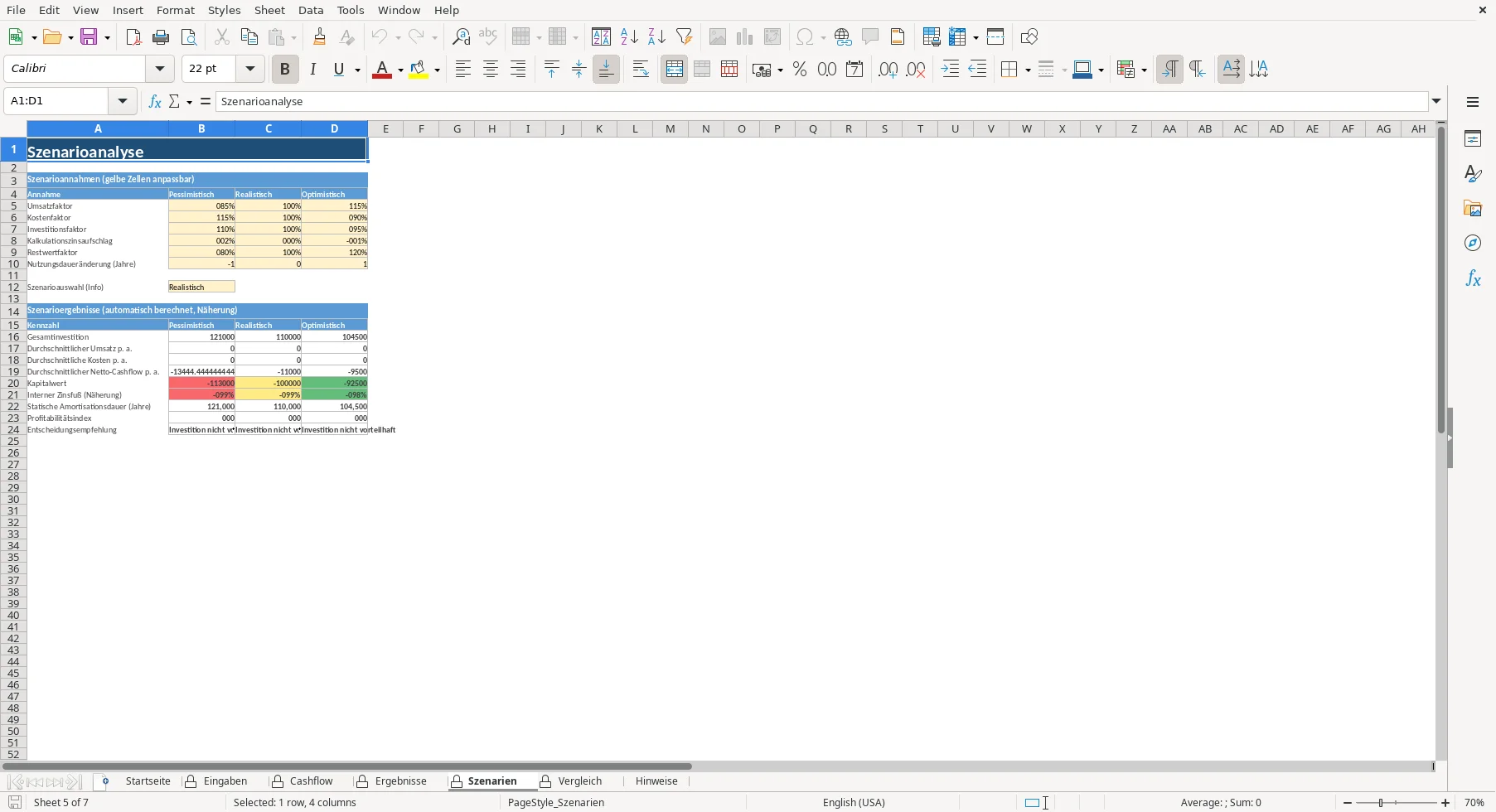
Im Blatt Szenarien kannst du pessimistische, realistische und optimistische Faktoren für Umsatz, Kosten, Investition, Kalkulationszins, Restwert und Nutzungsdauer anpassen. Die Szenarioergebnisse sind als Näherung gekennzeichnet und umfassen unter anderem Kapitalwert, internen Zinsfuß, statische Amortisationsdauer und Profitabilitätsindex.
Inflation, Finanzierungskosten im Detail, Steuergutschriften, Verlustvorträge, Fördermittel und Liquiditätsplanung werden nur vereinfacht oder nicht automatisch berücksichtigt. Finanzierungszinsen und Tilgungen sind als Annuität angenähert. Bei mehrfachen Vorzeichenwechseln im Zahlungsstrom ist der interne Zinsfuß mathematisch nicht eindeutig.
Beginne im Blatt Eingaben mit den Projektstammdaten. Trage danach Investitionsausgaben, Nutzungsdaten und die Annahmen für den Zahlungsstrom ein. Bearbeite ausschließlich die gelb markierten Zellen.
Du erfasst unter anderem Projektname, Investitionsbeginn, Betrachtungszeitraum, Währung, Investitionskosten, Restwert, Verkaufserlös, Rückbaukosten, Nutzungsdauer, Abschreibungsmethode, Steuern, Kalkulationszins und laufende Zahlungsannahmen.
Die Vorlage berechnet unter anderem Kapitalwert, internen Zinsfuß, Profitabilitätsindex, statische und dynamische Amortisationsdauer sowie einen vereinfachten ROI. Der interne Zinsfuß kann bei ungeeigneten Zahlungsströmen als „nicht berechenbar“ erscheinen.
Nutze die Validierungen in den Eingabefeldern und prüfe im Blatt Cashflow die periodischen Werte, den Netto-Cashflow sowie die kumulierten Netto-Cashflows und Barwerte. Vergleiche die Ergebnisse anschließend mit den zugrunde liegenden Annahmen.
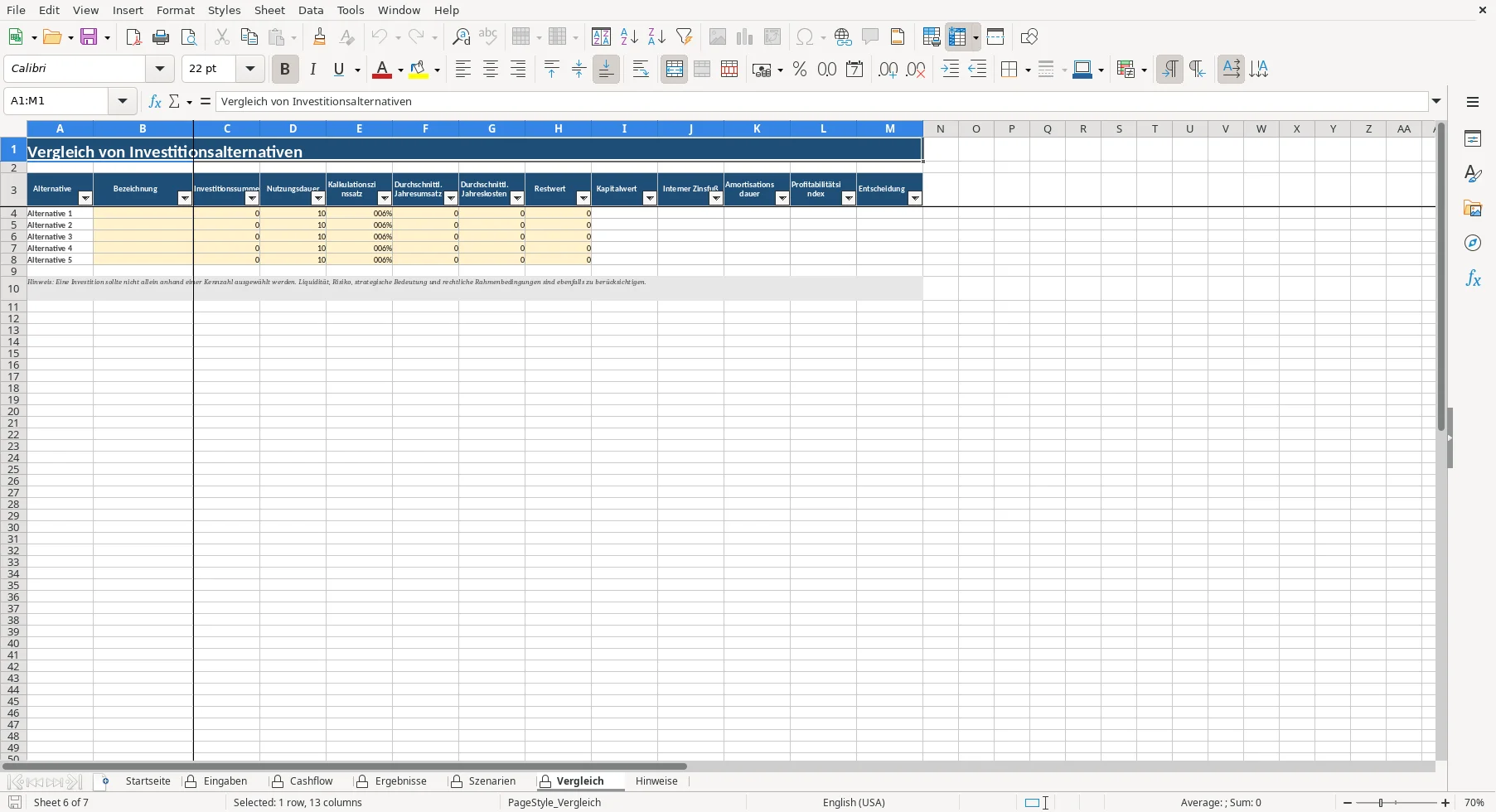
Ja. Im Blatt Szenarien lassen sich die Faktoren für pessimistische, realistische und optimistische Annahmen ändern. Im Blatt Vergleich kannst du für fünf Alternativen Investitionssumme, Nutzungsdauer, Kalkulationszinssatz, Jahresumsatz, Jahreskosten und Restwert eintragen.
Ja, der Download ist kostenlos. Die Vorlage dient der kaufmännischen Orientierung und ersetzt keine Steuer-, Rechts- oder Unternehmensberatung.
Jede Vorlage entsteht im Team: ein Excel-Experte baut die Tabelle, eine Fachredakteurin schreibt die Anleitung dazu.
Excel-Vorlage erstellt von
Markus Hoffmann
Excel-Experte & Finanzanalyst
Markus Hoffmann ist Excel-Experte und Finanzanalyst mit über 15 Jahren Erfahrung im Controlling und in der Tabellenkalkulation. Er entwickelt und prüft die Excel-Vorlagen auf Excel Planung – mit funktionierenden Formeln, sauberer Struktur und praxisnahen Beispielen für deutsche Unternehmen und Privatpersonen.
Anleitung geschrieben von
Lena Schmidt
Fachredakteurin
Lena Schmidt ist Fachredakteurin mit Schwerpunkt Büro-Software und Produktivität. Sie schreibt die Anleitungen und Ratgeber auf Excel Planung und erklärt Schritt für Schritt, wie man jede Vorlage richtig einsetzt – verständlich, geprüft und auf den deutschen Alltag zugeschnitten.