
Excel Vorlage für Quittung – Kostenlos (2026)
40
Kostenloser Download
Bilanzvorlage mit Aktiva, Passiva, Kennzahlen und Diagrammen für den Vergleich von Vorjahr und aktuellem Jahr.


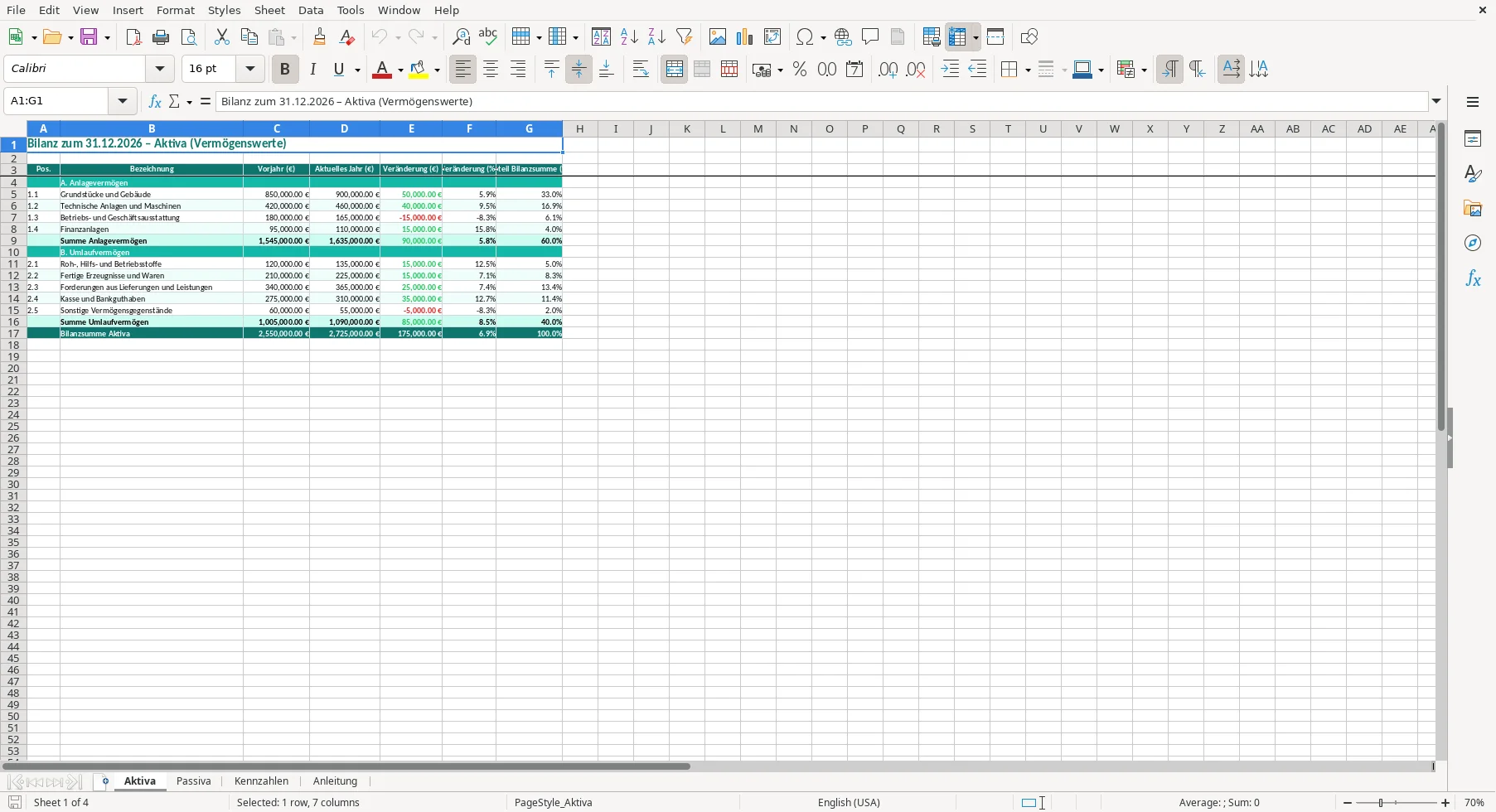
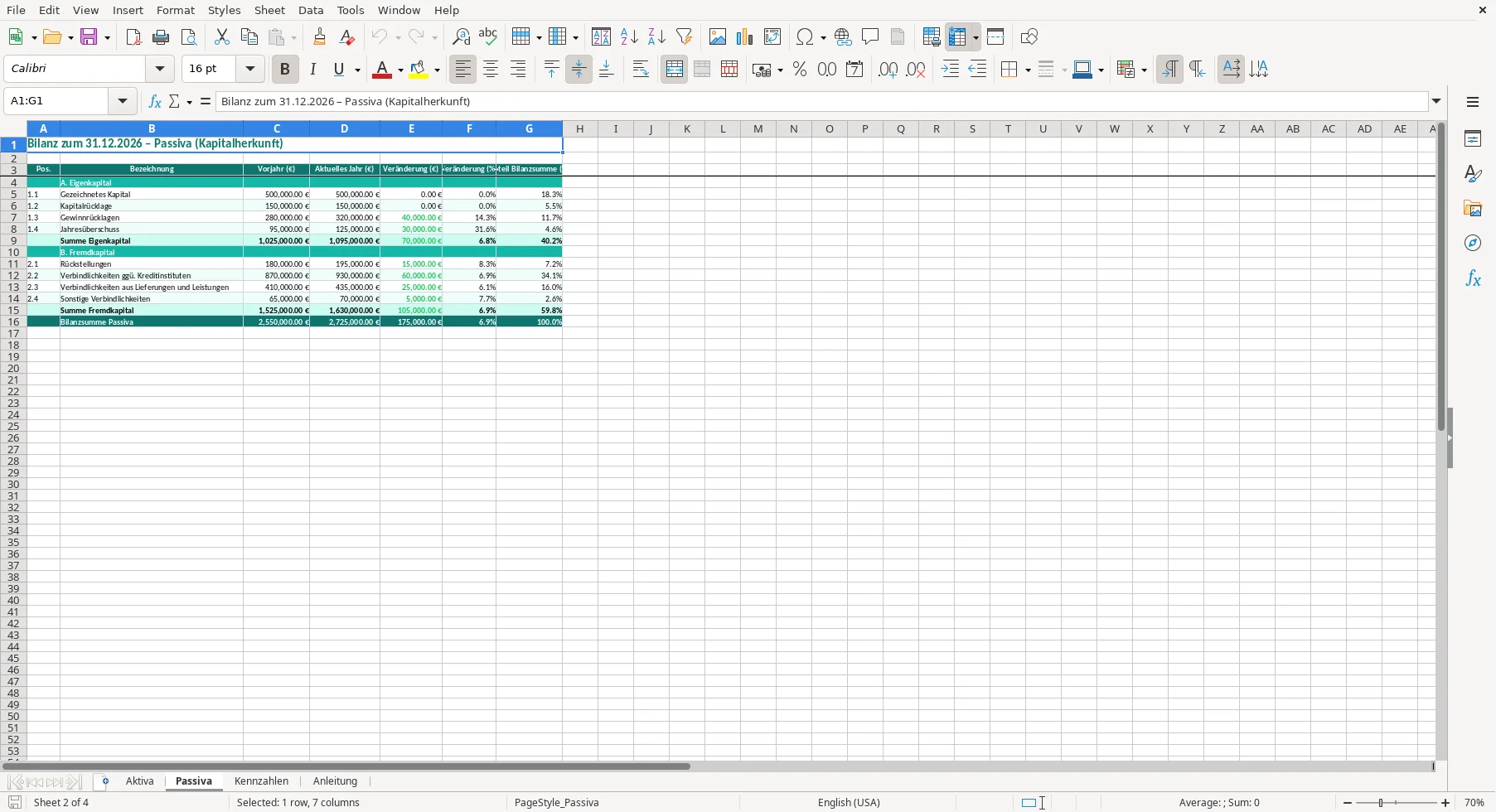
Die Excel Vorlage für Bilanz stellt Vermögenswerte und Kapitalherkunft getrennt dar. Sie enthält die Tabellenblätter Aktiva, Passiva, Kennzahlen und Anleitung mit Eingabefeldern für Vorjahr und aktuelles Jahr, Summen, Veränderungen, Bewertungen und Diagramme.
Das praktische Problem besteht darin, Bilanzpositionen aus beiden Jahren übersichtlich zu erfassen und die Bilanzprüfung sowie wichtige Verhältnisse nicht separat berechnen zu müssen. Die Vorlage ordnet die Werte nach Anlagevermögen, Umlaufvermögen, Eigenkapital und Fremdkapital.
Nach der Eingabe stehen dir die Bilanzsummen beider Seiten, die Differenz zwischen Aktiva und Passiva, mehrere Kennzahlen und die vorbereiteten Auswertungen für Vorjahr und aktuelles Jahr zur Verfügung.
Bearbeite zuerst die Eingabefelder in den beiden Bilanzseiten und prüfe anschließend die daraus abgeleiteten Werte.
Wenn du neue Werte einträgst, kontrolliere besonders die Bilanzprüfung: Die Differenz zwischen Aktiva und Passiva wird als „Ausgeglichen“ oder „Prüfen!“ ausgewiesen.
Im Tabellenblatt Aktiva erfasst du Anlagevermögen und Umlaufvermögen. Dazu gehören unter anderem Grundstücke und Gebäude, technische Anlagen und Maschinen, Vorräte, Forderungen sowie Kasse und Bankguthaben.
Im Tabellenblatt Passiva trägst du Eigenkapital und Fremdkapital ein. Die Positionen umfassen beispielsweise gezeichnetes Kapital, Rücklagen, Jahresüberschuss, Rückstellungen und Verbindlichkeiten.
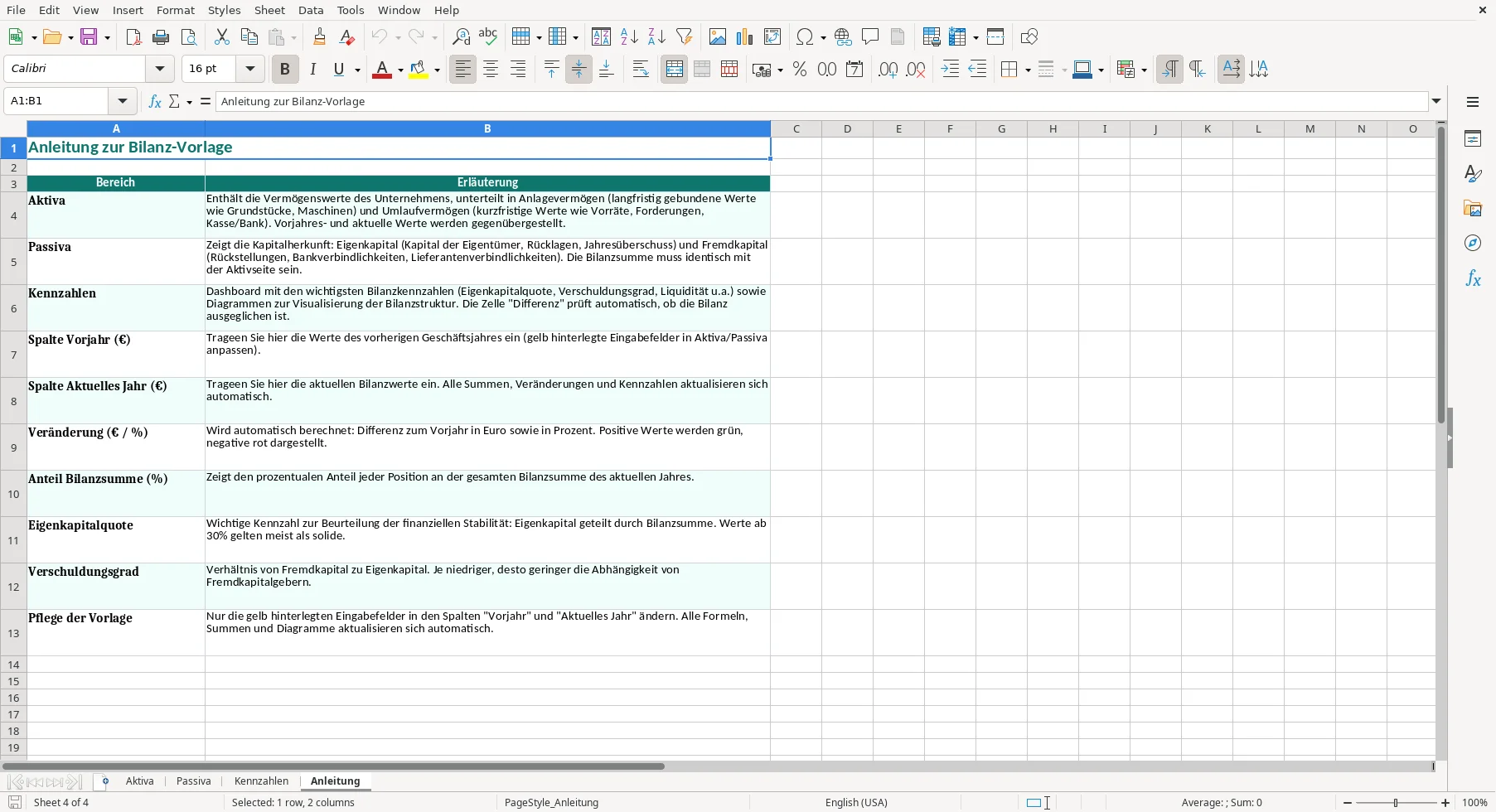
Die gelb hinterlegten Eingabefelder in den Spalten „Vorjahr (€)“ und „Aktuelles Jahr (€)“ sind für deine Bilanzwerte vorgesehen. Die Anleitung weist darauf hin, nur diese Eingabefelder zu ändern.
Die Vorlage summiert die Positionen für Anlagevermögen, Umlaufvermögen, Eigenkapital und Fremdkapital. Zusätzlich werden die Differenz zum Vorjahr in Euro und die prozentuale Veränderung berechnet.
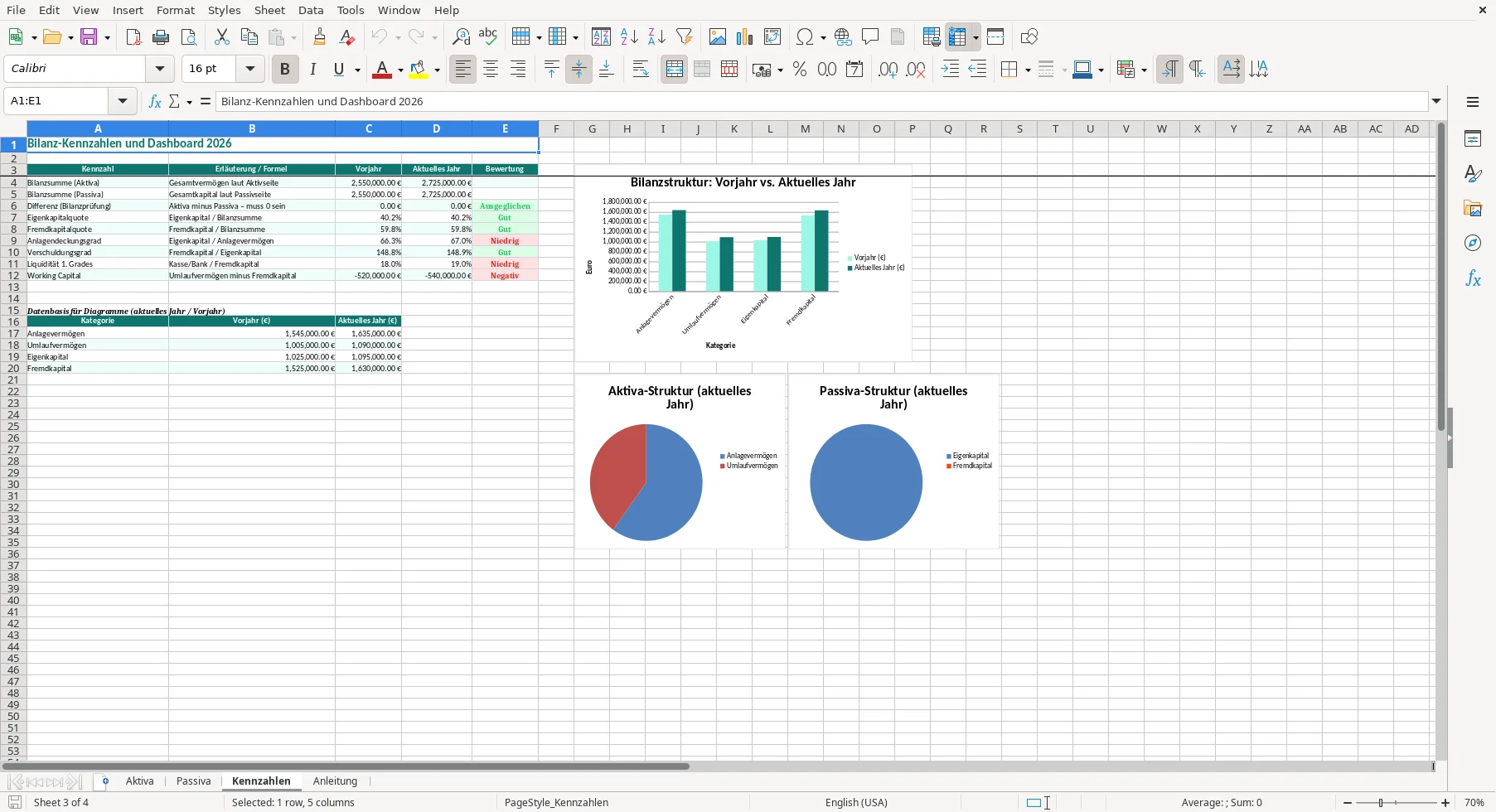
Im Tabellenblatt Kennzahlen werden die Bilanzsumme der Aktiva und die Bilanzsumme der Passiva gegenübergestellt. Die Differenz wird als Aktiva minus Passiva berechnet; bei null erscheint „Ausgeglichen“, andernfalls „Prüfen!“.
Das Blatt enthält unter anderem Eigenkapitalquote, Fremdkapitalquote, Anlagendeckungsgrad, Verschuldungsgrad, Liquidität 1. Grades und Working Capital jeweils für Vorjahr und aktuelles Jahr.
Eine nicht ausgeglichene Differenz zwischen Aktiva und Passiva wird im Kennzahlenblatt mit „Prüfen!“ gekennzeichnet. Kontrolliere in diesem Fall die eingegebenen Positionen und die Summen der beiden Bilanzseiten.
Die prozentualen Veränderungen und mehrere Kennzahlen verwenden Fehlerbehandlungen. Dadurch können bei fehlenden oder nicht berechenbaren Ausgangswerten null beziehungsweise eine entsprechende Bewertung angezeigt werden.
Die Spalte „Bewertung“ ordnet ausgewiesene Kennzahlen anhand hinterlegter Schwellenwerte ein. Diese Einstufungen ersetzen keine weitergehende fachliche Beurteilung der Bilanz.
Pflege die Werte in den Spalten für Vorjahr und aktuelles Jahr und prüfe danach die Bilanzsummen sowie die Differenz. Anschließend kannst du Kennzahlen und Diagramme für den jeweiligen Datenstand auswerten.
Ändere die vorgesehenen Eingabefelder in Aktiva und Passiva. Bezeichnungen oder Formeln solltest du nur anpassen, wenn du die davon abhängigen Summen, Kennzahlen und Diagrammdaten ebenfalls nachvollziehst.
Die Arbeitsmappe enthält keine Datenvalidierungen und keine Tabellen oder automatischen Datenimporte. Die vorhandenen Positionen sind als feste Bilanzstruktur angelegt; zusätzliche Zeilen müssen daher mit ihren Berechnungen und Verknüpfungen sorgfältig ergänzt werden.
Trage zunächst im Tabellenblatt Aktiva die Werte für Vorjahr und aktuelles Jahr ein. Danach erfasst du die entsprechenden Werte im Tabellenblatt Passiva und prüfst anschließend die Kennzahlen.
Bearbeite die vorgesehenen Eingabefelder in den Spalten „Vorjahr (€)“ und „Aktuelles Jahr (€)“. Die übrigen Spalten enthalten berechnete Summen, Veränderungen oder Anteile.
Berechnet werden unter anderem Bilanzsummen, Veränderungen in Euro und Prozent, Anteile an der Bilanzsumme sowie Kennzahlen wie Eigenkapitalquote, Verschuldungsgrad, Liquidität 1. Grades und Working Capital. Die Vorlage ersetzt keine weitergehende Bilanzanalyse.
Im Tabellenblatt Kennzahlen zeigt die Zeile „Differenz (Bilanzprüfung)“ den Abstand zwischen Aktiva und Passiva. Bei einer Differenz von null erscheint „Ausgeglichen“, bei einer anderen Differenz „Prüfen!“.
Die vorhandenen Positionen bilden eine feste Struktur. Zusätzliche Zeilen sind möglich, müssen aber sorgfältig mit den erforderlichen Summen, Formeln und Verknüpfungen ergänzt werden, da keine automatische Erweiterung ausgewiesen ist.
Ja, der Download ist kostenlos. Du kannst die Vorlage zur Erfassung von Aktiva und Passiva sowie zur Berechnung der enthaltenen Bilanzkennzahlen verwenden.
Jede Vorlage entsteht im Team: ein Excel-Experte baut die Tabelle, eine Fachredakteurin schreibt die Anleitung dazu.
Excel-Vorlage erstellt von
Markus Hoffmann
Excel-Experte & Finanzanalyst
Markus Hoffmann ist Excel-Experte und Finanzanalyst mit über 15 Jahren Erfahrung im Controlling und in der Tabellenkalkulation. Er entwickelt und prüft die Excel-Vorlagen auf Excel Planung – mit funktionierenden Formeln, sauberer Struktur und praxisnahen Beispielen für deutsche Unternehmen und Privatpersonen.
Anleitung geschrieben von
Lena Schmidt
Fachredakteurin
Lena Schmidt ist Fachredakteurin mit Schwerpunkt Büro-Software und Produktivität. Sie schreibt die Anleitungen und Ratgeber auf Excel Planung und erklärt Schritt für Schritt, wie man jede Vorlage richtig einsetzt – verständlich, geprüft und auf den deutschen Alltag zugeschnitten.