
Excel Vorlage für offene Rechnungen – Kostenlos (2026)
2
Kostenloser Download
Aufgabebilanz Muster für Excel: Prioritäten, Aufwand, Status & Kosten im Blick. DSGVO-konform, sofort einsatzbereit.


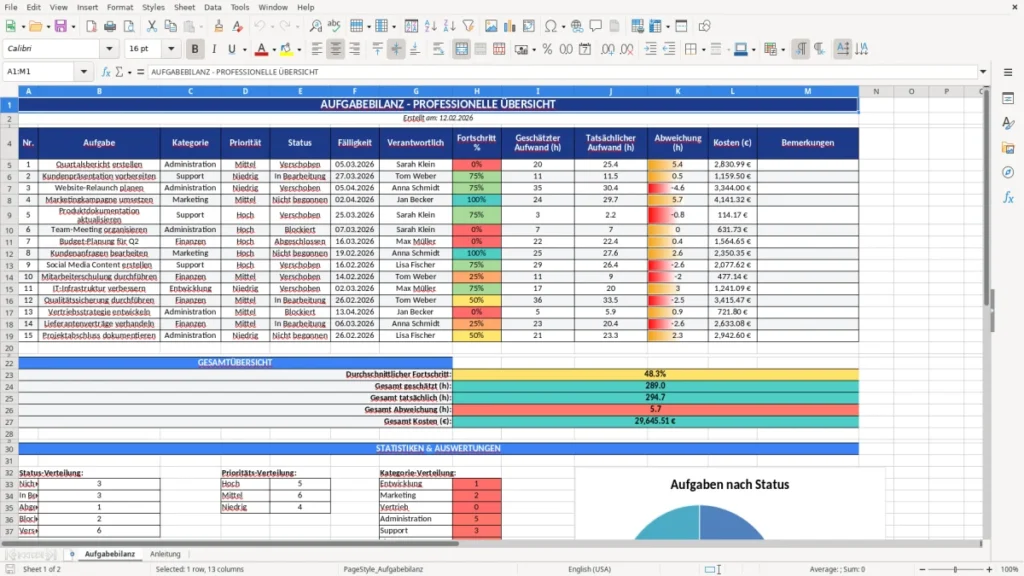
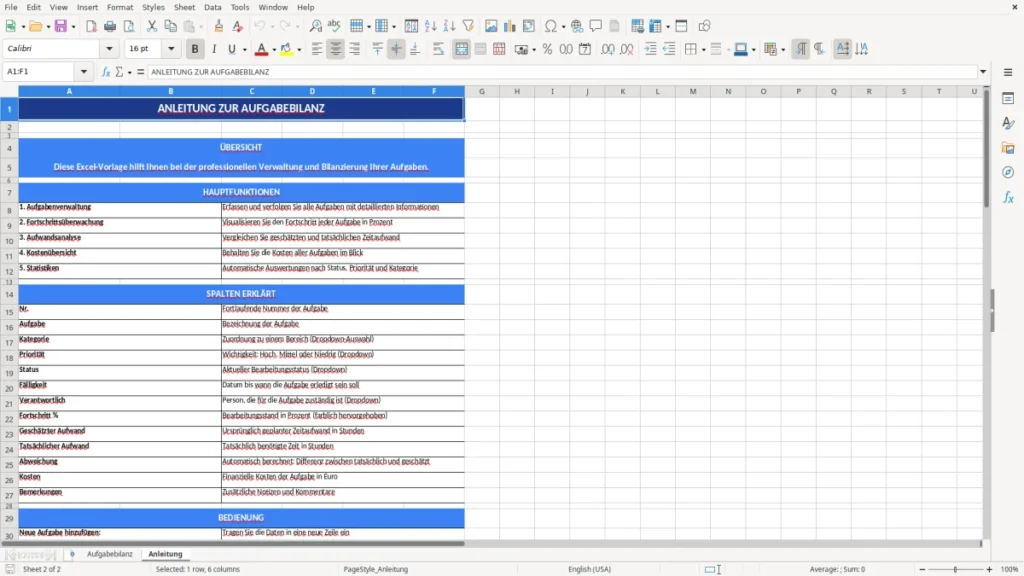
Zu viele To-dos, zu wenig Überblick? Wir kennen das aus dutzenden Projekten: Excel-Listen wachsen, Deadlines rücken näher, das Team fragt nach Prioritäten – und am Ende fehlt die eine, verlässliche Sicht. Genau deshalb haben wir unser Aufgabebilanz Muster für Excel entwickelt. Eine schlanke, professionelle Übersicht, die Ordnung in Aufgaben, Aufwand und Status bringt – ohne Einarbeitungshürden, ohne Makros.
Unser Team hat in Workshops mit Projektleitern, Teamleads und Assistenzabteilungen genau hingeschaut: Welche Spalten braucht eine echte Aufgabebilanz? Wie lässt sich Abweichung vom Planaufwand sauber ausweisen? Und wie bleibt alles DSGVO-konform, wenn Verantwortliche namentlich genannt werden? Aus diesen Fragen ist eine Vorlage entstanden, die im Alltag wirklich trägt.
Die Struktur ist bewusst klar: Aufgabe, Kategorie, Priorität, Status, Fälligkeit, Verantwortlich, Fortschritt in Prozent, geplanter und tatsächlicher Aufwand, Abweichung in Stunden sowie Kosten. Farben lenken den Blick, Dropdowns verhindern Tippfehler, Formeln rechnen sicher im Hintergrund. Kurz: Wir machen aus einer Liste ein Steuerungsinstrument.
Ob Jour fixe im Projekt, Wochenplanung im Team oder Reporting an die Leitung – unsere Aufgabebilanz zeigt, wo es brennt, wo es läuft und was als Nächstes dran ist. Und genau das nimmt Druck raus.
Öffnen Sie die Datei und starten Sie in der Registerkarte „Aufgabebilanz“. Tragen Sie Ihre Aufgaben in die Spalte „Aufgabe“ ein und wählen Sie über die Dropdowns die passende Kategorie, Priorität und den aktuellen Status. Das geht schnell und verhindert Schreibvarianten, die später die Auswertung erschweren.
Legen Sie dann die Fälligkeit fest und wählen Sie eine verantwortliche Person. Schätzen Sie den geplanten Aufwand in Stunden – das ist Ihre Vergleichsbasis. Sobald gearbeitet wurde, tragen Sie den tatsächlichen Aufwand ein. Die Abweichung berechnet sich automatisch, genauso wie die farbliche Markierung für Termine und Fortschritt. Tipp aus der Praxis: Notieren Sie kurz in „Bemerkungen“, warum es zu Abweichungen kam – das spart Ihnen in der nächsten Retro viel Zeit.
Für die Teamsteuerung empfehlen wir: Filtern Sie zu Beginn der Woche nach hoher Priorität und nahen Fälligkeiten. Im Jour fixe schauen Sie auf große Abweichungen (positiv wie negativ) und passen Prioritäten bei Bedarf an. Und wenn ein Task blockiert ist – Status umstellen, Grund in den Bemerkungen festhalten, Verantwortliche informieren. Einfach, transparent, wirksam.
Eine Aufgabebilanz ist mehr als eine To-do-Liste. Sie ist die strukturierte Gegenüberstellung von Aufgaben, Prioritäten, Kapazitäten und Ergebnissen – mit dem Ziel, Engpässe früh zu erkennen und Entscheidungen faktenbasiert zu treffen. In der Praxis bedeutet das: Wir schauen nicht nur, was zu tun ist, sondern auch, wer es macht, bis wann es erledigt sein muss, wie viel Zeit geplant war, was wirklich angefallen ist und welche Abweichung daraus entsteht. Dieses Bild ist die Grundlage für jede saubere Steuerung – vom kleinen Team bis zur Bereichsleitung.
Warum eignet sich Excel so gut? Weil Excel in deutschen Unternehmen Standard ist, DSGVO-konform betrieben werden kann und flexibel genug ist, um genau die Felder abzubilden, die Sie benötigen. Keine Lizenzhürden, keine langen Onboardings. Unser aufgabebilanz muster excel nutzt genau diese Stärken: Datengültigkeit für saubere Eingaben, klare Formatierungen für schnelle Orientierung und Berechnungen, die im Hintergrund laufen. So wird aus Excel kein Flickenteppich, sondern ein robustes Werkzeug, das Sie ohne IT-Projekt sofort einsetzen können.
Wichtig: Eine gute Aufgabebilanz ist schlank. Zu viele Felder bremsen, zu wenige liefern zu wenig Erkenntnis. Wir haben bewusst die Spalten gewählt, die in Reviews und Jour fixes immer wieder gefragt werden – und lassen genug Raum, damit Sie die Vorlage an Ihre Branche und Arbeitsweise anpassen können.
In der täglichen Steuerung zählt der Fokus: Was ist kritisch, was kann warten, wer hat Kapazität? Unser Muster macht genau das sichtbar. Beginnen Sie damit, Prioritäten realistisch zu vergeben – „Hoch“ ist nur dann sinnvoll, wenn Fälligkeit, Abhängigkeiten oder Wertbeitrag es rechtfertigen. In Kombination mit klaren Fälligkeitsdaten entsteht eine sofortige Dringlichkeitsmatrix. Sortieren oder filtern Sie nach Priorität und Fälligkeit: Sie sehen in Sekunden, was auf den Tisch gehört.
Die geplanten Stunden sind Ihr Budget. Die tatsächlichen Stunden sind Ihre Investition. Die Abweichung zeigt, ob Sie im Plan sind. In Projekten mit vielen Unbekannten sind Abweichungen normal; entscheidend ist, sie früh zu erkennen. Unser Tipp: Sobald sich eine Aufgabe um mehr als 20 % vom Plan entfernt, prüfen Sie Ursachen (Anforderung unklar, Abhängigkeit blockiert, Schätzung zu optimistisch) und entscheiden Sie bewusst über Umfang, Zeit oder Ressourcen. Diese Disziplin schafft Verlässlichkeit – und genau dafür ist die Aufgabebilanz da.
Auch die Verantwortlichkeit spielt eine Rolle: Eine namentlich zugeordnete Person erhöht die Verbindlichkeit, ohne Mikromanagement zu forcieren. In der Praxis kombinieren viele Teams das mit einem wöchentlichen Check-in: Status aktualisieren, Fortschritt in % eintragen, Blocker benennen. Fünfzehn Minuten reichen oft, um eine ganze Woche zu strukturieren – weil das Board vorbereitet ist.
Wir haben das Aufgabebilanz Muster in Excel bewusst branchenoffen gebaut – und trotzdem auf typische deutsche Arbeitsrealitäten zugeschnitten. In KMU hilft es, Vertrieb, Marketing und Backoffice zu synchronisieren: Kampagnen-Tasks, Angebotsnachverfolgung, Quartalsberichte – alles in einer Sicht, mit Verantwortlichen und Fälligkeiten. Agenturen nutzen es, um Retainer-Aufgaben und Change Requests zu trennen, Aufwand zu tracken und Kosten gegen das Budget zu spiegeln. IT-Teams steuern Sprints light: Bugfixes, kleine Features, interne Aufgaben, priorisiert nach Impact und Terminlage.
In der Verwaltung und im öffentlichen Sektor (Stichwort Aufgabenkritik/Aufgabentransparenz) lässt sich damit sichtbar machen, welche Aufgaben hoheitlich zwingend, welche disponibel und welche delegierbar sind – inklusive Aufwandsschätzung. Das schafft Argumentationssicherheit gegenüber Gremien und Leitung. Für Projektbüros ist die Vorlage ein leichtgewichtiger Einstieg, bevor große PM-Tools ausgerollt werden: Sie dokumentieren sauber, erzeugen schnell Reports und bleiben nah an der Realität, weil die Pflege direkt im Team passiert.
Und noch ein Punkt aus der Praxis: Führungskräfte schätzen die Kombination aus Fortschritt, Abweichung und Kosten. Drei Kennzahlen, die im Review genügen, um zu entscheiden: nachschärfen, umpriorisieren oder feiern, was gut läuft.
Die beste Vorlage steht und fällt mit der Pflege. Unser erster Tipp: Definieren Sie kurze Pflege-Regeln. Beispiel: Fortschritt wird freitags aktualisiert, Statusänderungen sofort, Bemerkungen bei Abweichungen über 2 Stunden Pflicht. Kleine Regeln, großer Effekt. Zweitens: Nutzen Sie die Dropdowns konsequent. Vermeiden Sie Freitext bei Kategorien – das hält Ihre Auswertungen sauber und verhindert Dubletten („Marketing“, „Mktg.“). Drittens: Arbeiten Sie mit Filtern statt mit Kopien. Eine Datei, eine Wahrheit – das erspart Versionenchaos.
DSGVO: Tragen Sie nur die notwendigen Personendaten ein (Name reicht). Speichern Sie die Datei auf einem berechtigten Unternehmenslaufwerk oder in einem M365-Tenant mit passenden Zugriffsrechten. Wenn Sie sensible Notizen einfügen, vermeiden Sie unnötige Details. Aktivieren Sie bei Bedarf den Blattschutz für Formeln, damit Kennzahlen nicht versehentlich überschrieben werden. Unsere Vorlage ist ohne Makros aufgebaut – das erleichtert Sicherheitsfreigaben.
Zum Schluss ein Reporting-Tipp: Markieren Sie Aufgaben mit großer Abweichung farblich (das ist in der Vorlage vorbereitet) und besprechen Sie ausschließlich diese – nicht die gesamte Liste. So bleibt Ihr Jour fixe schlank und wirksam. Und wenn Sie Kategorien oder Verantwortliche anpassen möchten: Gehen Sie strukturiert vor (Liste definieren, Dropdowns aktualisieren, kommunizieren) – dann bleibt die Datenqualität erhalten.
Eine Aufgabebilanz ist die strukturierte Übersicht Ihrer Aufgaben inklusive Priorität, Fälligkeit, Verantwortlichkeit, Fortschritt, geplantem/ist-Aufwand und Abweichung. Sie brauchen sie, wenn Sie Engpässe früh sehen, Termine verlässlich halten und im Team transparent steuern möchten. Unser Muster macht diese Punkte sichtbar, ohne ein großes Tool einzuführen – ideal für Teams, Projekte und Bereiche, die schnell starten wollen.
Ja. Passen Sie die hinterlegten Listen für „Kategorie“, „Priorität“, „Status“ und „Verantwortlich“ an Ihre Organisation an. So bleiben Eingaben einheitlich und auswertbar. Unser Tipp: Stimmen Sie die Kategorien einmalig mit dem Team ab (max. 8–10), um nicht in zu feine Unterscheidungen zu rutschen. Weniger ist hier oft mehr.
Sie tragen den geschätzten Aufwand (h) und den tatsächlichen Aufwand (h) ein. Die Vorlage berechnet daraus automatisch die Abweichung in Stunden. Optional können Sie in „Kosten (€)“ interne oder externe Sätze multiplizieren, um Budgeteffekte sichtbar zu machen. Der Nutzen: Sie erkennen früh, ob Tasks im Rahmen bleiben und wo Nachsteuerung nötig ist – eine Grundlage für sauberes Projektcontrolling.
Ja, die Vorlage basiert auf Standardfunktionen von Excel (ab Version 2016/365) und kommt ohne Makros aus. Damit ist sie in typischen Windows- und macOS-Umgebungen einsetzbar. Für Google Sheets empfehlen wir, die Datei zu importieren und Dropdowns/Formatierungen zu prüfen, da nicht alle Excel-Funktionen identisch abgebildet werden.
Erfassen Sie nur notwendige personenbezogene Daten (Name der verantwortlichen Person) und speichern Sie die Datei auf berechtigten Unternehmenssystemen. Legen Sie Rollen/Rechte über Ihre IT fest (z. B. M365-SharePoint/OneDrive) und aktivieren Sie bei Bedarf den Blattschutz, um Formeln zu sichern. Eine GoBD- oder HGB-Relevanz besteht hier in der Regel nicht, da es sich um eine operative Steuerungshilfe handelt – für prüfungsrelevante Unterlagen gelten separate Aufbewahrungsvorschriften Ihres Unternehmens.
Jede Vorlage entsteht im Team: ein Excel-Experte baut die Tabelle, eine Fachredakteurin schreibt die Anleitung dazu.
Excel-Vorlage erstellt von
Markus Hoffmann
Excel-Experte & Finanzanalyst
Markus Hoffmann ist Excel-Experte und Finanzanalyst mit über 15 Jahren Erfahrung im Controlling und in der Tabellenkalkulation. Er entwickelt und prüft die Excel-Vorlagen auf Excel Planung – mit funktionierenden Formeln, sauberer Struktur und praxisnahen Beispielen für deutsche Unternehmen und Privatpersonen.
Anleitung geschrieben von
Lena Schmidt
Fachredakteurin
Lena Schmidt ist Fachredakteurin mit Schwerpunkt Büro-Software und Produktivität. Sie schreibt die Anleitungen und Ratgeber auf Excel Planung und erklärt Schritt für Schritt, wie man jede Vorlage richtig einsetzt – verständlich, geprüft und auf den deutschen Alltag zugeschnitten.