
Excel Vorlage für Tourenplanung – Kostenlos (2026)
0
Kostenloser Download
Artikelstammdaten in Excel pflegen, Preise und Bestände berechnen und Kennzahlen auswerten – für Handel und Verwaltung.


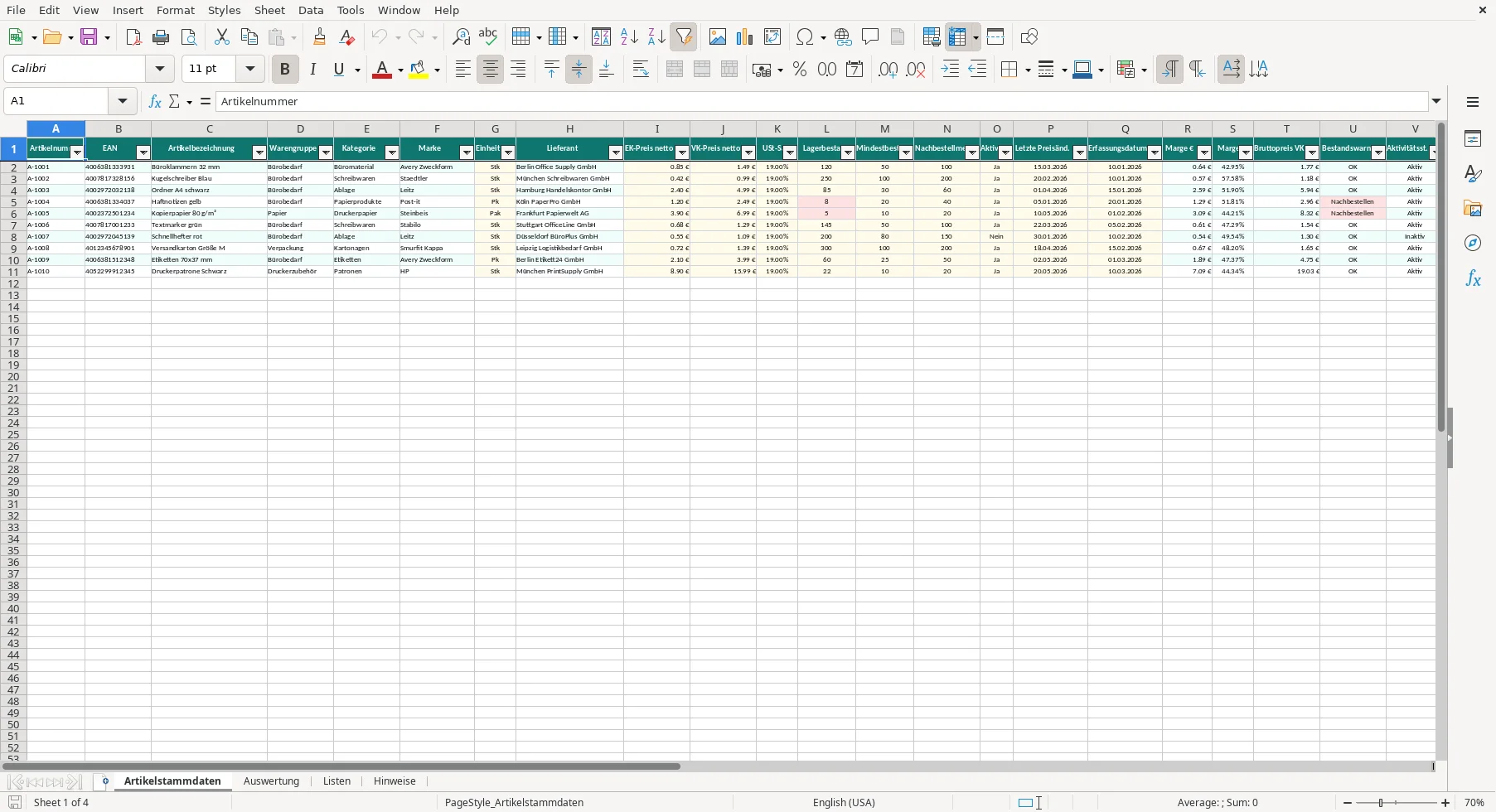
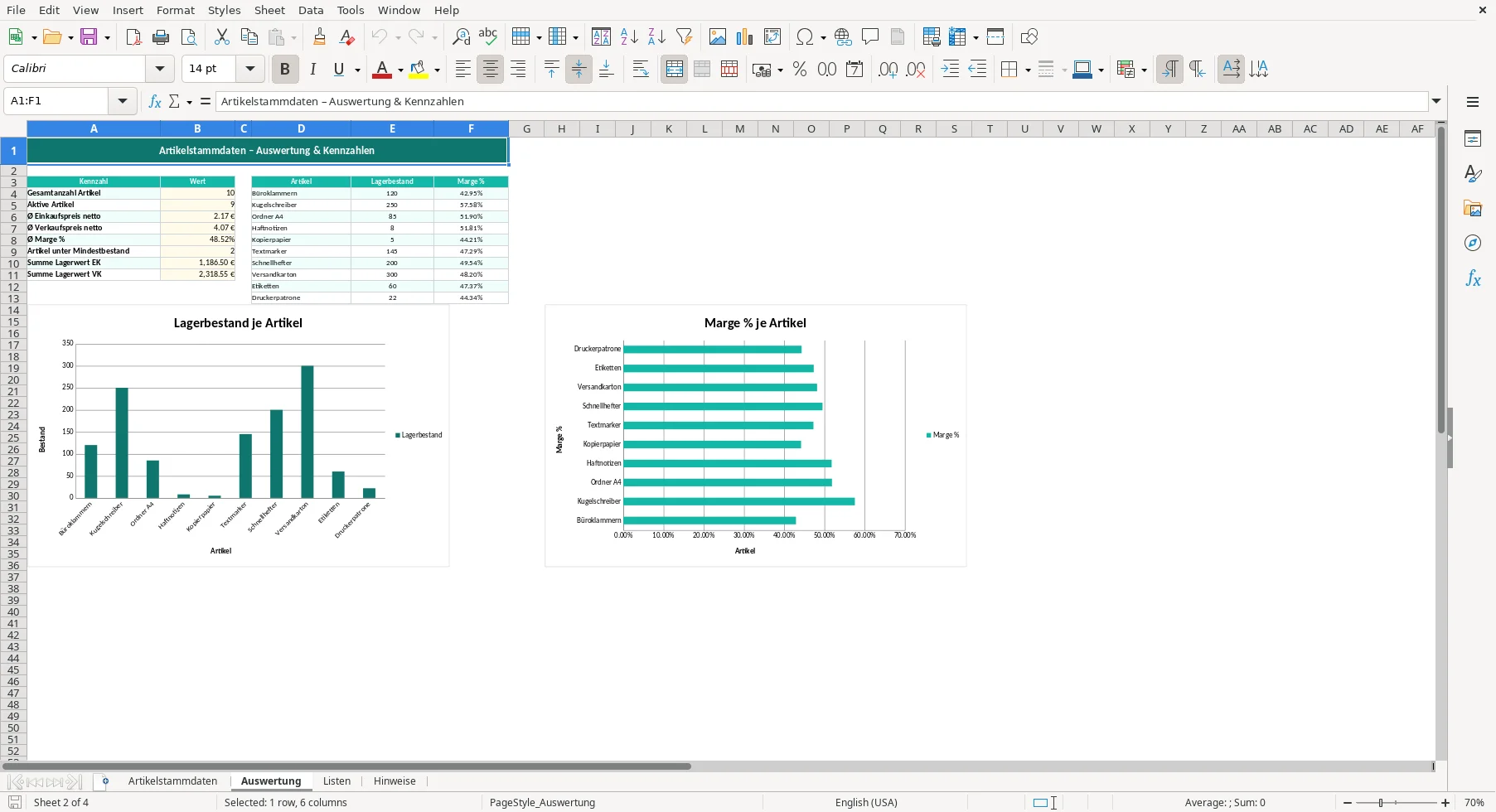
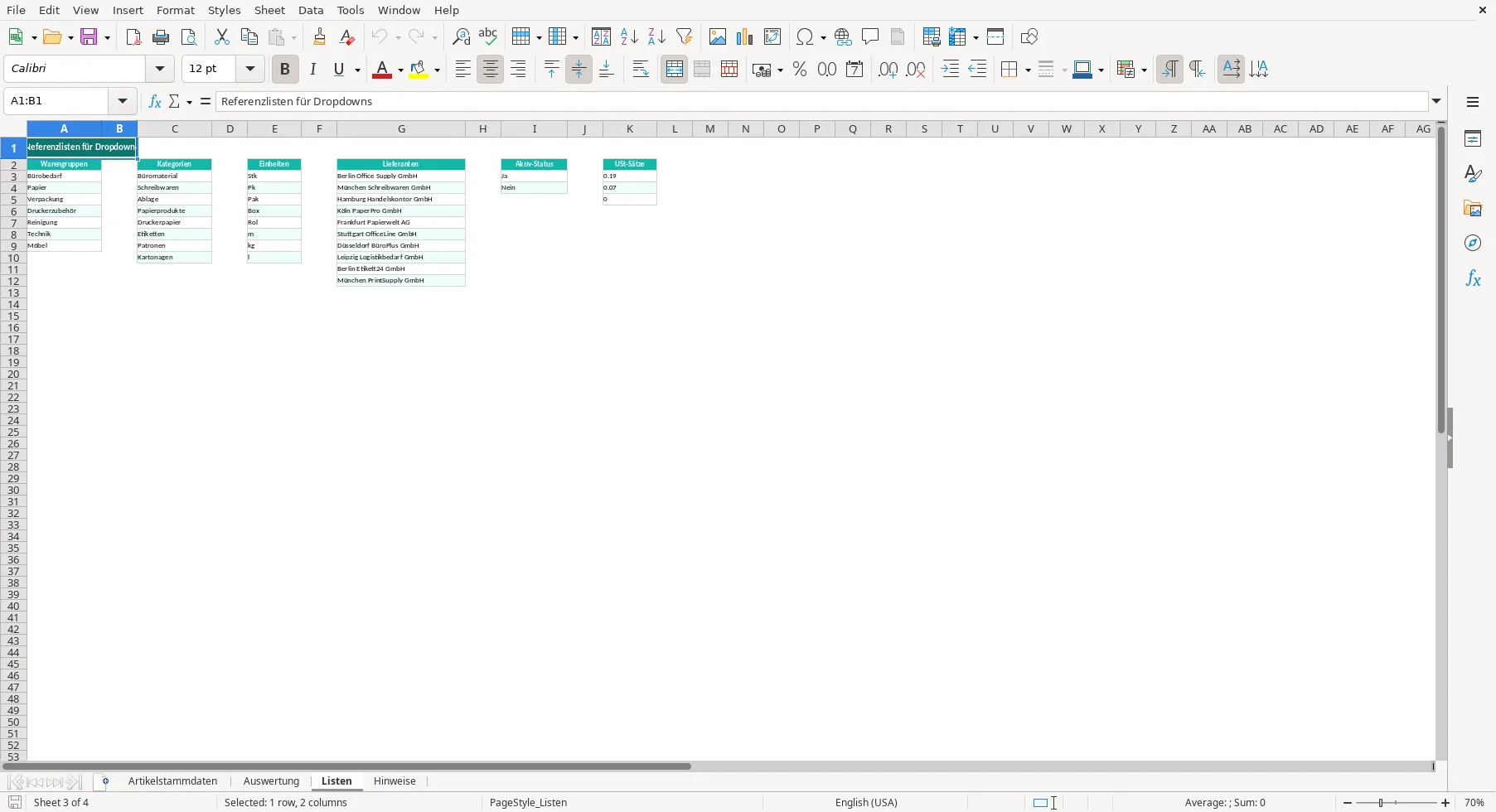
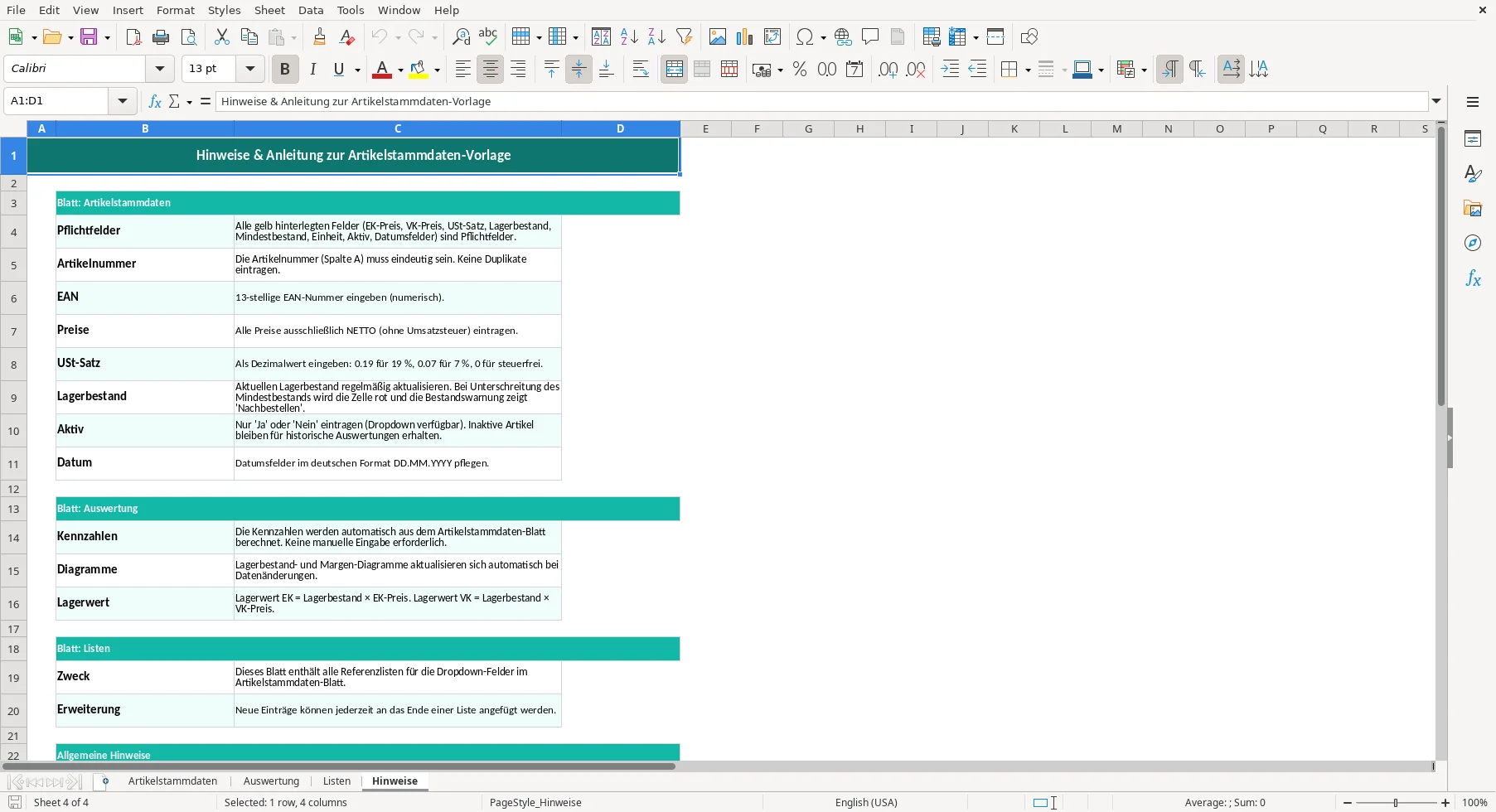
Die Vorlage ist eine strukturierte Artikelstammdaten-Datei für die Erfassung von Artikeln, Preisen, Beständen und weiteren Produktangaben. Sie enthält die Tabellenblätter „Artikelstammdaten“, „Auswertung“, „Listen“ und „Hinweise“ mit Formeln, Dropdown-Feldern, Bestandswarnungen und Kennzahlen.
Ohne einheitliche Eingaben entstehen schnell doppelte Artikelnummern, uneinheitliche Einheiten oder unvollständige Preis- und Bestandsdaten. Zusätzlich müssen Margen, Bruttopreise und Nachbestellbedarfe bei Änderungen nicht manuell nachgerechnet werden.
Nach der Pflege der Artikeldaten stehen berechnete Margen, Bruttopreise, Aktivitätsstatus und Bestandswarnungen bereit. Das Blatt „Auswertung“ zeigt daraus abgeleitete Kennzahlen sowie Lagerbestands- und Margen-Diagramme.
Arbeite zuerst im Blatt „Artikelstammdaten“ und nutze anschließend „Auswertung“ für die Zusammenfassung.
Kontrolliere vor der Auswertung besonders eindeutige Artikelnummern, vollständige Pflichtfelder, aktuelle Lagerbestände und die korrekte Schreibweise der Dropdown-Werte.
Im Blatt „Artikelstammdaten“ gehören Artikelnummer, EAN, Artikelbezeichnung, Warengruppe, Kategorie, Marke, Einheit und Lieferant zur Datengrundlage. Die Artikelnummer muss eindeutig sein. Für die EAN ist eine 13-stellige numerische Nummer vorgesehen.
EK-Preis und VK-Preis werden netto erfasst. USt-Satz, Lagerbestand, Mindestbestand, Einheit, Aktiv-Status sowie die Datumsfelder sind Pflichtangaben. Die Datumsfelder pflegst du im deutschen Format DD.MM.YYYY.
Das Blatt „Listen“ enthält Referenzen für Warengruppen, Kategorien, Einheiten, Lieferanten, Aktiv-Status und USt-Sätze. Neue Einträge können am Ende der jeweiligen Liste ergänzt werden.
Die Formelspalten berechnen die Marge in Euro, die Marge in Prozent und den Bruttopreis VK. Zusätzlich wird aus Lagerbestand und Mindestbestand der Status „Nachbestellen“ oder „OK“ abgeleitet. Das Feld „Aktivitätsst.“ zeigt abhängig vom Aktiv-Feld „Aktiv“ oder „Inaktiv“.
„Auswertung“ berechnet die Gesamtanzahl der Artikel, aktive Artikel, durchschnittliche EK- und VK-Preise, die durchschnittliche Marge sowie die Anzahl der Artikel unter Mindestbestand. Außerdem werden Lagerwert EK und Lagerwert VK ausgewiesen.
Die Auswertung enthält ein Diagramm zum Lagerbestand und ein Diagramm zur Marge in Prozent. Beide beziehen sich auf die im Auswertungsblatt vorhandenen Artikel-, Bestands- und Margenwerte.
Trage keine doppelte Artikelnummer ein. Doppelte Nummern erschweren die eindeutige Zuordnung eines Artikels.
Achte auf vollständige gelb hinterlegte Pflichtfelder. Preise werden netto eingetragen, USt-Sätze als Dezimalwert und EANs numerisch mit 13 Stellen. Für den Aktiv-Status sind nur „Ja“ und „Nein“ vorgesehen.
Aktualisiere den Lagerbestand regelmäßig. Bei einer Unterschreitung des Mindestbestands wird die betreffende Zelle rot formatiert und die Bestandswarnung zeigt „Nachbestellen“. Formelspalten dürfen nicht manuell überschrieben werden.
Halte Lagerbestände und Datumsfelder aktuell und prüfe die Auswertung nach Änderungen. Inaktive Artikel bleiben für historische Auswertungen erhalten.
Neue Einträge können im Blatt „Listen“ am Ende einer Referenzliste ergänzt werden. Im Datenbereich des Blatts „Artikelstammdaten“ solltest du keine Leerzeilen einfügen, weil dies Formeln und Auswertungen stören kann.
Speichere die Datei vor größeren Änderungen unter einem neuen Namen. Die Vorlage enthält keine Tabelle im Excel-Tabellenobjekt und keine Diagramme im Stammdatenblatt; die Diagramme befinden sich im Blatt „Auswertung“.
Öffne „Artikelstammdaten“ und erfasse pro Zeile eine eindeutige Artikelnummer. Ergänze anschließend die vorgesehenen Stammdaten, Preisangaben, Bestände, Datumsfelder und den Aktiv-Status.
Für Einheit, USt-Satz und Aktiv-Status stehen Dropdown-Felder zur Verfügung. Die zugehörigen Referenzwerte findest du im Blatt „Listen“.
Automatisch berechnet werden Marge €, Marge %, Bruttopreis VK, Bestandswarnung und Aktivitätsstatus. Die Berechnungen gelten für die vorhandenen Formelzeilen; bei neuen Zeilen müssen Formeln entsprechend übernommen werden.
Wenn der Lagerbestand unter dem Mindestbestand liegt, wird die Bestandswarnung auf „Nachbestellen“ gesetzt und die betreffende Bestandszelle rot formatiert. Andernfalls lautet der Status „OK“.
Neue Referenzeinträge kannst du am Ende einer Liste im Blatt „Listen“ ergänzen. Die Formelspalten im Blatt „Artikelstammdaten“ solltest du nicht manuell überschreiben.
Ja, der Download ist kostenlos. Du kannst damit Artikelstammdaten pflegen, Bestände und Preise auswerten sowie berechnete Margen und Bestandswarnungen verwenden.
Jede Vorlage entsteht im Team: ein Excel-Experte baut die Tabelle, eine Fachredakteurin schreibt die Anleitung dazu.
Excel-Vorlage erstellt von
Markus Hoffmann
Excel-Experte & Finanzanalyst
Markus Hoffmann ist Excel-Experte und Finanzanalyst mit über 15 Jahren Erfahrung im Controlling und in der Tabellenkalkulation. Er entwickelt und prüft die Excel-Vorlagen auf Excel Planung – mit funktionierenden Formeln, sauberer Struktur und praxisnahen Beispielen für deutsche Unternehmen und Privatpersonen.
Anleitung geschrieben von
Lena Schmidt
Fachredakteurin
Lena Schmidt ist Fachredakteurin mit Schwerpunkt Büro-Software und Produktivität. Sie schreibt die Anleitungen und Ratgeber auf Excel Planung und erklärt Schritt für Schritt, wie man jede Vorlage richtig einsetzt – verständlich, geprüft und auf den deutschen Alltag zugeschnitten.