
Excel Vorlage für Quittung – Kostenlos (2026)
40
Kostenloser Download
Amortisationsrechnung mit Investitionsdaten, Kennzahlen, Cashflow-Analyse und Anleitung für Investitionsentscheidungen in Excel.


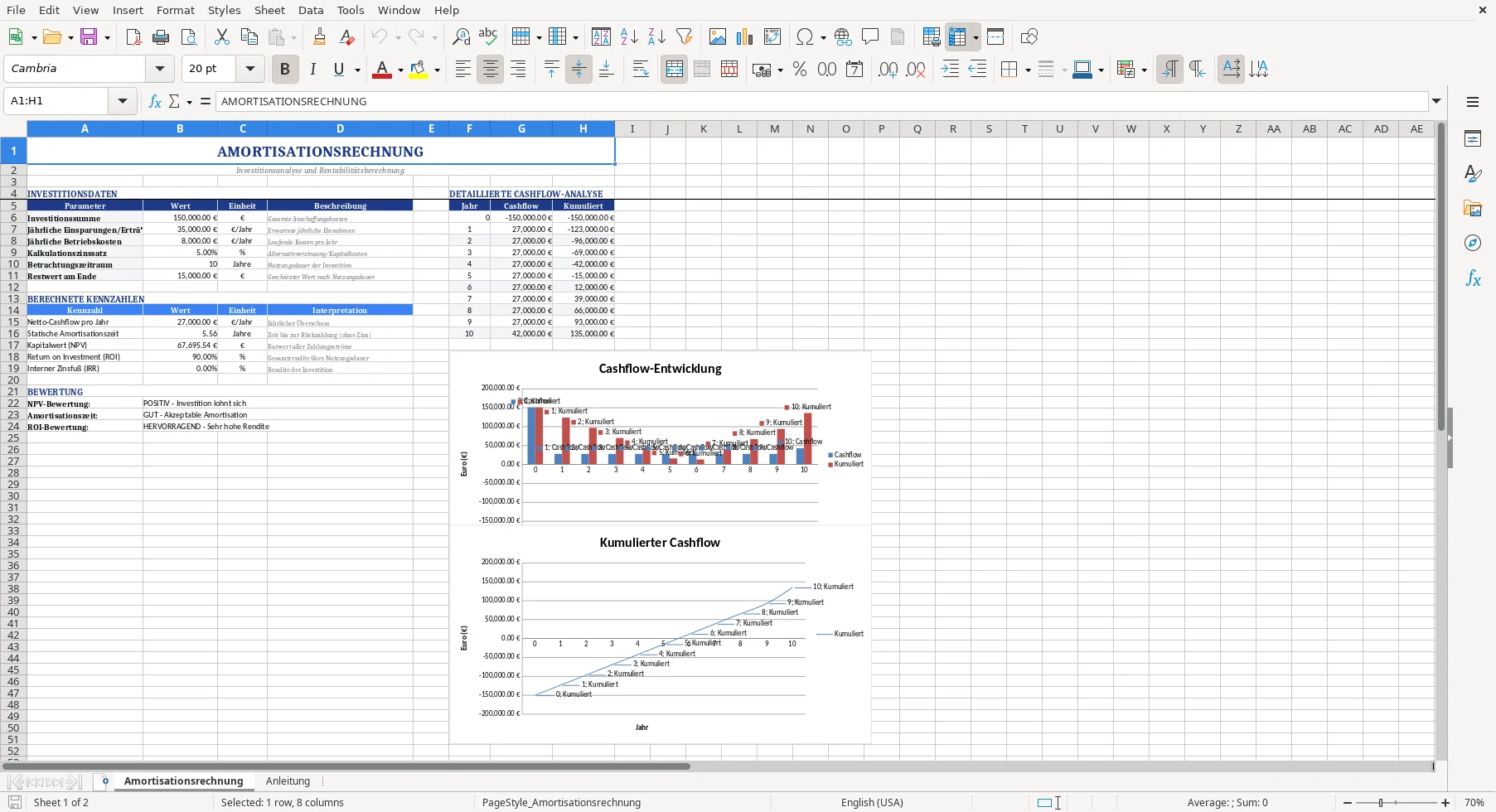
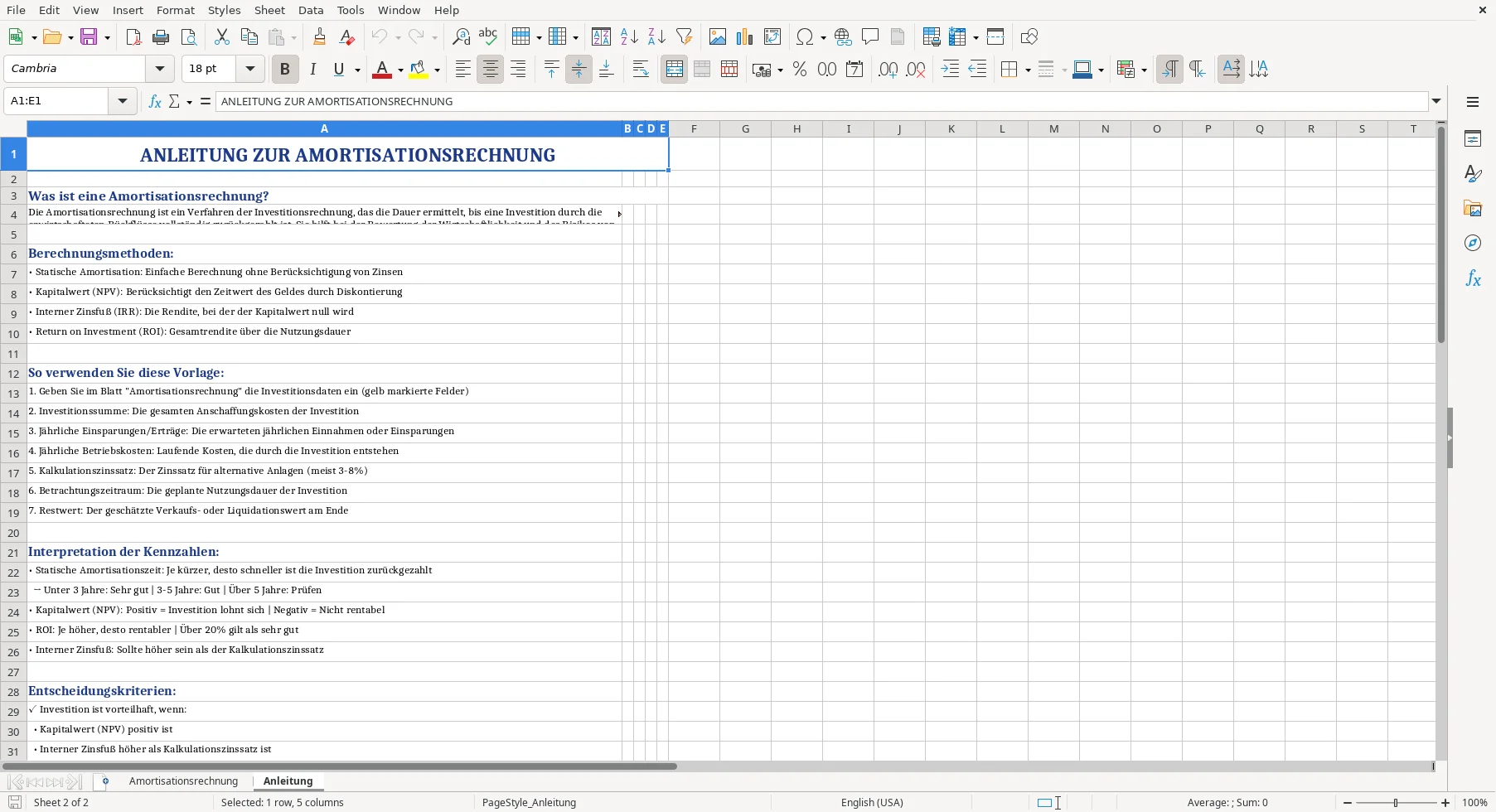
Die Excel Vorlage für eine Amortisationsrechnung dient dazu, Investitionen anhand von Anschaffungskosten, Erträgen, Betriebskosten und Nutzungsdauer zu beurteilen. Sie enthält die Tabellenblätter „Amortisationsrechnung“ und „Anleitung“, berechnete Kennzahlen sowie eine detaillierte Cashflow-Analyse mit kumulierten Werten.
Das zentrale Problem besteht darin, dass eine Investition nicht nur aus der ursprünglichen Investitionssumme besteht. Laufende Kosten, jährliche Einsparungen oder Erträge, Kalkulationszinssatz und Restwert beeinflussen, wann sich die Investition zurückzahlt und wie sie über den Betrachtungszeitraum einzuordnen ist.
Nach der Eingabe der Investitionsdaten erhältst du berechnete Kennzahlen und eine jahresweise Darstellung von Cashflow und kumuliertem Cashflow. Die Anleitung unterstützt dich bei der Interpretation von Amortisationszeit, Kapitalwert, internem Zinsfuß und ROI.
Bearbeite die Eingabewerte im Blatt „Amortisationsrechnung“ und nutze anschließend die berechneten Kennzahlen sowie die Cashflow-Analyse.
Kontrolliere vor der Auswertung, ob alle Eingabewerte zur gleichen Investition und zum gleichen Betrachtungszeitraum gehören.
Im Bereich „Investitionsdaten“ trägst du die Investitionssumme, jährliche Einsparungen oder Erträge und jährliche Betriebskosten ein. Die Werte werden mit Einheit und Beschreibung geführt, damit du die Eingaben eindeutig zuordnen kannst.
Ergänze den Kalkulationszinssatz, den Betrachtungszeitraum und den Restwert am Ende. Der Betrachtungszeitraum beschreibt die geplante Nutzungsdauer, während der Restwert den geschätzten Wert nach dieser Nutzungsdauer abbildet.
Die Vorlage ermittelt den jährlichen Netto-Rückfluss aus jährlichen Einsparungen oder Erträgen abzüglich der jährlichen Betriebskosten. Daraus wird die statische Amortisationszeit berechnet, die angibt, wie lange die Rückzahlung der Investition dauert.
Die detaillierte Cashflow-Analyse zeigt die Jahre, die einzelnen Cashflows und den kumulierten Verlauf. In der Anleitung findest du außerdem Kriterien zur Einordnung von Kapitalwert, internem Zinsfuß und ROI.
Verwende bei Investitionssumme, Erträgen, Betriebskosten und Restwert die vorgesehenen Euro-Einheiten. Der Kalkulationszinssatz wird als Prozentwert und der Betrachtungszeitraum als Jahreingabe geführt.
Die Cashflow- und kumulierten Werte enthalten Formeln. Ändere deshalb die vorgesehenen Eingabewerte und prüfe danach, ob sich die Ergebnisse nachvollziehbar aktualisieren.
Die Arbeitsmappe enthält keine Datenvalidierungen. Unpassende oder unvollständige Eingaben werden daher nicht durch eine eigene Validierungsregel blockiert.
Das Tabellenblatt „Anleitung“ beschreibt statische Amortisation, Kapitalwert, internen Zinsfuß und ROI. Es enthält außerdem Entscheidungskriterien sowie Hinweise zur Sensitivitätsanalyse und zum Vergleich mehrerer Investitionsalternativen.
Für eine andere Investition kannst du die vorgesehenen Werte im Eingabebereich ersetzen. Die vorhandene Cashflow-Darstellung reicht bis zu den in der Arbeitsmappe angelegten Jahreszeilen.
Die Vorlage liefert eine rechnerische Investitionsanalyse. Nicht-monetäre Faktoren wie Qualität, Risiko und Flexibilität musst du separat bewerten. Auch steuerliche Aspekte und Abschreibungen sind als gesonderte Prüfpunkte in der Anleitung genannt.
Öffne das Blatt „Amortisationsrechnung“ und trage zuerst Investitionssumme, jährliche Einsparungen oder Erträge sowie jährliche Betriebskosten ein. Ergänze danach Kalkulationszinssatz, Betrachtungszeitraum und Restwert.
Der Eingabebereich enthält Investitionssumme, jährliche Einsparungen oder Erträge, jährliche Betriebskosten, Kalkulationszinssatz, Betrachtungszeitraum und Restwert am Ende.
Die Vorlage berechnet aus Investitionssumme und jährlichem Netto-Rückfluss die statische Amortisationszeit. Die Aussage berücksichtigt dabei keine automatische Prüfung zusätzlicher nicht-monetärer Faktoren.
Prüfe, ob der jährliche Cashflow den jährlichen Einsparungen oder Erträgen abzüglich der Betriebskosten entspricht. Anschließend kannst du den kumulierten Verlauf Jahr für Jahr nachvollziehen.
Ja, du kannst die vorgesehenen Eingabewerte im Blatt „Amortisationsrechnung“ ersetzen. Die Formeln und die angelegte Cashflow-Darstellung beziehen sich jedoch auf die vorhandenen Bereiche der Arbeitsmappe.
Ja, der Download ist kostenlos. Du kannst sie für die Eingabe von Investitionsdaten und die anschließende Amortisations- und Cashflow-Auswertung verwenden.
Jede Vorlage entsteht im Team: ein Excel-Experte baut die Tabelle, eine Fachredakteurin schreibt die Anleitung dazu.
Excel-Vorlage erstellt von
Markus Hoffmann
Excel-Experte & Finanzanalyst
Markus Hoffmann ist Excel-Experte und Finanzanalyst mit über 15 Jahren Erfahrung im Controlling und in der Tabellenkalkulation. Er entwickelt und prüft die Excel-Vorlagen auf Excel Planung – mit funktionierenden Formeln, sauberer Struktur und praxisnahen Beispielen für deutsche Unternehmen und Privatpersonen.
Anleitung geschrieben von
Lena Schmidt
Fachredakteurin
Lena Schmidt ist Fachredakteurin mit Schwerpunkt Büro-Software und Produktivität. Sie schreibt die Anleitungen und Ratgeber auf Excel Planung und erklärt Schritt für Schritt, wie man jede Vorlage richtig einsetzt – verständlich, geprüft und auf den deutschen Alltag zugeschnitten.