
Routenplanung Excel – Kostenlose Vorlage (2026)
42
Kostenloser Download
Kostenlose Excel-Vorlage für Tourenplanung: Fahrer, Fahrzeuge, Adressen, Zeiten & km. Wochenübersicht, Status-Ampel, Statistik. Sofort einsetzbar.


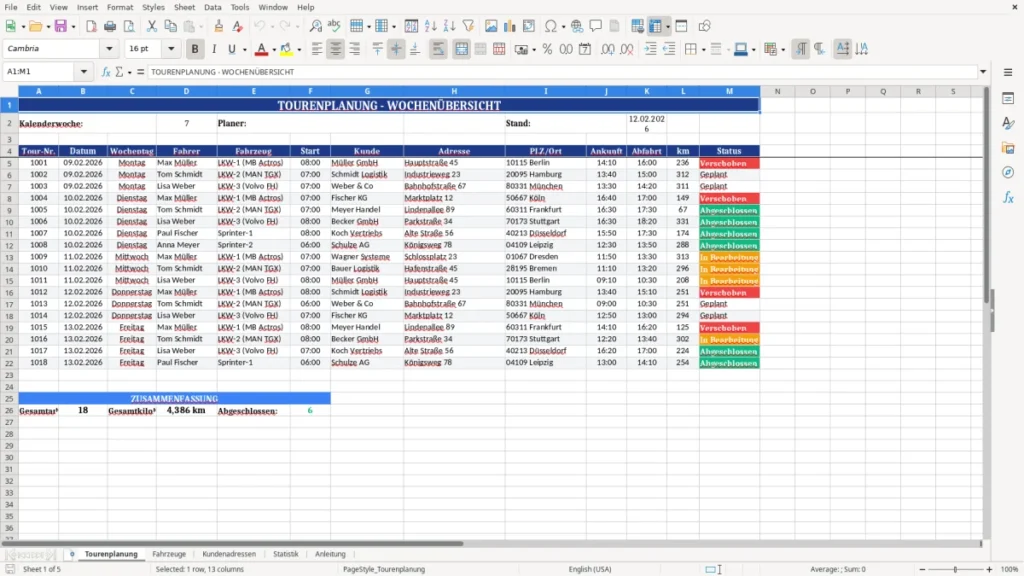
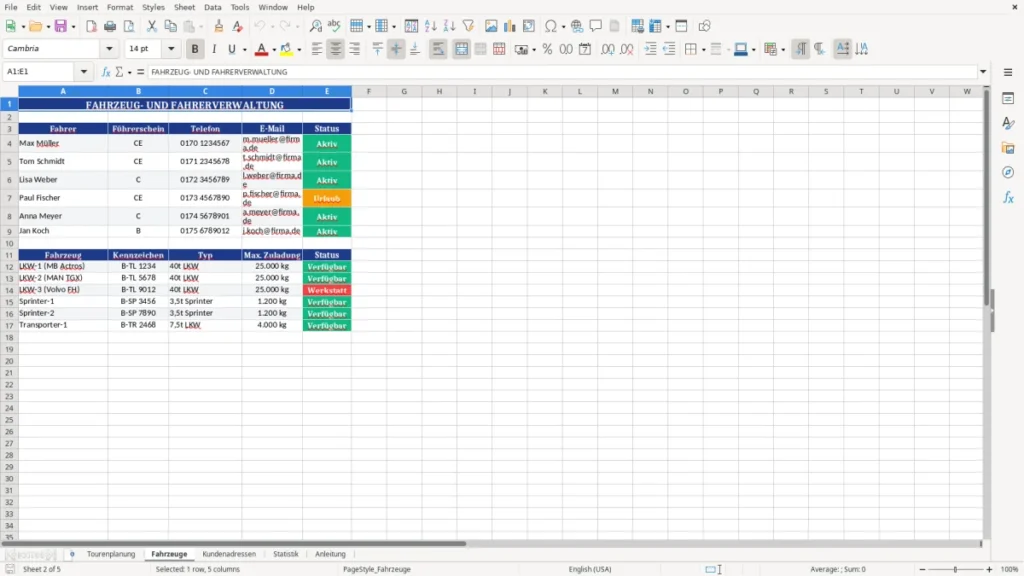
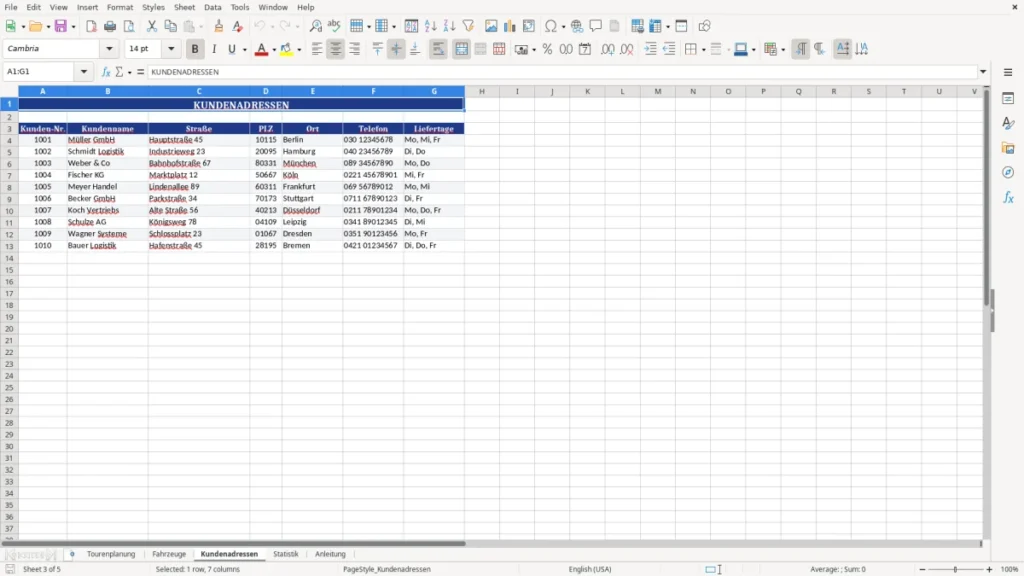
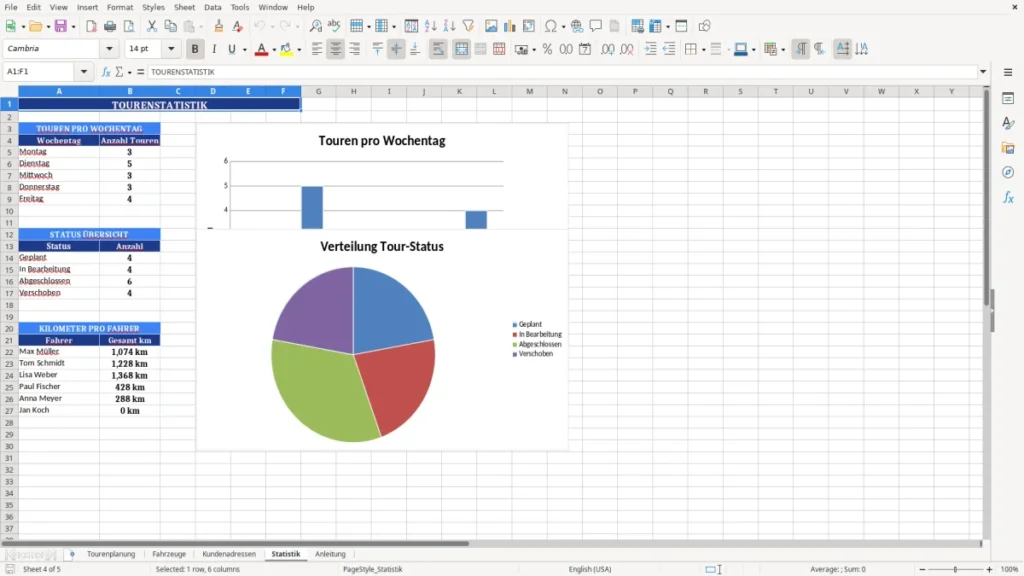
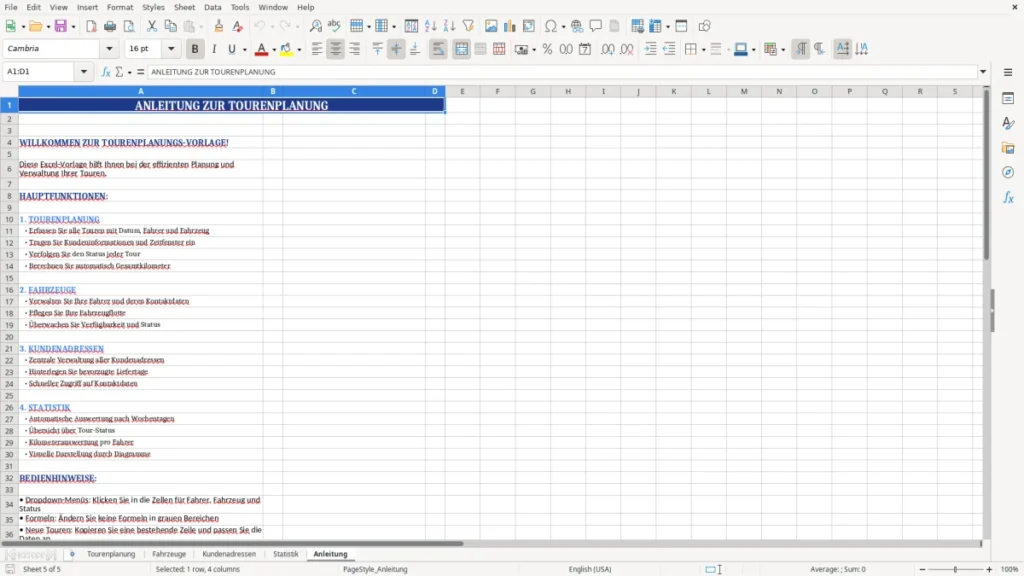
Touren koordinieren, Fahrer einteilen, Adressen prüfen, Zeiten im Blick behalten – und das alles unter Zeitdruck. Wir kennen diese Realität. Disponenten rufen uns oft an, wenn das Whiteboard voll, die Zettel weg und die Excel-Liste unübersichtlich ist. Genau hier setzt unsere „tourenplanung excel vorlage kostenlos“ an.
Wir haben die Vorlage entwickelt, weil wir tagtäglich sehen, wie viel Zeit im Tagesgeschäft verloren geht. Kleine Fehler summieren sich: doppelt angefahrene Kunden, falsche Startzeiten, unklare Zuständigkeiten. Unsere Lösung bringt Struktur in die Woche – ohne Schulung, ohne teure Software und ohne Makros.
Das Herzstück ist die Wochenübersicht „Tourenplanung“. Dazu kommen „Fahrzeuge“, „Kundenadressen“, „Statistik“ und eine klare „Anleitung“. Fahrer- und Fahrzeuglisten landen per Dropdown direkt in der Planung, Wochentag und Datum greifen ineinander, die Kilometer bleiben transparent. Und: Eine Status-Logik macht sichtbar, was erledigt ist – und was klemmt.
Wir wollten eine Vorlage, die in deutschen Unternehmen sofort funktioniert: druckfreundlich, DSGVO-bewusst, robust gegen hektische Änderungen. Kurz: Ein Werkzeug, das Ihnen wieder Luft für’s Wesentliche gibt – reibungslose Touren.
Starten Sie im Blatt „Fahrzeuge“ und tragen Sie Kennzeichen, Kapazität oder Besonderheiten ein. Wechseln Sie zu „Kundenadressen“ und pflegen Sie Name, Adresse, PLZ/Ort – am besten in sauber getrennten Spalten. Öffnen Sie dann „Tourenplanung“: Kalenderwoche eintragen, Ihren Namen als Planer ergänzen und los geht’s. Pro Zeile steht eine Station: Tour-Nr., Datum (Wochentag erscheint automatisch), Fahrer und Fahrzeug per Dropdown auswählen, Start- und Zielzeiten setzen, Kunde/Adresse füllen. Kilometer tragen Sie direkt ein – die Statistik nimmt diese Werte auf. Für den Tagesabschluss den Status setzen (z. B. geplant, in Fahrt, erledigt, verschoben). Nutzen Sie Autofilter, um sich nur einen Tag, einen Fahrer oder eine Tour anzeigen zu lassen. Wenn alles steht: drucken (Querformat) oder als PDF exportieren. Und falls Sie etwas anpassen wollen – Farben, Statusbegriffe, zusätzliche Spalten – tun Sie das wie mit einem Kollegen am Schreibtisch: behutsam, Schritt für Schritt, immer mit Blick auf die Übersichtlichkeit.
Wir werden oft gefragt: Lohnt sich Excel für die Tourenplanung? Unsere Erfahrung: Ja – wenn es pragmatisch, schnell und transparent sein soll. Nicht jede Flotte braucht sofort eine teure Spezialsoftware. In vielen deutschen Betrieben mit 1–25 Fahrzeugen, im Handwerk, im Lieferservice oder im Außendienst ist eine tourenplanung excel vorlage kostenlos der effektivste Start. Warum? Sie ist flexibel, läuft offline, ist vertraut und lässt sich ohne Schulung in bestehende Abläufe integrieren. Unsere Vorlage setzt genau dort an: klare Wochenansicht, Stammdaten separat, Planung im Fokus.
Wir haben bewusst auf Makros verzichtet, damit die Datei stabil und kompatibel bleibt – auch in Unternehmen mit restriktiven IT-Richtlinien. Stattdessen arbeiten wir mit Datenüberprüfung, Formatierungen und einfachen Automatiken (z. B. Wochentag aus dem Datum). So bleibt die Vorlage robust, aber schlank. Unser Tipp aus der Praxis: Nutzen Sie Filter plus Sortierung (nach Fahrer, Datum, Tour-Nr.), um Tages- und Wochenperspektiven in Sekunden umzuschalten. Und definieren Sie klare Regeln im Team: Was bedeutet „Status erledigt“ genau? Wann gelten Pufferzeiten? Excel wird stark, wenn alle dieselben Spielregeln befolgen.
Gute Planung beginnt mit sauberen Stammdaten. Deswegen haben wir eigene Blätter für „Fahrzeuge“ und „Kundenadressen“ vorgesehen. Tragen Sie beim Fahrzeug nicht nur das Kennzeichen ein, sondern – wenn relevant – auch Kapazität (z. B. m³, Paletten), Besonderheiten (Kühlung, Hebebühne) oder Einschränkungen (Zufahrtshöhe). Bei Fahrern helfen Zusatzinfos wie Qualifikationen (z. B. Klasse C/CE), übliche Schichten oder bevorzugte Bezirke. So vermeiden Sie Ad-hoc-Fehlentscheidungen bei der Zuteilung.
Bei Kundenadressen gilt: je strukturierter, desto besser. Wir trennen bewusst „Adresse“ und „PLZ/Ort“. Excel speichert PLZ in Deutschland gerne als Zahl – stellen Sie die Spalte auf Text, damit führende Nullen (z. B. 01234) erhalten bleiben. Halten Sie die Schreibweise einheitlich (Straße vs. Str.), damit Suchen und Filtern zuverlässig funktionieren. DSGVO-Tipp aus unserer Beratung: Speichern Sie nur die Daten, die Sie für die Tour wirklich brauchen, und minimieren Sie personenbezogene Angaben. Kontaktpersonen können Sie z. B. als Initialen führen oder auf das Nötigste beschränken. Das hält die Liste schlank und rechtssicher.
Ja, es gibt komplexe Optimierer. Aber in der Praxis zählt oft gesunder Menschenverstand: Cluster nach PLZ, sinnvolle Reihenfolge nach Zeitfenstern, kurze Wege, realistische Puffer. Wir haben die Vorlage so aufgebaut, dass Sie pro Station schnell „Ankunft“ und „Abfahrt“ setzen können. Unser Tipp: Planen Sie Tagesanker – feste Termine, die stehen müssen – und füllen Sie die Lücken mit räumlich passenden Stopps. Nutzen Sie Farben beim Status, um Engpässe zu sehen. Wenn zu viele Stopps auf einem Fahrer liegen, zeigt die km-Spalte und die Statistik schnell, wo Sie nachjustieren sollten.
In vielen Teams hat sich folgender Ablauf bewährt: erst grob clustern (Nord/Süd/Ost/West), dann die Zeitfenster setzen, zuletzt die Feinarbeit (Reihenfolge). Vermeiden Sie Perfektionismus – die Realität auf der Straße ändert sich. Halten Sie stattdessen Umplanungen simpel: Tour-Nr. beibehalten, Stopps verschieben, Zeiten anpassen. Drucken Sie die Tagesübersicht als Begleitdokument oder exportieren Sie ein PDF. So haben Fahrer und Büro dieselbe Sicht, ohne dass zusätzliche Tools nötig sind.
Wir entwickeln Vorlagen, die in deutschen Unternehmen funktionieren. Dazu gehört ein Bewusstsein für Recht und Ordnung. Die „tourenplanung excel vorlage kostenlos“ ist so aufgebaut, dass Sie sie DSGVO-bewusst nutzen können: Datensparsamkeit (nur notwendige Angaben), klare Trennung von Stammdaten und Planung, lokale Speicherung. Aktivieren Sie den Arbeitsmappenschutz und vergeben Sie ein Kennwort, wenn mehrere Personen Zugriff haben. Nutzen Sie für Cloud-Speicherung nur Dienste mit Auftragsverarbeitungsvertrag (Art. 28 DSGVO).
Zur Aufbewahrung: Planungslisten sind häufig organisatorische Unterlagen. Werden sie jedoch als Leistungsnachweis oder zur Abrechnung genutzt, greifen in der Regel die handels- und steuerrechtlichen Pflichten. Nach HGB §257 sind z. B. Lieferscheine 6 Jahre aufzubewahren; für steuerrelevante Unterlagen gelten meist 10 Jahre (GoBD/AO). Prüfen Sie Ihre internen Richtlinien – wir erleben oft, dass Unternehmen Planungsstände monatlich als PDF archivieren („Stand“-Datum in der Datei hilft dabei). Thema Arbeitszeiten/Lenkzeiten: Planen Sie Puffer und Pausen realistisch ein und berücksichtigen Sie Schichtgrenzen. Unsere Vorlage ersetzt keinen Tachographen, erleichtert aber die vorausschauende Planung im Büroalltag.
Ja, Sie können unsere Tourenplanung als kostenlose Excel-Vorlage herunterladen und unbegrenzt nutzen. Sie eignet sich ideal für kleine bis mittlere Teams: Handwerk, Lieferservice, Kurier, Außendienst oder interne Logistik. Ziel ist eine schnelle Wochenplanung mit klarem Fokus: Fahrer, Fahrzeuge, Adressen, Zeiten und km – ohne Schulungsaufwand. Bitte beachten Sie die Nutzungsbedingungen auf der Download-Seite, insbesondere wenn Sie die Datei weitergeben oder in externe Systeme integrieren.
Ja. Kopieren Sie Daten aus Ihrer CSV/ERP-Liste direkt in die Blätter „Kundenadressen“ bzw. „Fahrzeuge“. Achten Sie darauf, PLZ-Spalten als Text zu formatieren (führende Nullen!), und verwenden Sie die Funktion „Text in Spalten“, falls Trennzeichen Probleme machen. Unser Praxistipp: Vor dem Einfügen STRG+ALT+V → „Werte“, damit keine fehlerhaften Formate übernommen werden. Nach dem Import stehen Ihnen Fahrer/Fahrzeuge automatisch als Dropdown in der Planung zur Verfügung. Für größere Datenmengen lohnt sich Power Query – so bleiben Updates reproduzierbar.
Nein, die Vorlage ist bewusst leichtgewichtig und optimiert keine Routen per Algorithmus. Sie unterstützt Sie bei der strukturierten Planung, Zeitfenstern, Reihenfolgen und der km-Dokumentation. In der Praxis hat sich ein Vorgehen bewährt: nach PLZ clustern, feste Termine zuerst, dann räumlich nahe Stopps. Wenn Sie Distanzberechnungen wünschen, können Sie ergänzend eine Distanzmatrix (z. B. aus Karten-Tools exportiert) nutzen oder pro Tour einmalig die Reihenfolge prüfen. Der Vorteil: volle Transparenz und Kontrolle – ohne Blackbox.
Ganz pragmatisch: Legen Sie vorab fest, welche Statusbegriffe Sie im Team verwenden (z. B. geplant, in Fahrt, erledigt, verschoben). Farben passen Sie über die bedingte Formatierung an, zusätzliche Spalten fügen Sie rechts an – so bleibt die Kernlogik stabil. Wenn Sie Blattschutz aktiv verwenden, heben Sie ihn kurzzeitig auf, nehmen die Anpassung vor und schützen das Blatt wieder. Unser Tipp: Machen Sie eine Kopie der Datei als „Muster“, testen Sie Änderungen dort und geben Sie erst dann die produktive Datei frei.
Halten Sie sich an Datensparsamkeit (nur erforderliche Angaben), trennen Sie Stammdaten und Planung und beschränken Sie Zugriffe per Kennwort/Blattschutz. Bei Cloud-Nutzung schließen Sie einen Auftragsverarbeitungsvertrag (Art. 28 DSGVO). Zur Aufbewahrung: Wird die Planung als Leistungs- oder Abrechnungsnachweis genutzt, gelten i. d. R. 6 Jahre für Lieferscheine (HGB §257) und bis zu 10 Jahre für steuerrelevante Unterlagen (GoBD/AO). Speichern Sie monatliche Stände als PDF mit „Stand“-Datum – das hat sich in vielen Projekten bewährt.
Jede Vorlage entsteht im Team: ein Excel-Experte baut die Tabelle, eine Fachredakteurin schreibt die Anleitung dazu.
Excel-Vorlage erstellt von
Markus Hoffmann
Excel-Experte & Finanzanalyst
Markus Hoffmann ist Excel-Experte und Finanzanalyst mit über 15 Jahren Erfahrung im Controlling und in der Tabellenkalkulation. Er entwickelt und prüft die Excel-Vorlagen auf Excel Planung – mit funktionierenden Formeln, sauberer Struktur und praxisnahen Beispielen für deutsche Unternehmen und Privatpersonen.
Anleitung geschrieben von
Lena Schmidt
Fachredakteurin
Lena Schmidt ist Fachredakteurin mit Schwerpunkt Büro-Software und Produktivität. Sie schreibt die Anleitungen und Ratgeber auf Excel Planung und erklärt Schritt für Schritt, wie man jede Vorlage richtig einsetzt – verständlich, geprüft und auf den deutschen Alltag zugeschnitten.