
Rufbereitschaft Kalender Excel Vorlage
53
Kostenloser Download
Stundenzettel Vorlage Excel: Zeiten sauber erfassen, Überstunden berechnen, DSGVO-konform. Ideal für Teams, Projekte & Lohnabrechnung.


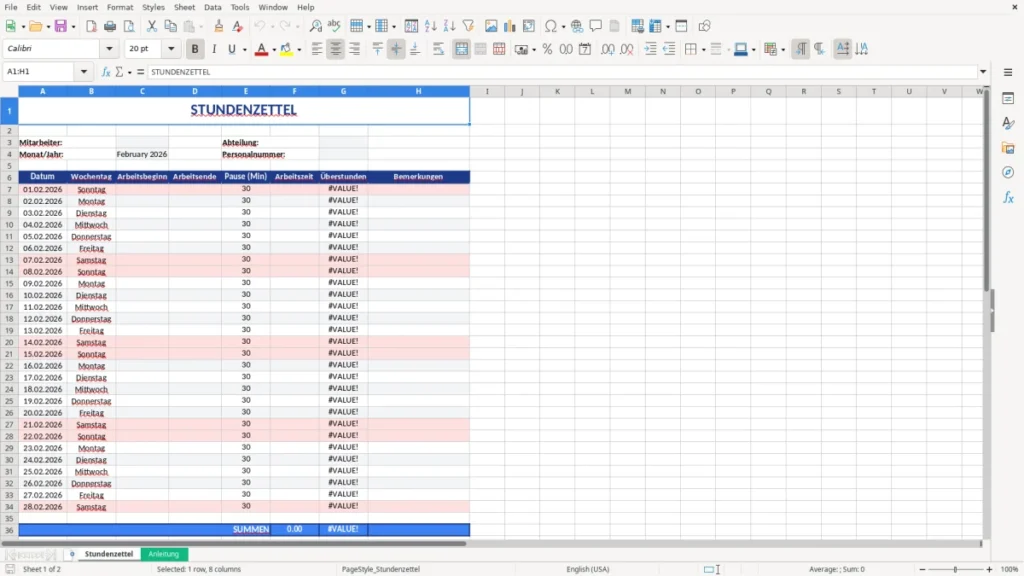
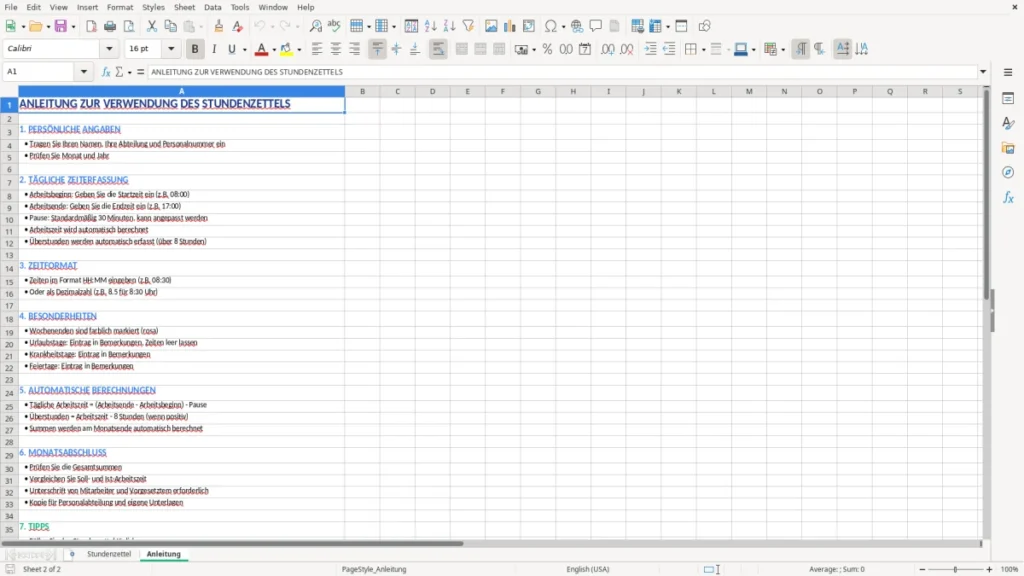
Wer schon einmal am Monatsende Stundenzettel nachgetragen hat, kennt das Gefühl: Zettelwirtschaft, fehlende Pausenangaben, unterschiedliche Formate – und plötzlich passt die Summe nicht. Genau da setzt unsere Stundenzettel Vorlage Excel an. Wir wollten eine Lösung, die im Alltag funktioniert und die typischen Fallstricke elegant umgeht.
Unser Team hat unzählige Rückmeldungen aus HR, Lohnbüros und von Projektleitern gesammelt. Was fehlte, war eine klare, verlässliche Struktur: Datum, Wochentag, Beginn, Ende, Pause – fertig. Plus automatische Berechnung der Arbeitszeit und Überstunden. Und das Ganze so gestaltet, dass jeder sofort versteht, wo was eingetragen wird – vom Werkstatt-PC bis zum Homeoffice.
Wir haben die Vorlage so aufgebaut, dass sie mit deutschen Anforderungen harmoniert: saubere Trennung von Eingabefeldern und Formeln, dezente Hinweise, druckfertiges Layout für die Unterschrift und ein Fokus auf Datenschutz. Kein Schnickschnack, der ablenkt – aber genug Komfort, um täglich Zeit zu sparen.
Kurz: Wir wollten einen Stundenzettel, den wir selbst gerne benutzen. Robust, nachvollziehbar, optisch aufgeräumt – und bereit für den Alltag zwischen ArbZG, Lohnabrechnung und Projektcontrolling.
Öffnen Sie die Vorlage und tragen Sie oben Mitarbeitername, Abteilung, Monat/Jahr und Personalnummer ein. In der Tabelle geben Sie pro Tag Startzeit, Endzeit und die Pausenminuten ein – z. B. 08:00, 16:30 und 30. Die Arbeitszeit errechnet sich automatisch: Ende minus Beginn minus Pause. Wenn Sie länger als die vereinbarte Tagesarbeitszeit arbeiten, weist das Feld Überstunden die Differenz aus. Bemerkungen sind für Besonderheiten gedacht: Einsatzort, Projekt, Rufbereitschaft.
Tipp aus der Praxis: Tragen Sie die Zeiten täglich ein. So vermeiden Sie Lücken und Sie erkennen früh, wenn Ruhezeiten (11 Stunden) oder Pausenregelungen nicht eingehalten werden. Am Monatsende prüfen Sie die Summe, drucken die Seite im A4-Hochformat aus und unterschreiben. Für die digitale Ablage speichern Sie zusätzlich als PDF. Wenn Ihr Team gemeinsam arbeitet, legen Sie die Datei in OneDrive/SharePoint ab und vergeben Sie Schreibrechte gezielt.
Ein Stundenzettel wirkt simpel – bis man ihn täglich nutzt. Wir haben unsere Stundenzettel Vorlage Excel so konzipiert, dass sie drei Dinge zuverlässig leistet: korrekte Berechnungen, klare Führung durch den Tag und ein sauberes Monatsabschluss-Dokument. Der Kopfbereich nimmt die wichtigsten Stammdaten auf (Mitarbeiter, Abteilung, Monat/Jahr, Personalnummer), die Tabelle darunter führt Tag für Tag durch Datum, Wochentag, Arbeitsbeginn, Arbeitsende, Pausenminuten, berechnete Arbeitszeit, Überstunden und Bemerkungen. Dadurch dokumentieren Sie exakt, was Lohnbüro, Prüfer oder Projektleitung später wirklich sehen möchten.
Worauf achten wir besonders? Erstens auf Eingabesicherheit: Zeiten werden im hh:mm-Format erfasst, Pausen als Minuten – das reduziert Interpretationsfehler. Zweitens auf Schutz: Formeln können per Blattschutz gesichert werden, damit nichts versehentlich überschrieben wird. Drittens auf Lesbarkeit: dezente Kopfzeile, klare Spaltenbreiten und Alternativzeilen sorgen dafür, dass Zahlen nicht verschwimmen. Und schließlich auf Alltagstauglichkeit: Der Ausdruck passt ohne Nachschärfen auf A4, inklusive Platz für Unterschriften. Diese Details klingen klein, sparen aber Monat für Monat spürbar Zeit und Nerven.
Wir sind keine Kanzlei – aber wir wissen, was in deutschen Unternehmen zählt. Das Arbeitszeitgesetz (ArbZG) setzt klare Leitplanken: in der Regel max. 8 Stunden pro Tag (bis 10, wenn ausgeglichen), Pausen von mindestens 30 Minuten bei über 6 Stunden, 45 Minuten bei über 9 Stunden sowie 11 Stunden Ruhezeit. Unsere Excel-Vorlage hilft, diese Punkte sichtbar zu machen: Start, Ende, Pausenminuten und die resultierende Arbeitszeit sind sauber dokumentiert. Für bestimmte Branchen und Minijobs fordert das MiLoG eine zeitnahe Aufzeichnung von Beginn, Ende und Dauer – die Vorlage bildet genau das ab und lässt sich monatlich oder wöchentlich ablegen. Aufbewahrungsfristen variieren: Für MiLoG-Dokumentationen in der Regel 2 Jahre; klären Sie längere Aufbewahrungspflichten für Entgeltunterlagen mit Lohnbüro/Steuerberater.
Wichtig ist uns auch die DSGVO: Wir erheben nur die minimal notwendigen Personaldaten im Blattkopf und trennen Eingaben von Formeln. Aktivieren Sie den Blattschutz, speichern Sie die Datei in einem geschützten Ordner (z. B. OneDrive mit Unternehmensrichtlinie) und geben Sie Zugriffsrechte gezielt. Wenn Zeiten per E-Mail kommen, empfehlen wir, sie zeitnah in die Vorlage zu übertragen und Mails anschließend zu löschen oder revisionssicher zu archivieren. So wird aus Excel kein Flickenteppich, sondern ein strukturierter, nachvollziehbarer Prozess.
Wer diesen nachvollziehbaren Prozess auch auf die Einsatz- und Schichtverteilung übertragen möchte, nutzt dafür die Personalplanungsvorlage.
Kein Team arbeitet gleich. Deshalb lässt sich unsere Stundenzettel Vorlage Excel ohne Makros anpassen. Für Schichtbetriebe ergänzen wir oft ein Feld „Schicht/Projekt“ oder nutzen die Spalte Bemerkungen mit Kürzeln (FS = Frühschicht, SS = Spätschicht). Bei projektgetriebener Arbeit hat sich eine zusätzliche Projektauswahl bewährt – so können Stunden später schnell pro Projekt ausgewertet werden. Wer mit Gleitzeit arbeitet, definiert im Hintergrund eine Sollarbeitszeit pro Tag (z. B. 8:00 Std.). Die Vorlage weist dann Differenzen als Überstunden aus, positiv oder negativ. Das hilft, Arbeitszeitkonten übersichtlich zu halten.
Feiertage? Wir hinterlegen üblicherweise eine Liste bundeslandspezifischer Feiertage auf einem separaten Blatt und färben diese Tage automatisch ein. So fällt auf, wenn jemand versehentlich Arbeitszeit am Feiertag einträgt – oder bewusst, weil es Zuschläge gibt. Zusätzlich können Sie eine einfache Plausibilitätsprüfung hinterlegen: Warnfarbe bei Pausen unter 30 Minuten ab 6 Stunden oder bei Unterschreitung der 11-stündigen Ruhezeit zwischen zwei Tagen. Diese Hinweise ersetzen keine Rechtsprüfung, aber sie sind im Alltag Gold wert, weil sie rechtzeitig aufmerksam machen.
Wer dabei Zuschläge an Feiertagen oder für Überstunden erfassen will, braucht anschließend oft eine saubere Lohnabrechnung, damit die Werte aus der Zeiterfassung korrekt weiterverarbeitet werden.
In vielen Einsätzen haben wir gesehen: Die beste Vorlage scheitert nicht an Formeln, sondern an Prozessen. Unser Tipp: Legen Sie pro Monat und Mitarbeiter eine Datei an (Benennung „Nachname_Vorname_Stundenzettel_2026-02.xlsx“). Für Teams empfehlen wir einen zentralen Ordner mit klaren Rechten. Wer mobil arbeitet, trägt Zeiten täglich ein und speichert direkt in OneDrive/SharePoint – so hat die Verwaltung immer den aktuellen Stand. Für den Monatsabschluss exportieren Sie als PDF und legen beides ab: die bearbeitbare Excel-Datei und die unterschriebene PDF-Version. Das macht Audits und Nachfragen später angenehm unkompliziert.
Zur Auswertung können Sie mit einer schlichten Pivot oder Summenzeilen arbeiten: Wochen- und Monatssumme, Überstunden total, ggf. nach Projekt. Wenn Sie mehr Transparenz wollen, fügen Sie ein kleines Balkendiagramm hinzu, das Tages- oder Wochensummen zeigt – das motiviert und macht Ausreißer sichtbar. Wichtig ist, die Komplexität im Zaum zu halten: Excel kann viel, aber der Kern bleibt die tägliche, fehlerarme Erfassung. Deshalb haben wir bewusst auf eine überladene Lösung verzichtet und uns für eine robuste, erweiterbare Struktur entschieden, die die Realität im Betrieb widerspiegelt.
Unsere Vorlage bildet die relevanten Angaben ab (Beginn, Ende, Pause, Dauer) und unterstützt Sie damit bei der Erfüllung der Dokumentationspflichten. Sie ersetzt jedoch keine Rechtsberatung. Prüfen Sie interne Vereinbarungen (Betriebsvereinbarungen, Tarif) und die Anforderungen aus ArbZG/MiLoG. Praktisch: Hinterlegen Sie Ihre tägliche Sollzeit, Pausenrichtlinien und – falls nötig – Feiertage Ihres Bundeslands. So erkennen Sie Abweichungen frühzeitig.
Ja, organisatorisch gibt es zwei bewährte Wege: Entweder pro Mitarbeiter und Monat eine eigene Datei (maximale Transparenz) oder ein Sammel-Workbook mit je einem Blatt pro Mitarbeiter. Für paralleles Arbeiten empfiehlt sich eine Datei pro Person in OneDrive/SharePoint – das reduziert Versionskonflikte. Am Monatsende sammeln Sie die PDFs zentral ein.
Ja. Wir setzen auf Standardfunktionen ohne Makros, damit die Vorlage in gängigen Excel-Versionen stabil läuft – auch unter macOS. Achten Sie darauf, Zeiten im Format hh:mm zu erfassen und den Blattschutz nur zu aktivieren, wenn alle Einstellungen passen.
Hinterlegen Sie die tägliche Sollzeit (z. B. 8:00) im Steuerbereich oder direkt in der Formel der Überstunden-Spalte. Pausen werden in Minuten erfasst; wenn Sie feste Pausen regeln (z. B. mindestens 30 Minuten ab 6 Stunden), können Sie eine einfache Prüfbedingung hinzufügen, die bei Unterschreitung farblich warnt. So bleibt die Eingabe flexibel, aber regelkonform.
Wir erfassen nur notwendige Personaldaten im Kopfbereich und trennen Eingabe von Formeln. Aktivieren Sie Blattschutz und speichern Sie in zugriffsbeschränkten Ordnern. Für MiLoG-pflichtige Aufzeichnungen gilt in der Regel eine Aufbewahrung von 2 Jahren; für Entgeltunterlagen können längere Fristen gelten – stimmen Sie das mit Lohnbüro/Steuerberater ab. E-Mails mit Zeiten sollten Sie nicht dauerhaft parallel aufbewahren, sondern strukturiert in die Vorlage überführen.
Jede Vorlage entsteht im Team: ein Excel-Experte baut die Tabelle, eine Fachredakteurin schreibt die Anleitung dazu.
Excel-Vorlage erstellt von
Markus Hoffmann
Excel-Experte & Finanzanalyst
Markus Hoffmann ist Excel-Experte und Finanzanalyst mit über 15 Jahren Erfahrung im Controlling und in der Tabellenkalkulation. Er entwickelt und prüft die Excel-Vorlagen auf Excel Planung – mit funktionierenden Formeln, sauberer Struktur und praxisnahen Beispielen für deutsche Unternehmen und Privatpersonen.
Anleitung geschrieben von
Lena Schmidt
Fachredakteurin
Lena Schmidt ist Fachredakteurin mit Schwerpunkt Büro-Software und Produktivität. Sie schreibt die Anleitungen und Ratgeber auf Excel Planung und erklärt Schritt für Schritt, wie man jede Vorlage richtig einsetzt – verständlich, geprüft und auf den deutschen Alltag zugeschnitten.