
Excel Vorlage für Tourenplanung – Kostenlos (2026)
0
Kostenloser Download
Wareneinsatz Excel Vorlage für Einkäufe, Bestände, Verbrauch, Quoten und Monatsauswertung mit Stammdaten und Kontrollen.


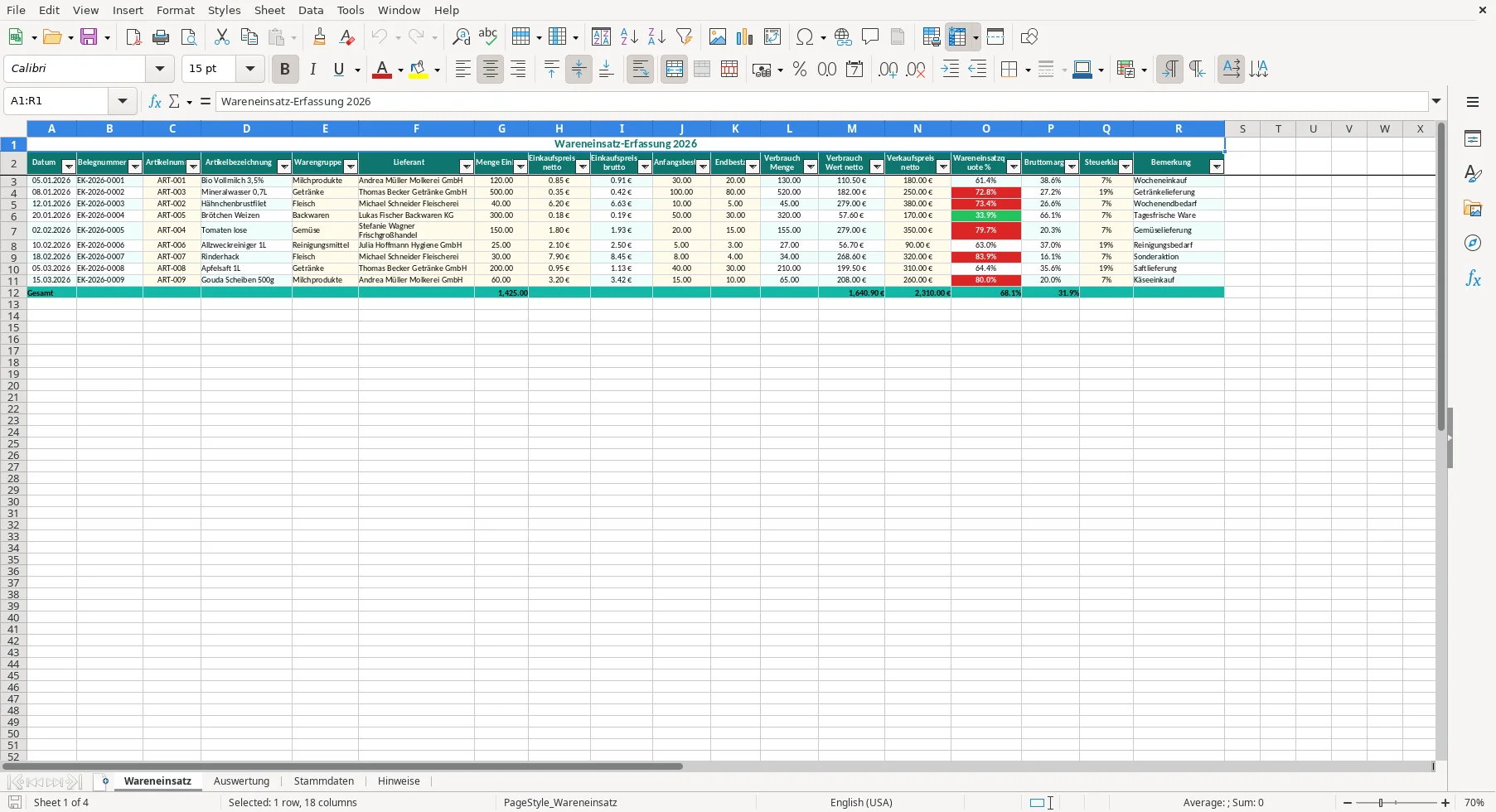
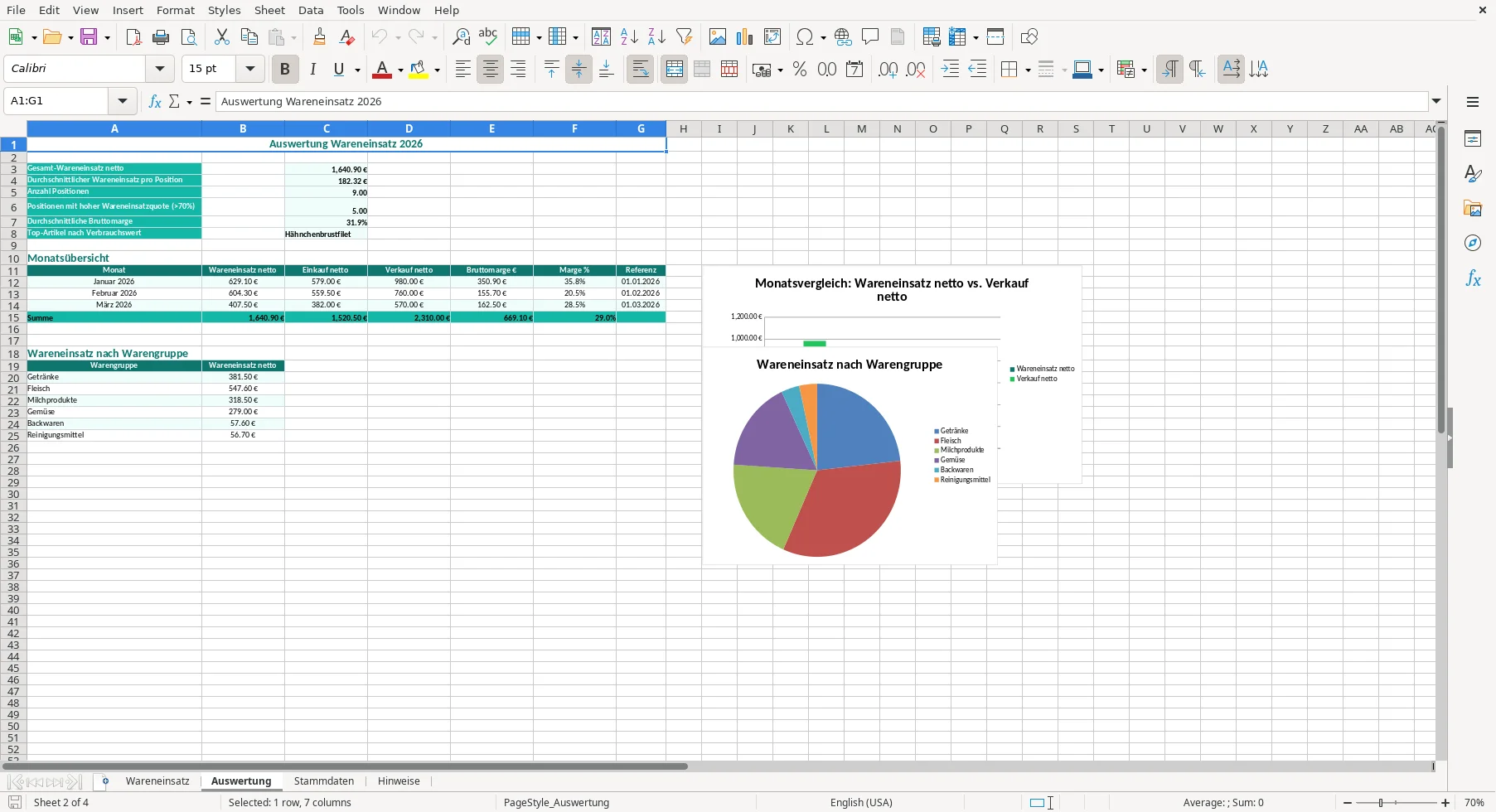
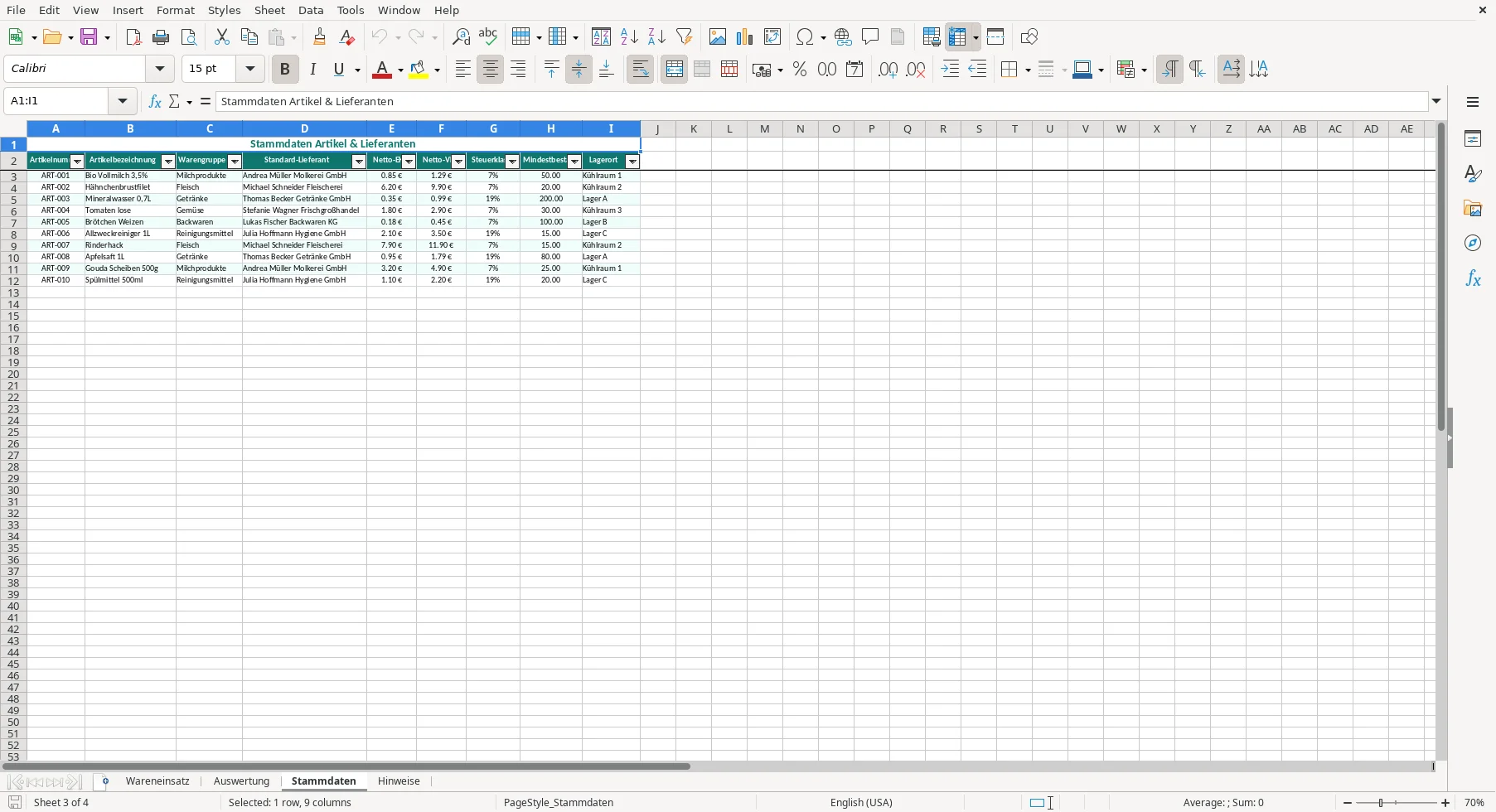
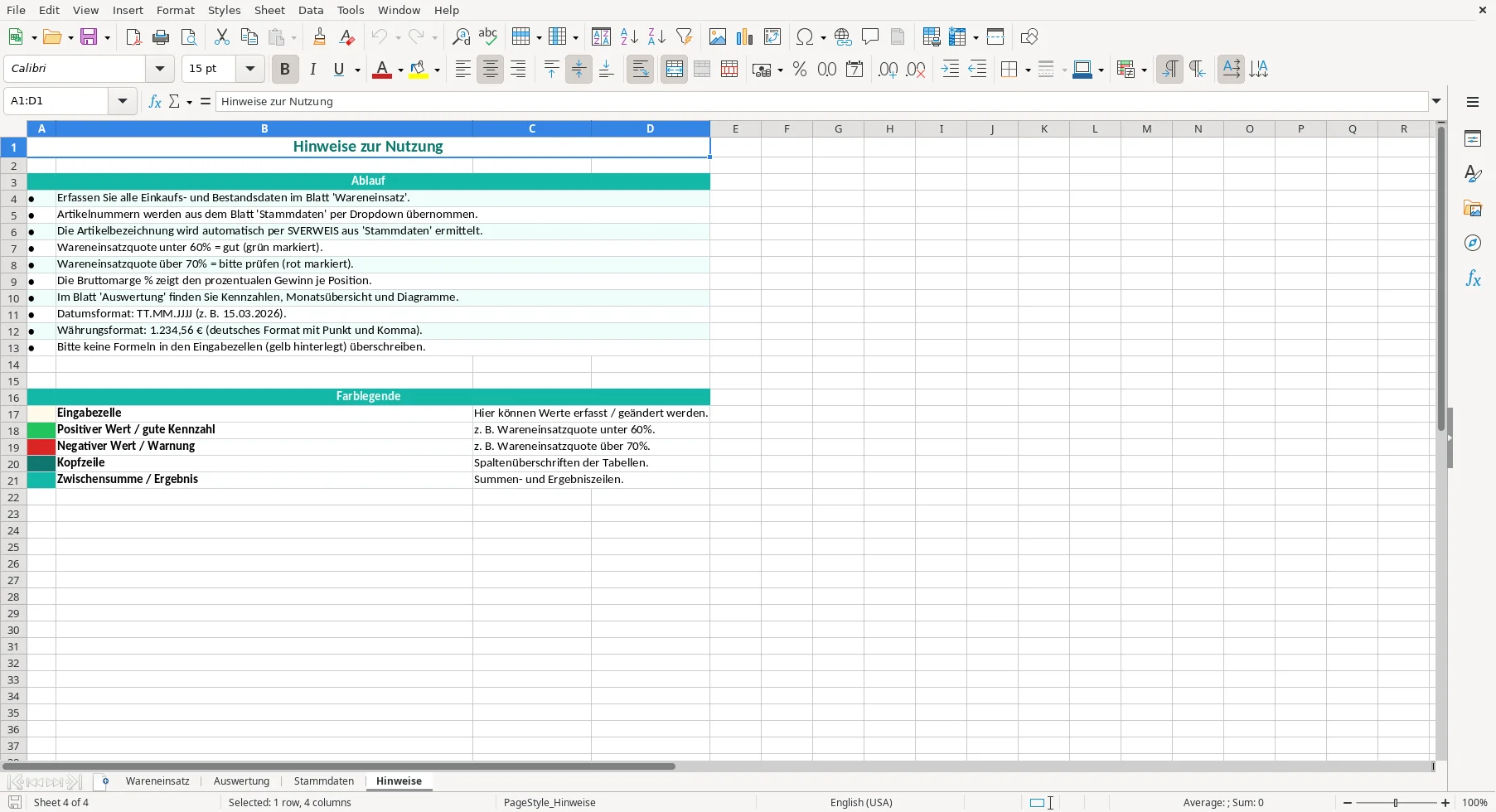
Die Vorlage ist eine Excel-Arbeitsmappe zur Erfassung und Auswertung des Wareneinsatzes. Sie enthält die Tabellenblätter Wareneinsatz, Auswertung, Stammdaten und Hinweise mit Eingabefeldern, berechneten Kennzahlen, Monatsübersicht und Diagrammen.
Das praktische Problem entsteht, wenn Einkaufsdaten, Bestände, Verkaufspreise und Artikelinformationen getrennt erfasst werden. Dadurch fehlen Verbrauchswerte, Wareneinsatzquoten oder eine zusammengefasste Betrachtung nach Monat und Warengruppe.
Nach der Eingabe stehen dir Verbrauchsmengen, Verbrauchswerte netto, Wareneinsatzquoten, Bruttomargen sowie Kennzahlen und Monatswerte im Blatt Auswertung zur Verfügung.
Bearbeite zuerst die Stammdaten und erfasse danach die einzelnen Positionen im Blatt Wareneinsatz.
Nutze das Blatt Hinweise, um Eingabefelder, Ergebniszeilen und die farbliche Kennzeichnung der Wareneinsatzquote einzuordnen.
Im Blatt Stammdaten stehen die verfügbaren Artikelnummern mit Bezeichnung, Warengruppe, Standard-Lieferant, Netto-Einkaufs- und Verkaufspreis, Steuerklasse, Mindestbestand und Lagerort. Diese Liste bildet die Grundlage für die Artikelauswahl im Blatt Wareneinsatz.
Im Blatt Wareneinsatz wird die Artikelnummer über ein Dropdown aus den Stammdaten ausgewählt. Die Artikelbezeichnung wird anschließend automatisch per SVERWEIS übernommen. Fehlt eine passende Zuordnung, bleibt das Ergebnisfeld leer.
Die Auswertung zeigt den Gesamt-Wareneinsatz netto, den durchschnittlichen Wareneinsatz pro Position und die Anzahl der Positionen. Zusätzlich wird die Anzahl der Positionen mit einer hohen Wareneinsatzquote ausgewiesen.
Die Monatsübersicht stellt Wareneinsatz netto, Einkauf netto, Verkauf netto, Bruttomarge in Euro und Marge in Prozent gegenüber. Eine weitere Auswertung ordnet den Wareneinsatz netto den Warengruppen zu. Die vorhandenen Diagramme beziehen sich auf Monatswerte sowie Wareneinsatz nach Warengruppe.
Die Kennzahl Top-Artikel nach Verbrauchswert ermittelt die Artikelbezeichnung mit dem höchsten Verbrauchswert netto aus den erfassten Positionen.
Für Artikelnummer, Warengruppe, Lieferant und Steuerklasse sind Auswahllisten hinterlegt. Bei der Steuerklasse stehen die in der Arbeitsmappe hinterlegten Auswahlwerte bereit.
Die Hinweise kennzeichnen eine günstige Wareneinsatzquote und weisen bei einer höheren Quote auf eine notwendige Prüfung hin. Diese farbliche Kennzeichnung ersetzt keine fachliche Prüfung der zugrunde liegenden Eingaben.
Die Hinweise weisen darauf hin, Formeln in den gelb hinterlegten Eingabezellen nicht zu überschreiben. Bei neuen oder angepassten Positionen müssen die vorgesehenen Eingaben und die vorhandenen Formeln zusammenpassen.
Trage Einkaufs- und Bestandsdaten im Blatt Wareneinsatz ein und prüfe anschließend die Kennzahlen im Blatt Auswertung. So bleiben Monats- und Warengruppenwerte an die erfassten Positionen gebunden.
Die Arbeitsmappe enthält bereits ausgefüllte Beispielzeilen und Stammdaten. Du kannst diese Werte anpassen und für deine eigenen Artikel, Lieferanten und Bestände verwenden.
Die vorbereiteten Eingaben und Formeln reichen im Blatt Wareneinsatz nur über den vorgesehenen Erfassungsbereich. Wenn du weitere Positionen anlegst, müssen die Eingabefelder und erforderlichen Formeln für die neue Zeile passend ergänzt werden.
Prüfe zuerst das Blatt Stammdaten und erfasse danach die Einkaufs- und Bestandsdaten im Blatt Wareneinsatz. Anschließend kannst du die Ergebnisse im Blatt Auswertung prüfen.
Nach der Auswahl einer Artikelnummer wird die Artikelbezeichnung automatisch aus dem Blatt Stammdaten übernommen. Für Artikelnummer, Warengruppe und Lieferant stehen Dropdowns bereit.
Die Vorlage berechnet unter anderem Einkaufspreis brutto, Verbrauch Menge, Verbrauch Wert netto, Wareneinsatzquote und Bruttomarge. Die Auswertung liefert zusätzlich Kennzahlen und Monatswerte.
Die Hinweise kennzeichnen eine höhere Wareneinsatzquote als prüfbedürftige Warnung. Eine niedrigere Quote wird als gute Kennzahl farblich markiert.
Der Bereich für die vorbereiteten Positionen ist in der Arbeitsmappe festgelegt. Für weitere Positionen müssen Eingabefelder und erforderliche Formeln passend ergänzt werden.
Ja, der Download ist kostenlos. Du kannst damit Einkaufs- und Bestandsdaten erfassen sowie Wareneinsatz, Margen und Monatswerte auswerten.
Jede Vorlage entsteht im Team: ein Excel-Experte baut die Tabelle, eine Fachredakteurin schreibt die Anleitung dazu.
Excel-Vorlage erstellt von
Markus Hoffmann
Excel-Experte & Finanzanalyst
Markus Hoffmann ist Excel-Experte und Finanzanalyst mit über 15 Jahren Erfahrung im Controlling und in der Tabellenkalkulation. Er entwickelt und prüft die Excel-Vorlagen auf Excel Planung – mit funktionierenden Formeln, sauberer Struktur und praxisnahen Beispielen für deutsche Unternehmen und Privatpersonen.
Anleitung geschrieben von
Lena Schmidt
Fachredakteurin
Lena Schmidt ist Fachredakteurin mit Schwerpunkt Büro-Software und Produktivität. Sie schreibt die Anleitungen und Ratgeber auf Excel Planung und erklärt Schritt für Schritt, wie man jede Vorlage richtig einsetzt – verständlich, geprüft und auf den deutschen Alltag zugeschnitten.