
Excel Vorlage für Quittung – Kostenlos (2026)
40
Kostenloser Download
Gutschriften erfassen, Beträge berechnen und Status auswerten – mit Eingabetabelle, Kundenliste und Übersicht für deine Buchhaltung.


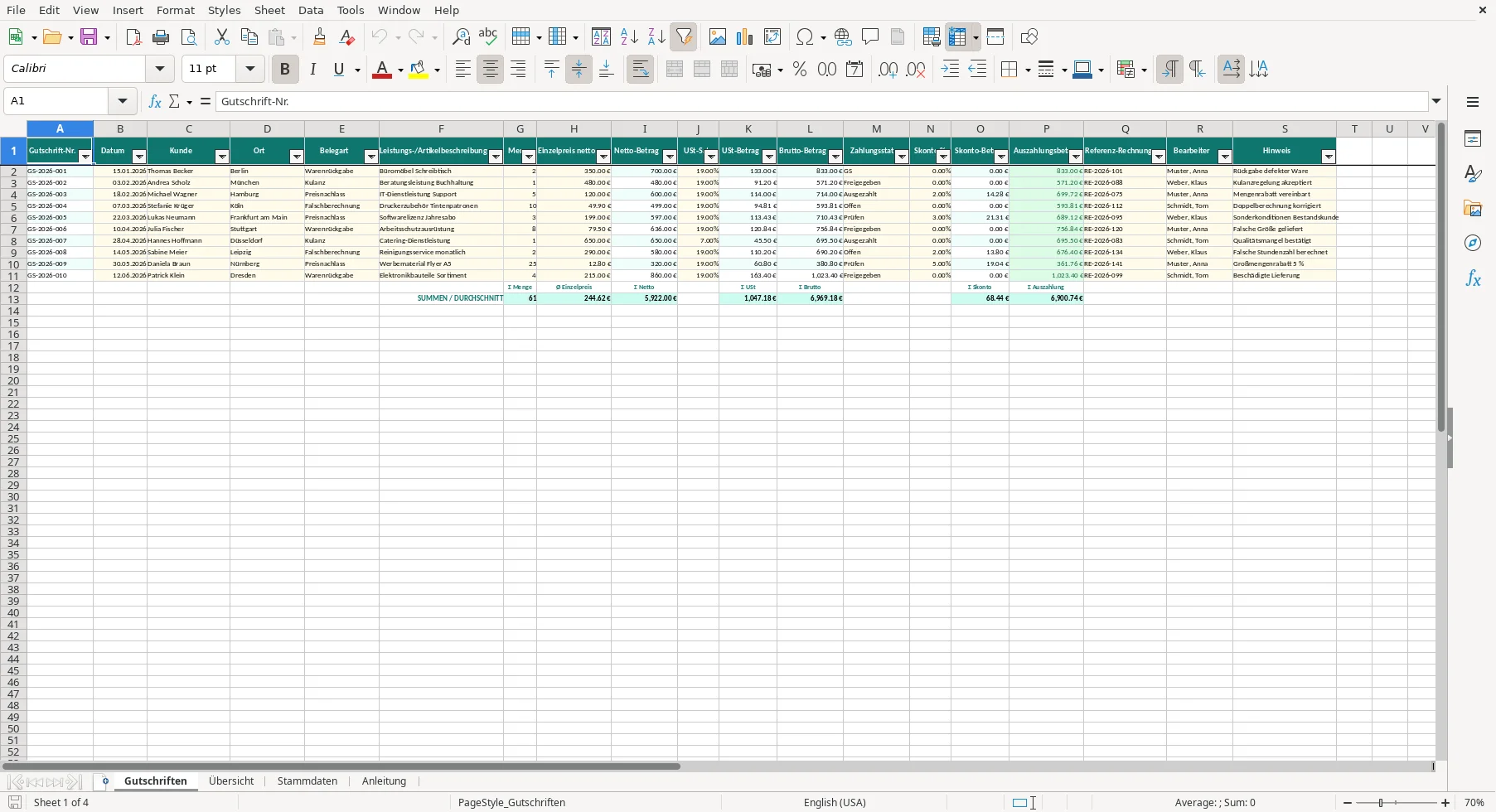
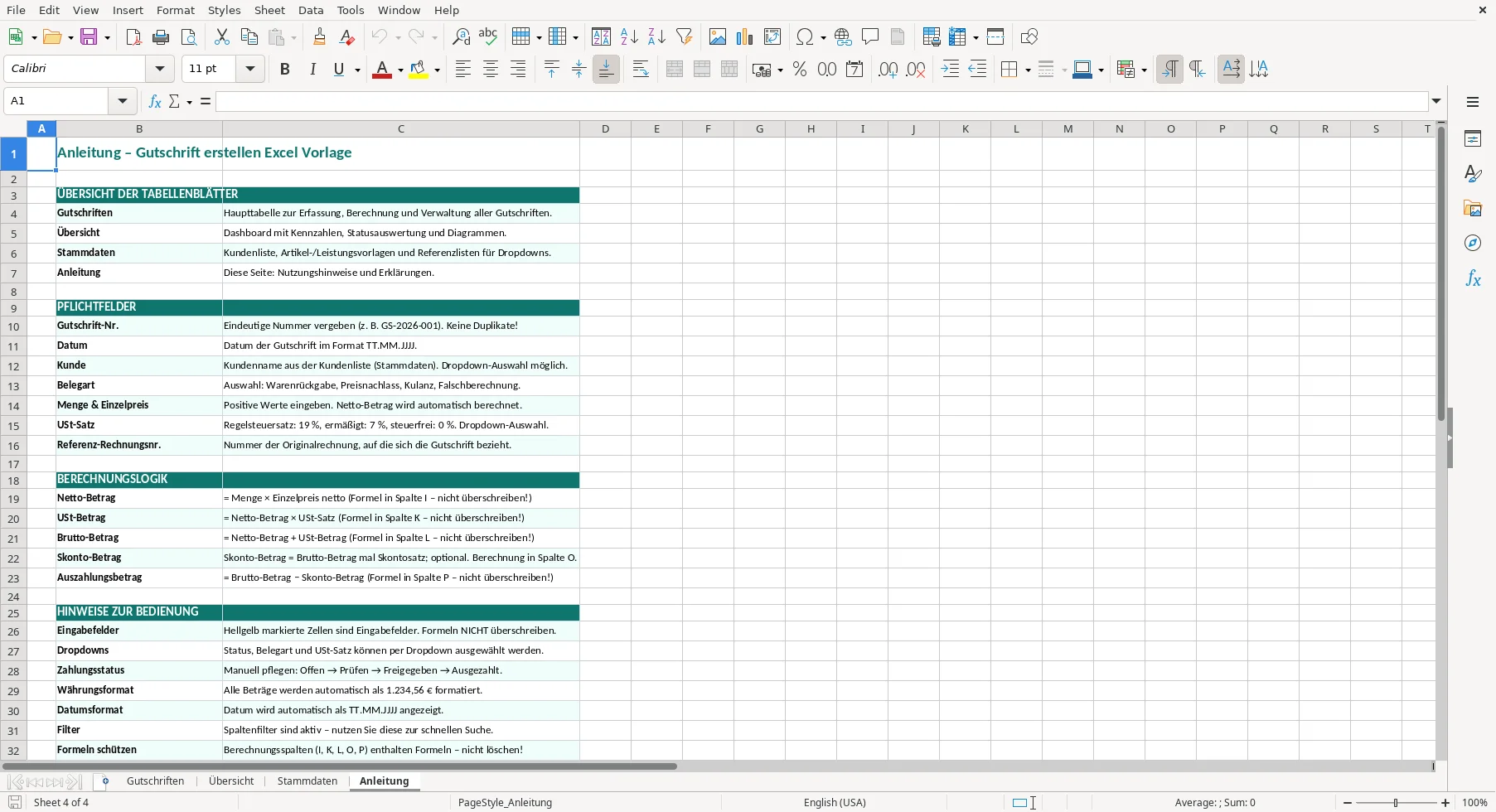
Die Excel Vorlage zum Gutschrift erstellen dient zur Erfassung, Berechnung und Verwaltung von Gutschriften. Sie enthält die Tabellenblätter Gutschriften, Übersicht, Stammdaten und Anleitung mit Eingabefeldern, Formeln, Dropdowns, Kennzahlen und Diagrammen.
Ohne eine einheitliche Erfassung können Gutschrift-Nummern, Kundendaten, Referenz-Rechnungen, Zahlungsstatus und Beträge unübersichtlich werden. Außerdem müssen Netto-, Umsatzsteuer-, Brutto-, Skonto- und Auszahlungsbeträge nachvollziehbar zusammengehören.
Du erhältst eine zentrale Liste mit berechneten Beträgen, gepflegten Statuswerten und einer Übersicht über Anzahl, Summen, Durchschnitt und Statusverteilung der erfassten Gutschriften.
Arbeite die Tabellenblätter in dieser Reihenfolge durch und ändere nur die vorgesehenen Eingabefelder.
Kontrolliere vor der weiteren Verwendung besonders die eindeutige Nummer, die Referenz-Rechnungsnummer, die Eingabewerte und den Zahlungsstatus. Überschreibe die Formelspalten I, K, L, O und P nicht.
Im Tabellenblatt Gutschriften legst du jede Gutschrift in einer eigenen Zeile an. Dazu gehören insbesondere eine eindeutige Gutschrift-Nr., das Datum, der Kunde, die Belegart, Menge und Einzelpreis netto sowie die Referenz-Rechnungsnr.
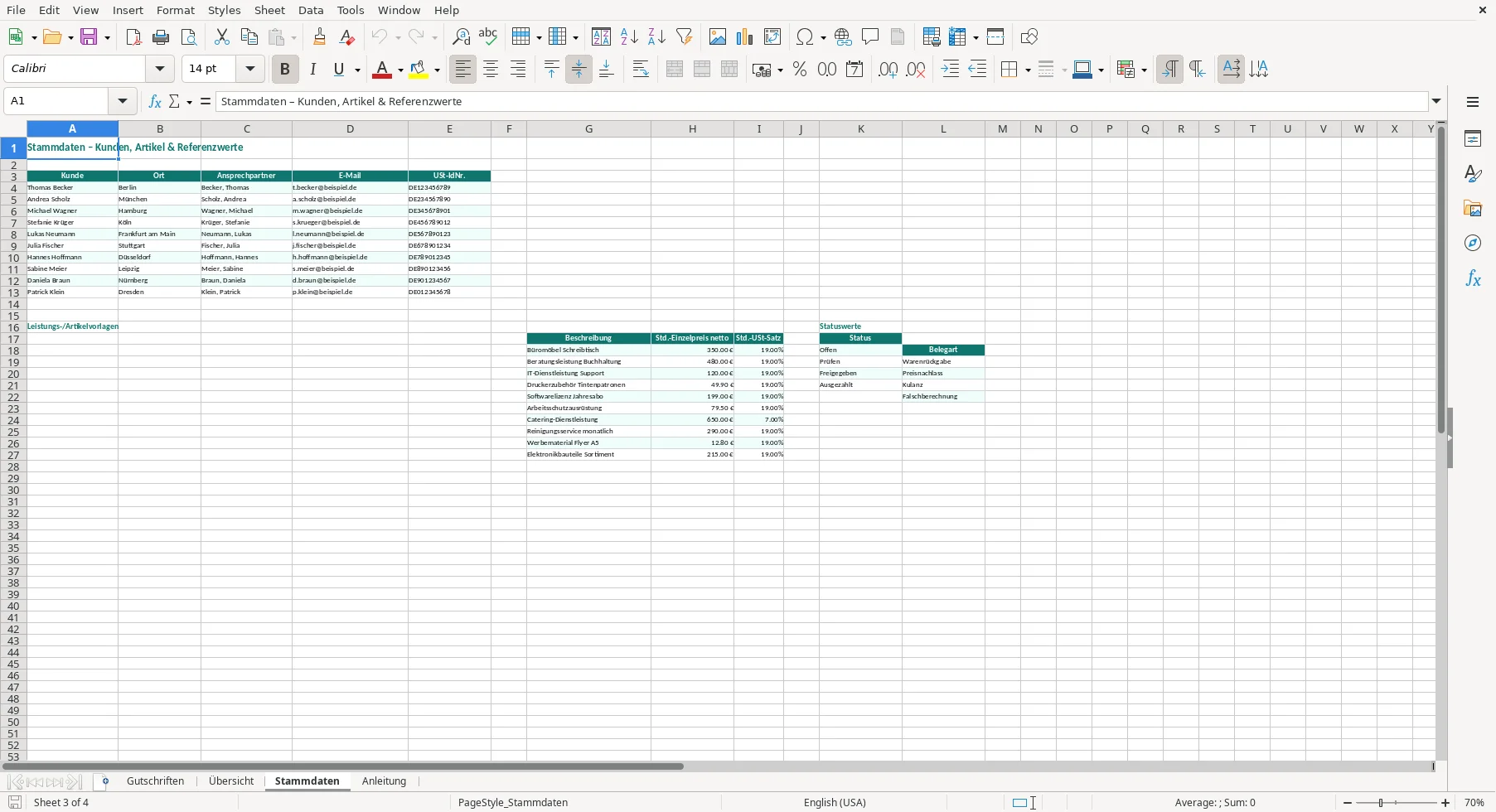
Das Tabellenblatt Stammdaten enthält die Kundenliste mit Ort, Ansprechpartner, E-Mail und USt-IdNr. Diese Daten kannst du vor der Erfassung prüfen und pflegen. Der Kunde wird in der Gutschriftentabelle aus der Kundenliste ausgewählt.
Aus Menge und Einzelpreis netto entsteht der Netto-Betrag. Daraus werden der USt-Betrag und anschließend der Brutto-Betrag berechnet. Ein optionaler Skonto-Satz führt zum Skonto-Betrag; der Auszahlungsbetrag ergibt sich aus dem Brutto-Betrag abzüglich Skonto.
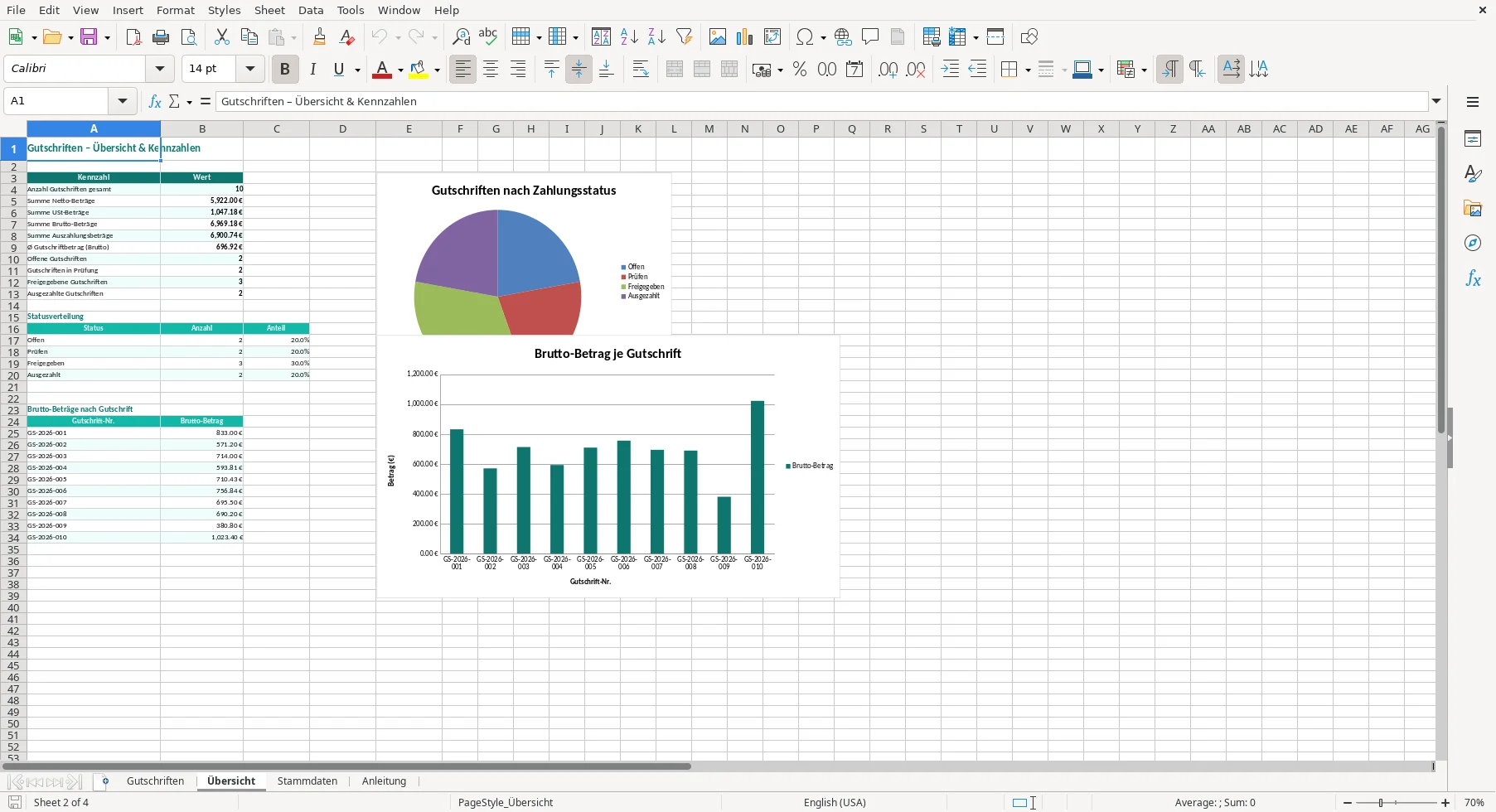
Die Übersicht zeigt die Anzahl der Gutschriften, Summen für Netto-, USt-, Brutto- und Auszahlungsbeträge sowie den durchschnittlichen Brutto-Gutschriftbetrag. Zusätzlich werden die Statuswerte gezählt und als Anteile ausgewertet. Zwei Diagramme stellen Statusverteilung und Brutto-Beträge je Gutschrift dar.
Für die Belegart stehen Warenrückgabe, Preisnachlass, Kulanz und Falschberechnung zur Auswahl. Beim USt-Satz stehen mehrere vorgegebene Auswahlwerte zur Verfügung. Der Zahlungsstatus bietet Offen, Prüfen, Freigegeben und Ausgezahlt.
Die Spalten I, K, L, O und P enthalten Berechnungen. Wenn du dort Eingaben ersetzt oder Formeln löschst, werden die zugehörigen Beträge nicht mehr automatisch aus den Eingabewerten abgeleitet.
Pflege den Zahlungsstatus manuell entlang der vorgesehenen Reihenfolge Offen, Prüfen, Freigegeben und Ausgezahlt. Die Übersicht übernimmt die Statuswerte aus der Erfassungstabelle.
Die vorhandenen Formelzeilen zeigen die Berechnungslogik. Wenn du weitere Gutschriften außerhalb der vorbereiteten Zeilen erfasst, müssen die Formeln in den Berechnungsspalten für die neue Zeile vorhanden sein. Die Vorlage enthält keine automatische Erweiterung als Excel-Tabelle.
Die Arbeitsmappe erfasst und wertet Gutschriften aus. Sie erstellt daraus keine separate Druck- oder Rechnungsansicht und enthält keine automatische Verbindung zu anderen Systemen.
Öffne das Tabellenblatt Gutschriften und fülle eine neue Zeile mit einer eindeutigen Gutschrift-Nr., Datum, Kunde, Belegart, Beschreibung, Menge, Einzelpreis netto und Referenz-Rechnungsnr. Ergänze anschließend Status und weitere Angaben.
Im Tabellenblatt Stammdaten stehen Kunden, Ort, Ansprechpartner, E-Mail und USt-IdNr. Diese Kundenliste dient als Referenz für die Erfassung.
Die Vorlage berechnet Netto-Betrag, USt-Betrag, Brutto-Betrag, Skonto-Betrag und Auszahlungsbetrag. Die Berechnung basiert auf Menge, Einzelpreis netto, USt-Satz und optionalem Skonto. Die Formelspalten müssen erhalten bleiben.
Dropdowns unterstützen die Auswahl von Belegart, USt-Satz und Zahlungsstatus. Zusätzlich kannst du die Eingaben über die berechneten Beträge, die Referenz-Rechnungsnummer und die eindeutige Gutschrift-Nummer prüfen. Eine automatische fachliche oder rechtliche Prüfung ist nicht enthalten.
Du kannst Eingabewerte, Kundenstammdaten, Beschreibungen, Bearbeiter und Hinweise anpassen. Die Formeln in den Spalten I, K, L, O und P solltest du nicht überschreiben. Bei neuen Zeilen müssen die Berechnungsformeln vorhanden sein.
Ja, der Download ist kostenlos. Du kannst damit Gutschriften erfassen, die Beträge berechnen und die Statuswerte sowie Kennzahlen in der Übersicht auswerten.
Jede Vorlage entsteht im Team: ein Excel-Experte baut die Tabelle, eine Fachredakteurin schreibt die Anleitung dazu.
Excel-Vorlage erstellt von
Markus Hoffmann
Excel-Experte & Finanzanalyst
Markus Hoffmann ist Excel-Experte und Finanzanalyst mit über 15 Jahren Erfahrung im Controlling und in der Tabellenkalkulation. Er entwickelt und prüft die Excel-Vorlagen auf Excel Planung – mit funktionierenden Formeln, sauberer Struktur und praxisnahen Beispielen für deutsche Unternehmen und Privatpersonen.
Anleitung geschrieben von
Lena Schmidt
Fachredakteurin
Lena Schmidt ist Fachredakteurin mit Schwerpunkt Büro-Software und Produktivität. Sie schreibt die Anleitungen und Ratgeber auf Excel Planung und erklärt Schritt für Schritt, wie man jede Vorlage richtig einsetzt – verständlich, geprüft und auf den deutschen Alltag zugeschnitten.