
Excel Vorlage für Tourenplanung – Kostenlos (2026)
0
Kostenloser Download
Bestellliste für Einkäufe mit Bestell-, Lieferanten-, Betrags- und Zahlungsfeldern sowie Auswertung für Einkaufsteams.


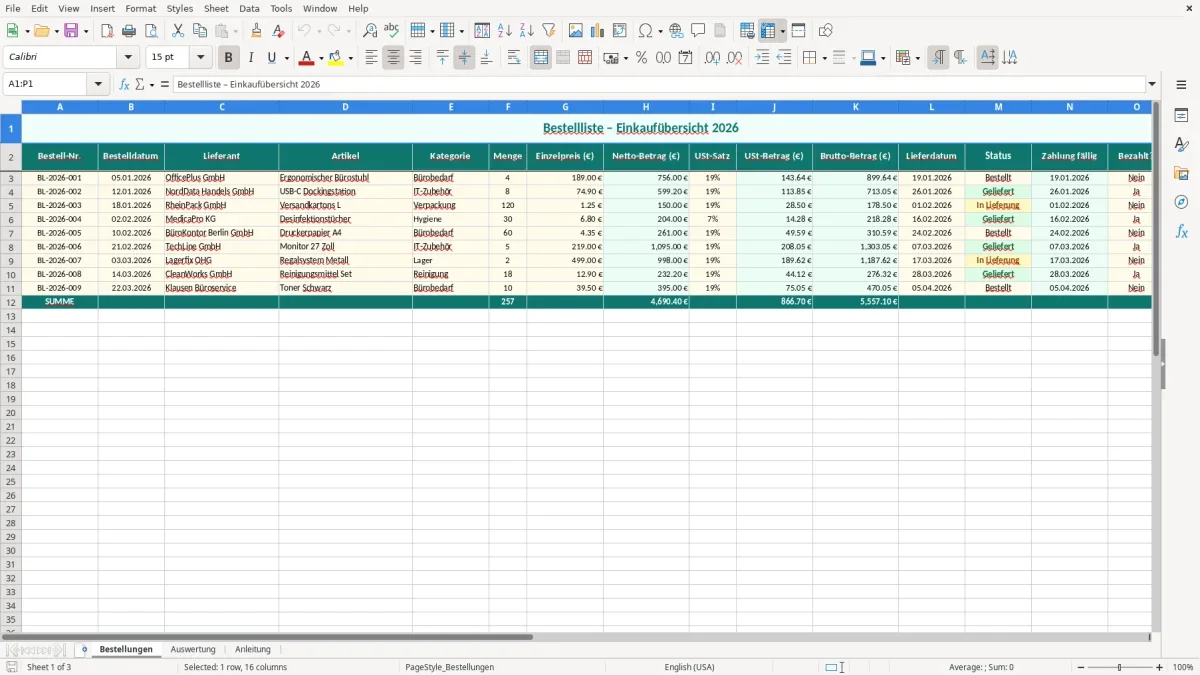
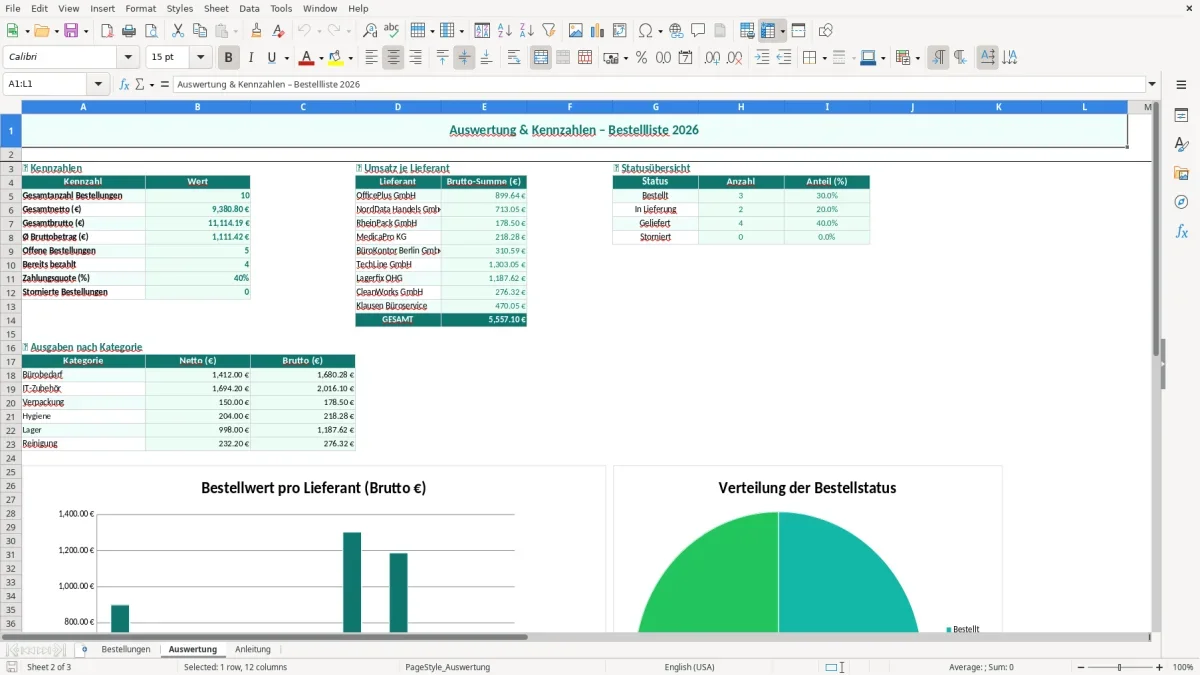
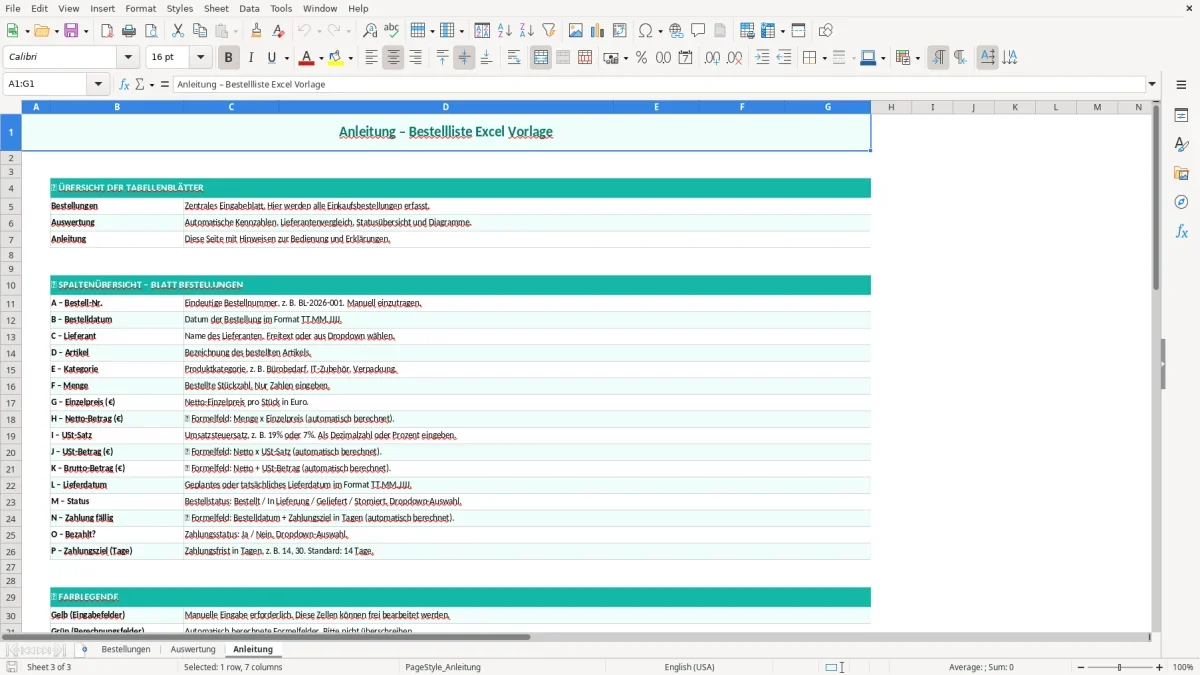
Die Bestellliste Excel Vorlage dient zur Erfassung und Auswertung von Einkaufsbestellungen. Sie enthält die Tabellenblätter Bestellungen, Auswertung und Anleitung mit Eingabefeldern, Formeln, Statusauswahl, Kennzahlen und Diagrammen.
Ohne eine einheitliche Erfassung stehen Bestellnummern, Liefertermine, Lieferanten, Beträge und Zahlungsstände schnell an unterschiedlichen Stellen. Dadurch wird es schwieriger, offene Bestellungen und bereits bezahlte Vorgänge zusammen zu prüfen.
Nach der Eingabe stehen berechnete Netto-, Umsatzsteuer- und Bruttobeträge sowie Kennzahlen zu Bestellungen, Lieferanten, Status, Kategorien und Zahlungen im Blatt Auswertung bereit.
Arbeite im Blatt Bestellungen von links nach rechts und nutze anschließend das Blatt Auswertung für die Kontrolle der Kennzahlen.
Nutze die Seite Anleitung, wenn du die Bedeutung einzelner Spalten oder die farbliche Kennzeichnung der Eingabe- und Berechnungsfelder nachschlagen möchtest.
Im Blatt Bestellungen erfasst du die Bestell-Nr., das Bestelldatum, den Lieferanten, den Artikel und die Kategorie. Menge und Einzelpreis bilden die Grundlage für die Betragsberechnung.
Trage das Lieferdatum, den Status, den Zahlungsstatus und das Zahlungsziel in Tagen ein. Die Spalte Zahlung fällig wird aus Bestelldatum und Zahlungsziel berechnet.
Im Blatt Anleitung findest du die Zuordnung der Spalten A bis P. Dort ist auch beschrieben, welche Felder manuell auszufüllen sind und welche Felder Formeln enthalten.
Die Kennzahlen umfassen die Gesamtanzahl der Bestellungen, Gesamtnetto, Gesamtbrutto, den durchschnittlichen Bruttobetrag, offene Bestellungen, bereits bezahlte Bestellungen, die Zahlungsquote und stornierte Bestellungen.
Der Lieferantenvergleich summiert die Bruttobeträge je Lieferant. Zusätzlich werden Netto- und Bruttobeträge für die Kategorien Bürobedarf, IT-Zubehör, Verpackung, Hygiene, Lager und Reinigung ausgewiesen.
Die Statusübersicht zählt die Einträge für Bestellt, In Lieferung, Geliefert und Storniert und berechnet deren Anteil an der Gesamtzahl der Bestellungen.
Für die Spalte Status stehen Bestellt, In Lieferung, Geliefert und Storniert zur Auswahl. In Bezahlt? verwendest du Ja oder Nein. Diese Auswahlwerte fließen in die Kennzahlen der Auswertung ein.
Netto-Betrag, USt-Betrag, Brutto-Betrag und Zahlung fällig sind Formelfelder. Ändere stattdessen die zugrunde liegenden Eingaben wie Menge, Einzelpreis, USt-Satz, Bestelldatum oder Zahlungsziel.
Bestell- und Lieferdatum sind als Datum im Format TT.MM.JJJJ vorgesehen. Für die Menge sollen nur Zahlen eingetragen werden.
Die vorbereiteten Formeln reichen im Blatt Bestellungen bis in den vorgesehenen Erfassungsbereich. Bei neuen Zeilen müssen die Eingabefelder ausgefüllt und die Formeln in den Berechnungsspalten übernommen werden, wenn dort keine Formel vorhanden ist.
Gelb markierte Felder sind für manuelle Eingaben vorgesehen. Grün markierte Felder enthalten Berechnungen oder kennzeichnen den Status Geliefert.
Die Arbeitsmappe enthält keine Tabelle, keinen AutoFilter und keine Makros. Die Auswertung verwendet die vorgesehenen Bestell- und Statusfelder; Änderungen an Formeln oder Spalten können die Ergebnisse beeinflussen.
Öffne das Blatt Bestellungen und trage zuerst Bestell-Nr., Bestelldatum, Lieferant, Artikel und Kategorie ein. Ergänze danach Menge, Preise, Status und Zahlungsdaten.
Das Blatt enthält Felder für Bestellnummer, Bestelldatum, Lieferant, Artikel, Kategorie, Menge, Einzelpreis, Netto-, Umsatzsteuer- und Bruttobetrag, Lieferdatum, Status, Zahlung fällig, Bezahlt? und Zahlungsziel.
Die Vorlage berechnet den Netto-Betrag aus Menge und Einzelpreis, den USt-Betrag aus Netto-Betrag und USt-Satz sowie den Brutto-Betrag aus Netto- und USt-Betrag. Die Berechnung gilt für die vorhandenen Formelfelder.
Für Status stehen Bestellt, In Lieferung, Geliefert und Storniert zur Verfügung. Für Bezahlt? kannst du Ja oder Nein auswählen.
Ja, du kannst weitere Bestellungen im vorgesehenen Erfassungsbereich ergänzen. Prüfe bei neuen Zeilen, ob die Formeln in den Berechnungsspalten übernommen wurden, da nicht jede neue Zeile automatisch Formeln enthält.
Ja, der Download ist kostenlos. Du kannst damit Bestellungen erfassen und die berechneten Beträge sowie die Auswertung nach Lieferant, Status und Kategorie nutzen.
Jede Vorlage entsteht im Team: ein Excel-Experte baut die Tabelle, eine Fachredakteurin schreibt die Anleitung dazu.
Excel-Vorlage erstellt von
Markus Hoffmann
Excel-Experte & Finanzanalyst
Markus Hoffmann ist Excel-Experte und Finanzanalyst mit über 15 Jahren Erfahrung im Controlling und in der Tabellenkalkulation. Er entwickelt und prüft die Excel-Vorlagen auf Excel Planung – mit funktionierenden Formeln, sauberer Struktur und praxisnahen Beispielen für deutsche Unternehmen und Privatpersonen.
Anleitung geschrieben von
Lena Schmidt
Fachredakteurin
Lena Schmidt ist Fachredakteurin mit Schwerpunkt Büro-Software und Produktivität. Sie schreibt die Anleitungen und Ratgeber auf Excel Planung und erklärt Schritt für Schritt, wie man jede Vorlage richtig einsetzt – verständlich, geprüft und auf den deutschen Alltag zugeschnitten.