
Excel Vorlage für Quittung – Kostenlos (2026)
40
Kostenloser Download
Verkaufszahlen erfassen und Umsatz, Gewinn, Produkte, Mitarbeitende sowie Ziele auswerten – für Vertrieb und kaufmännische Planung.


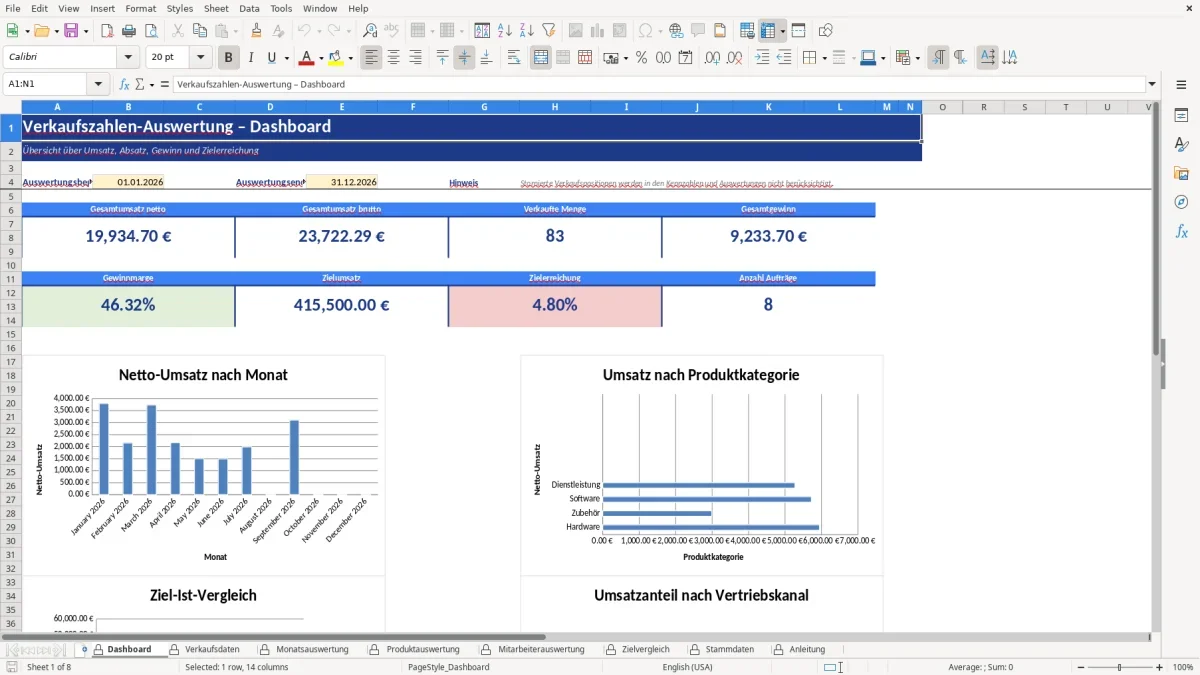
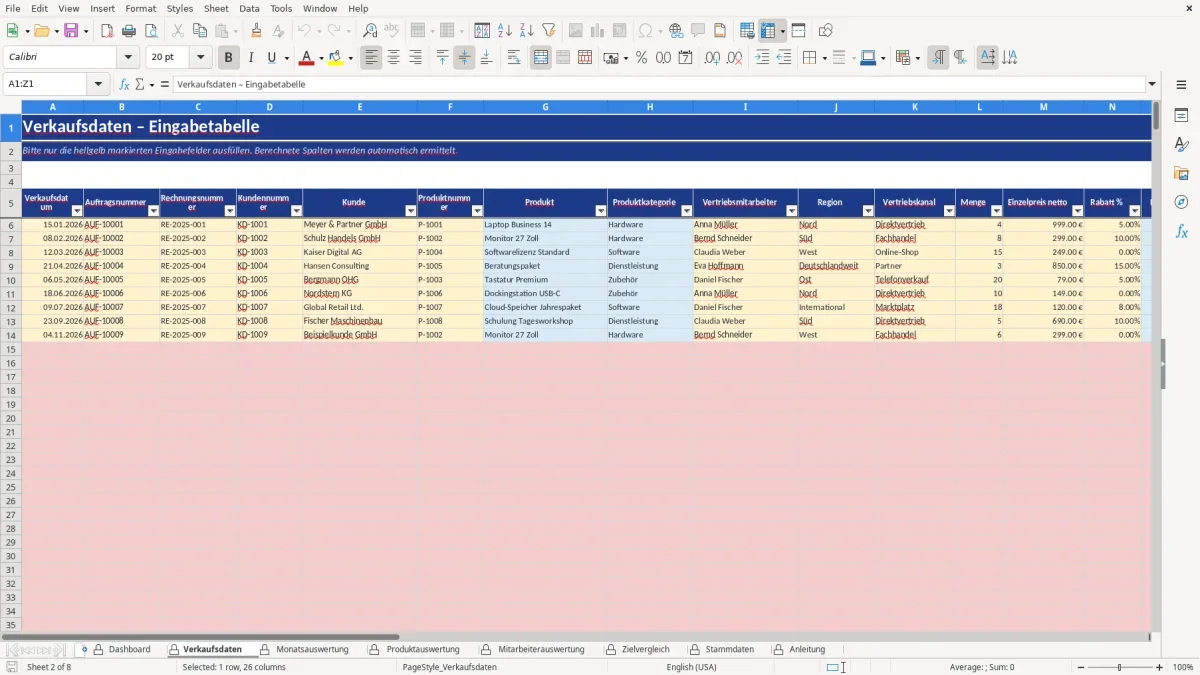
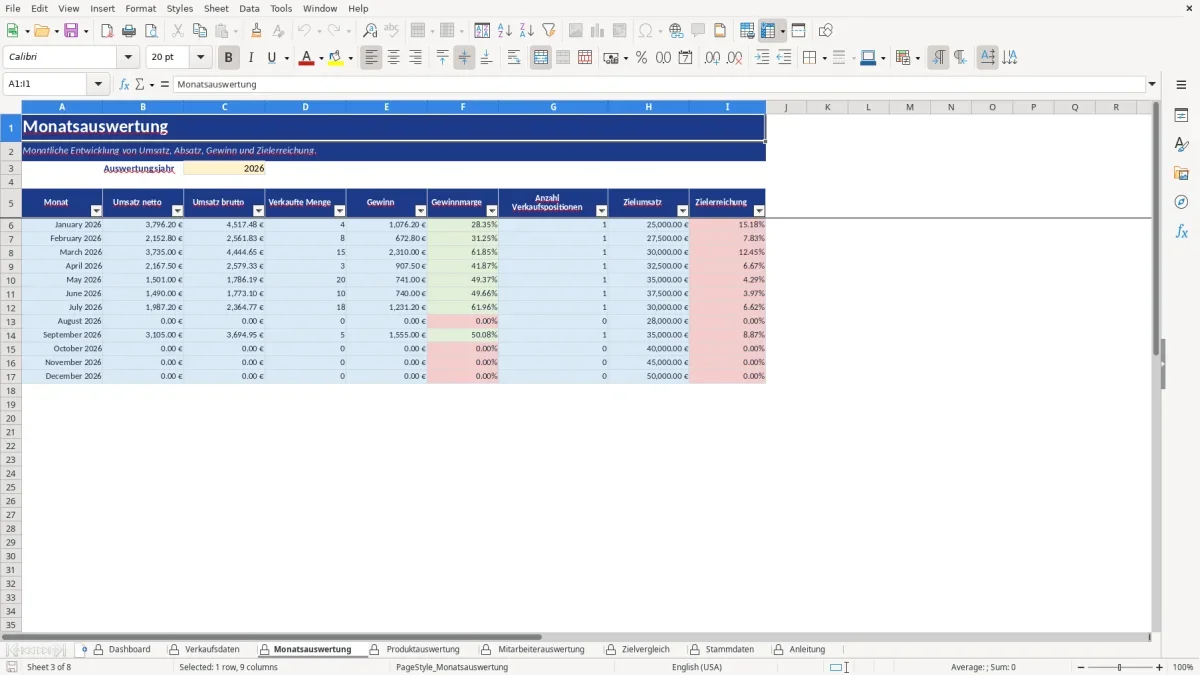
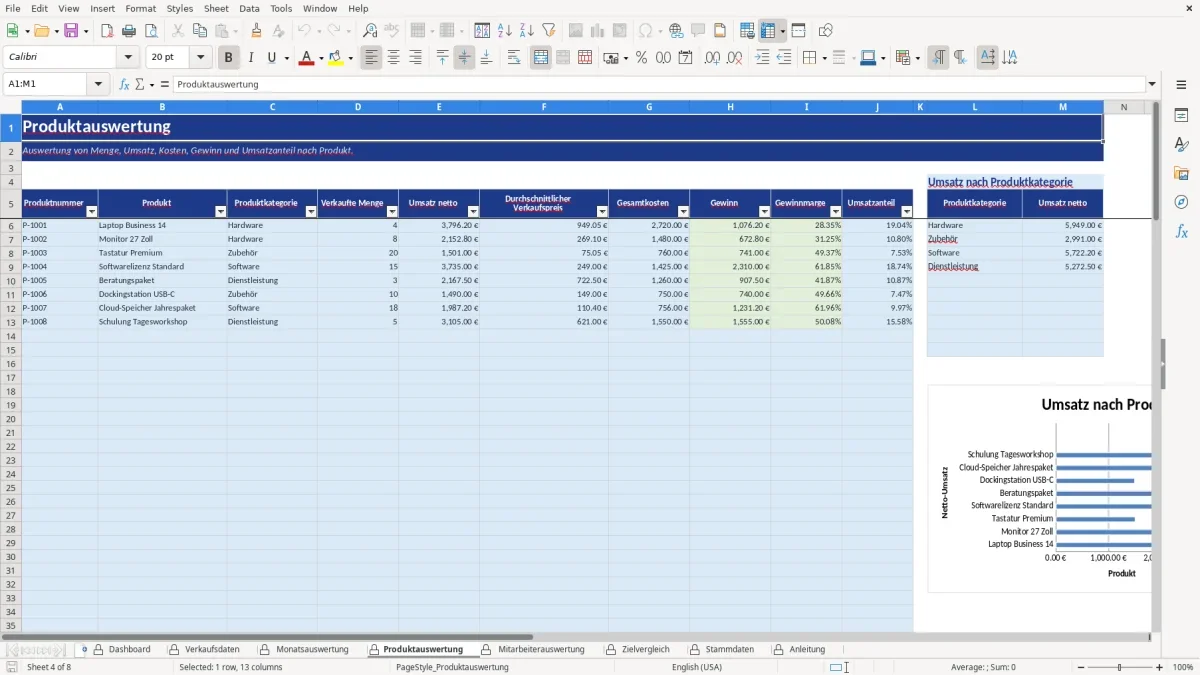
Die Vorlage dient zur strukturierten Erfassung und Auswertung von Verkaufspositionen. Sie enthält die Tabellenblätter Dashboard, Verkaufsdaten, Monatsauswertung, Produktauswertung, Mitarbeiterauswertung, Zielvergleich, Stammdaten und Anleitung.
Ohne einheitliche Verkaufsdaten lassen sich Umsatz, Absatz, Kosten, Gewinn und Zielerreichung nur schwer über einen gemeinsamen Zeitraum vergleichen. Zusätzlich müssen Produkte, Mitarbeitende, Vertriebskanäle und Auftragsstatus konsistent erfasst werden.
Nach der Eingabe stehen Auswertungen für den gewählten Zeitraum, nach Monaten, Produkten, Produktkategorien, Vertriebsmitarbeitenden und Vertriebskanälen sowie ein monatlicher Zielvergleich bereit.
Arbeite die Blätter in dieser Reihenfolge durch, damit Auswahllisten und Berechnungen auf den erfassten Verkaufsdaten aufbauen können.
Kontrolliere vor der Auswertung besonders Verkaufsdatum, Produktnummer, Status und die ausgewählten Stammdatenwerte. Stornierte Positionen werden nicht berücksichtigt.
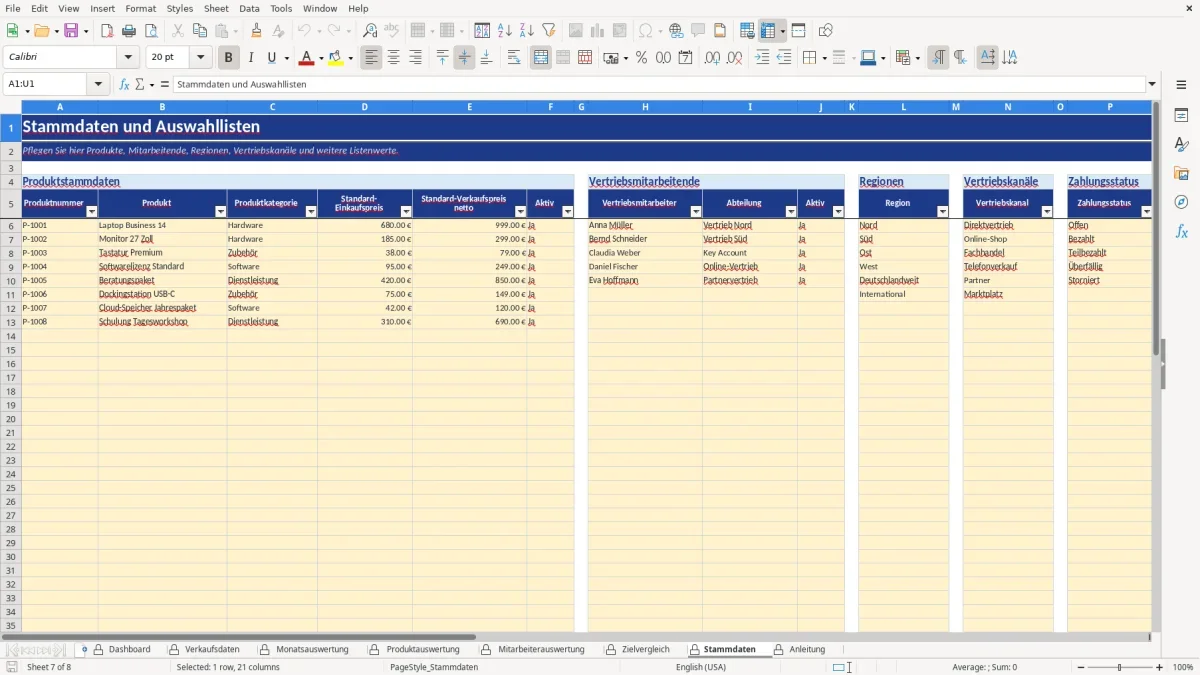
Im Blatt Stammdaten hinterlegst du Produktnummern, Produkte, Produktkategorien, Einkaufspreise und Verkaufspreise. Dort stehen außerdem Mitarbeitende, Regionen, Vertriebskanäle, Zahlungsstatus, Auftragsstatus und Umsatzsteuersätze für die Auswahl bereit.
Im Blatt Verkaufsdaten werden Verkaufsdatum, Auftrags- und Rechnungsnummer, Kundendaten, Produktnummer, Vertriebsmitarbeiter, Region, Vertriebskanal, Menge, Einzelpreis, Rabatt, Umsatzsteuersatz, Einkaufspreis sowie Zahlungs- und Auftragsstatus erfasst. Produkt und Produktkategorie werden aus der Produktnummer übernommen.
Rabattbetrag, Nettoverkaufswert, Umsatzsteuerbetrag, Bruttoverkaufswert, Gesamtkosten, Gewinn und Gewinnmarge werden aus den Eingaben berechnet. Neue Verkaufszeilen müssen die vorhandenen Formeln enthalten, damit diese Werte entstehen.
Mit Auswertungsbeginn und Auswertungsende bestimmst du den Zeitraum der Dashboard-Kennzahlen. Angezeigt werden unter anderem Gesamtumsatz netto, Gesamtumsatz brutto, verkaufte Menge, Gesamtgewinn, Gewinnmarge, Zielumsatz, Zielerreichung und Anzahl der Aufträge.
Die Produktauswertung zeigt je Produkt verkaufte Menge, Umsatz netto, durchschnittlichen Verkaufspreis, Gesamtkosten, Gewinn, Gewinnmarge und Umsatzanteil. Eine zusätzliche Auswertung fasst den Umsatz nach Produktkategorie zusammen.
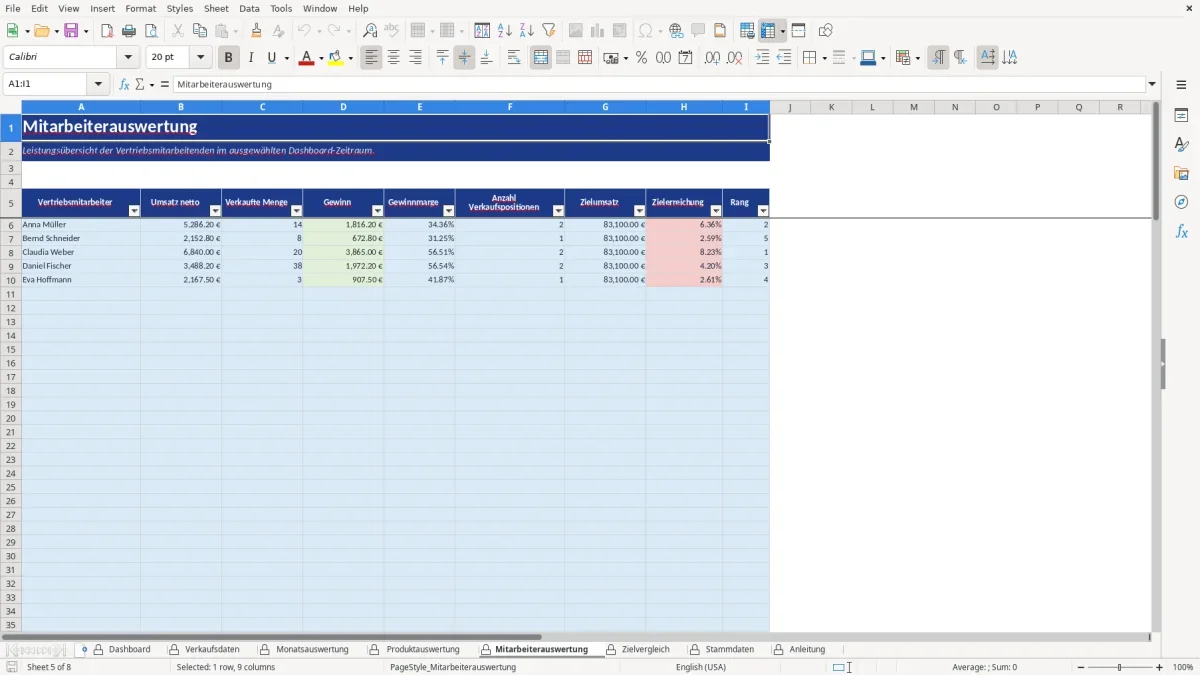
Die Mitarbeiterauswertung stellt Umsatz, verkaufte Menge, Gewinn, Gewinnmarge, Verkaufspositionen, Zielumsatz, Zielerreichung und Rang dar. Im Dashboard wird der Nettoumsatz außerdem nach Vertriebskanal ausgewiesen.
Für Produktnummer, Vertriebsmitarbeiter, Region, Vertriebskanal, Umsatzsteuersatz, Zahlungsstatus und Auftragsstatus sind Auswahllisten hinterlegt. Verwende die vorhandenen Werte, damit die Zuordnung zu den Stammdaten erhalten bleibt.
Das Verkaufsdatum wird als Datum geprüft. Für die Menge sind ganze Zahlen vorgesehen. Einzelpreis, Rabatt und Umsatzsteuersatz besitzen eigene Zahlenprüfungen. Auch die beiden Dashboard-Datumsfelder und das Auswertungsjahr haben Eingabekontrollen.
Positionen mit dem Status Storniert werden in Dashboard, Monatsauswertung, Produktauswertung, Mitarbeiterauswertung und Zielvergleich nicht berücksichtigt. Ein anderer Status entfernt eine Position nicht automatisch aus den Kennzahlen.
Pflege Stammdaten bei Änderungen und erfasse neue Verkaufspositionen anschließend im Blatt Verkaufsdaten. Prüfe danach den Zeitraum im Dashboard und aktualisiere die Auswertungen durch die normale Excel-Berechnung.
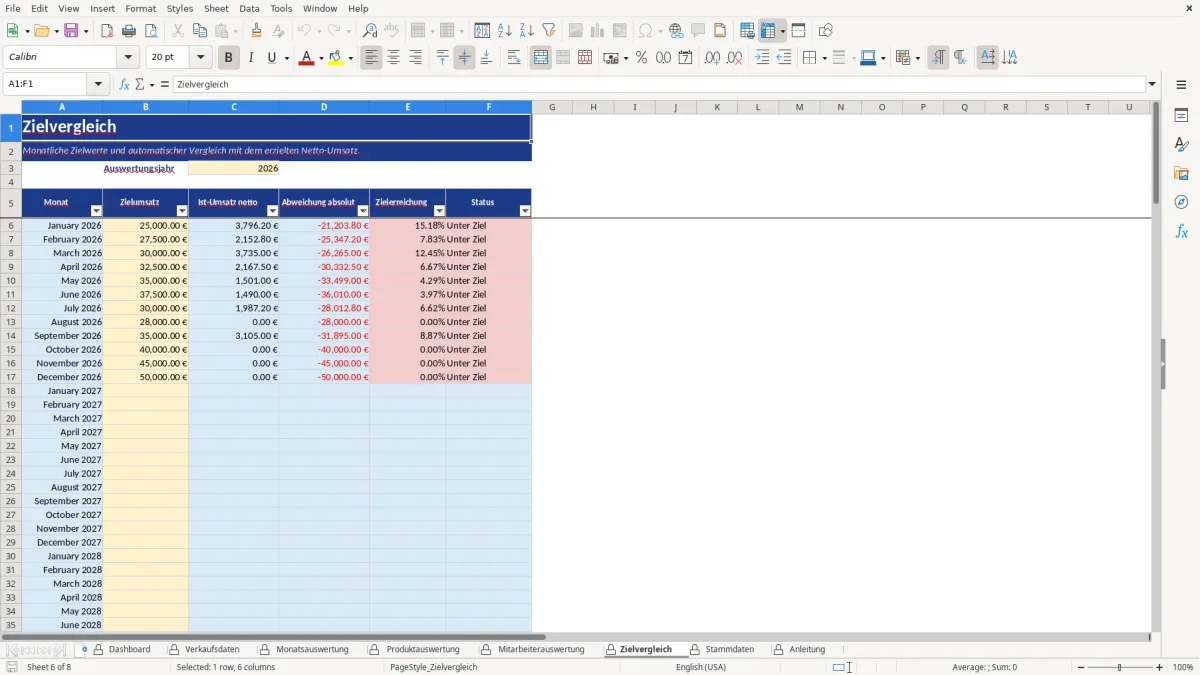
Im Blatt Zielvergleich kannst du die Zielumsätze in den vorgesehenen Feldern pflegen. Daraus entstehen Ist-Umsatz, absolute Abweichung, Zielerreichung und der Status mit den Zuständen Ziel erreicht, Im Plan oder Unter Ziel.
Die Datei unterstützt die kaufmännische Auswertung, ersetzt aber keine steuerliche, rechtliche oder datenschutzrechtliche Beratung. Prüfe vor dem produktiven Einsatz insbesondere die Behandlung von Stornierungen, Gutschriften, Umsatzsteuersätzen, Aufbewahrungsfristen und internen Kontrollprozessen.
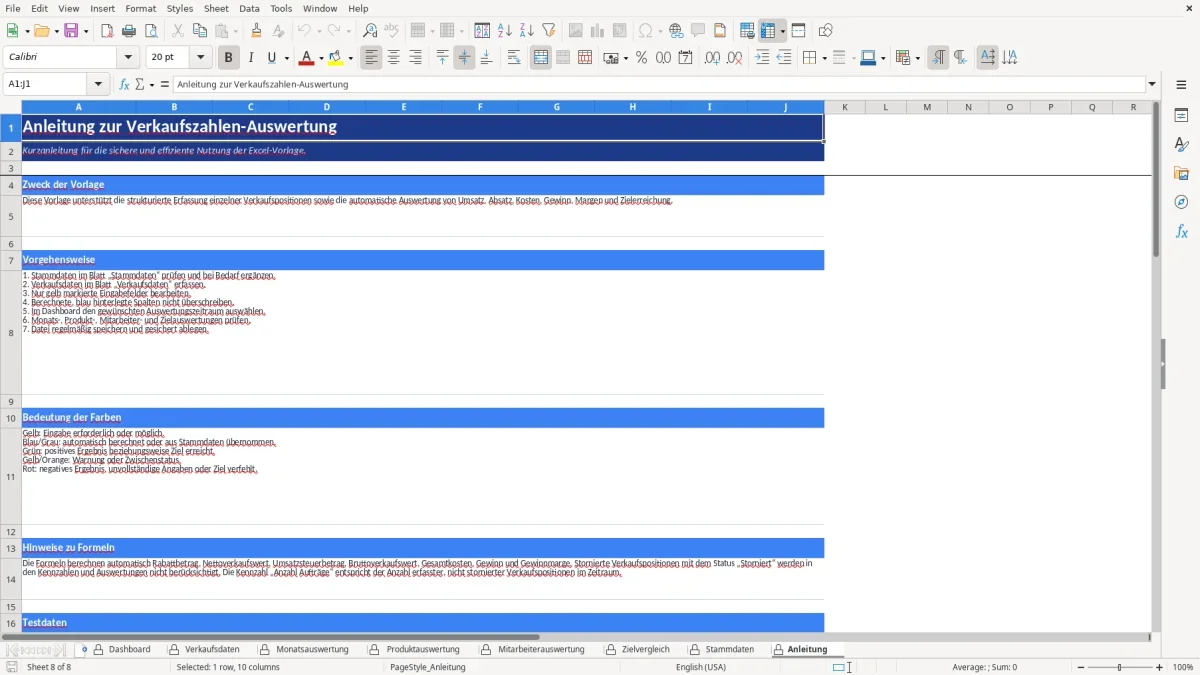
Prüfe zuerst die Einträge im Blatt Stammdaten. Erfasse danach die Verkaufspositionen im Blatt Verkaufsdaten und lege anschließend den Auswertungszeitraum im Dashboard fest.
Produkt und Produktkategorie werden aus der Produktnummer übernommen. Berechnet werden unter anderem Rabattbetrag, Nettoverkaufswert, Umsatzsteuerbetrag, Bruttoverkaufswert, Gesamtkosten, Gewinn und Gewinnmarge.
Das Dashboard zeigt für den gewählten Zeitraum Gesamtumsatz netto, Gesamtumsatz brutto, verkaufte Menge, Gesamtgewinn, Gewinnmarge, Zielumsatz, Zielerreichung, Anzahl der Aufträge und Nettoumsatz nach Vertriebskanal. Stornierte Verkaufspositionen werden dabei nicht berücksichtigt.
Für mehrere Felder gibt es Datums-, Zahlen- und Auswahllistenprüfungen. Dazu gehören Verkaufsdatum, Menge, Einzelpreis, Rabatt, Produktnummer, Mitarbeitende, Region, Vertriebskanal, Umsatzsteuersatz sowie Zahlungs- und Auftragsstatus.
Ja. Produkte und weitere Auswahlwerte pflegst du im Blatt Stammdaten. Die monatlichen Zielumsätze bearbeitest du im Blatt Zielvergleich. Neue Werte sollten in den vorgesehenen Bereichen ergänzt werden.
Ja, der Download ist kostenlos. Du kannst damit Verkaufsdaten erfassen und Umsatz, Gewinn, Produkte, Mitarbeitende sowie Zielerreichung auswerten. Die Vorlage ersetzt keine steuerliche, rechtliche oder datenschutzrechtliche Beratung.
Jede Vorlage entsteht im Team: ein Excel-Experte baut die Tabelle, eine Fachredakteurin schreibt die Anleitung dazu.
Excel-Vorlage erstellt von
Markus Hoffmann
Excel-Experte & Finanzanalyst
Markus Hoffmann ist Excel-Experte und Finanzanalyst mit über 15 Jahren Erfahrung im Controlling und in der Tabellenkalkulation. Er entwickelt und prüft die Excel-Vorlagen auf Excel Planung – mit funktionierenden Formeln, sauberer Struktur und praxisnahen Beispielen für deutsche Unternehmen und Privatpersonen.
Anleitung geschrieben von
Lena Schmidt
Fachredakteurin
Lena Schmidt ist Fachredakteurin mit Schwerpunkt Büro-Software und Produktivität. Sie schreibt die Anleitungen und Ratgeber auf Excel Planung und erklärt Schritt für Schritt, wie man jede Vorlage richtig einsetzt – verständlich, geprüft und auf den deutschen Alltag zugeschnitten.