
Excel Vorlage für Tourenplanung – Kostenlos (2026)
0
Kostenloser Download
Mindestbestand Excel Vorlage für Lagerverwaltung mit Bestandsübersicht, Status, Bestellvorschlag und Nachbestellliste für Unternehmen.


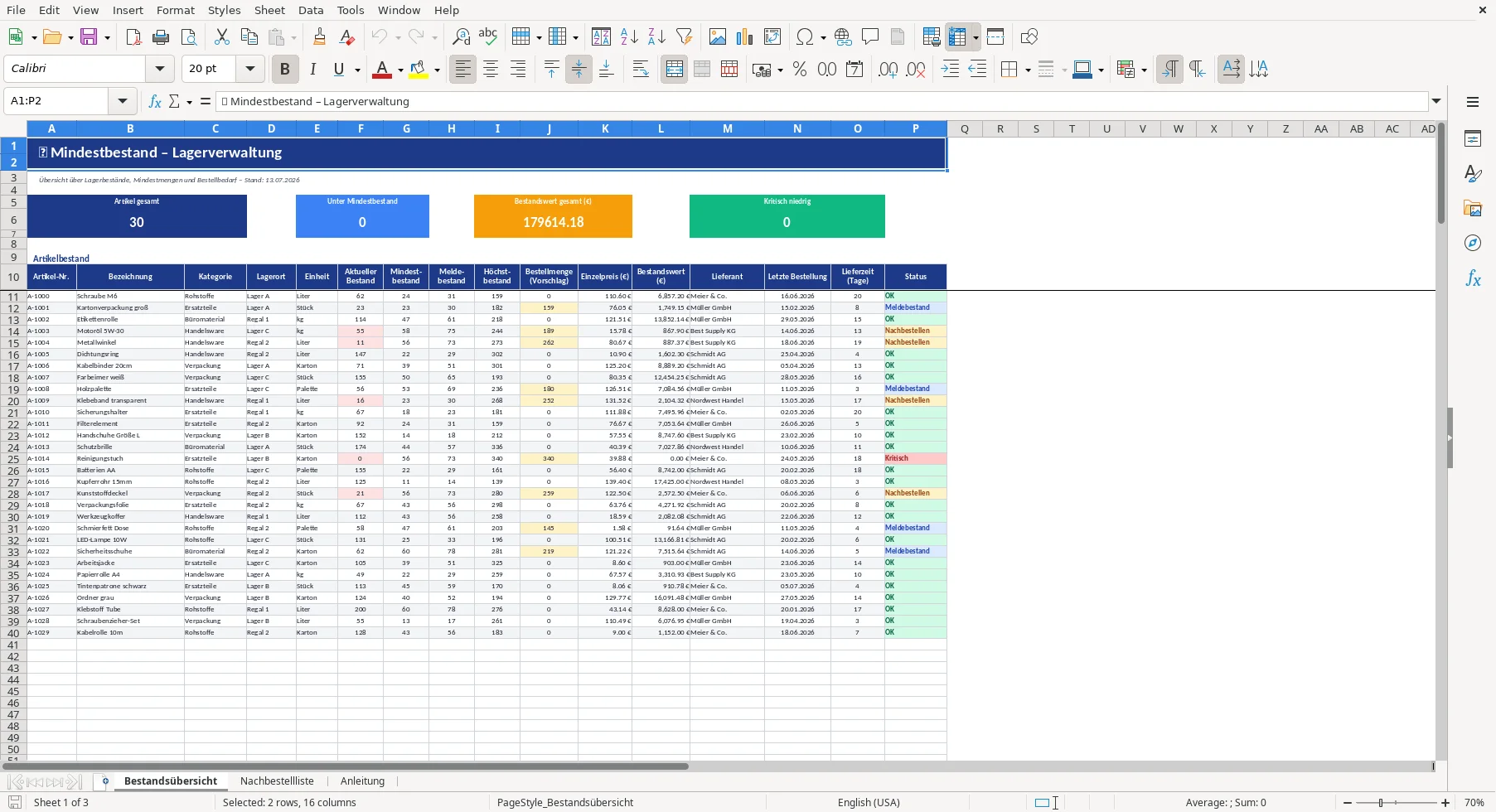
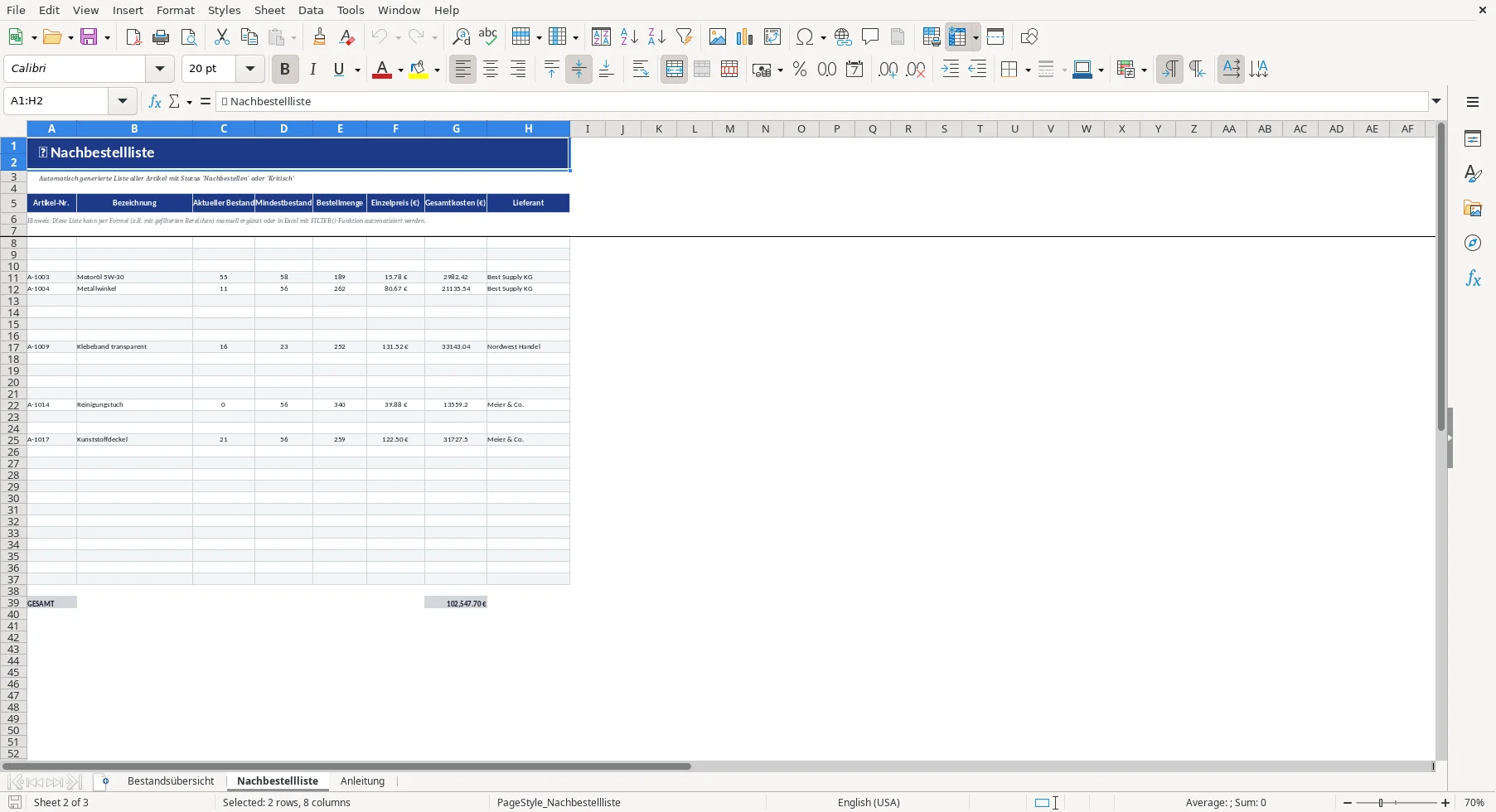
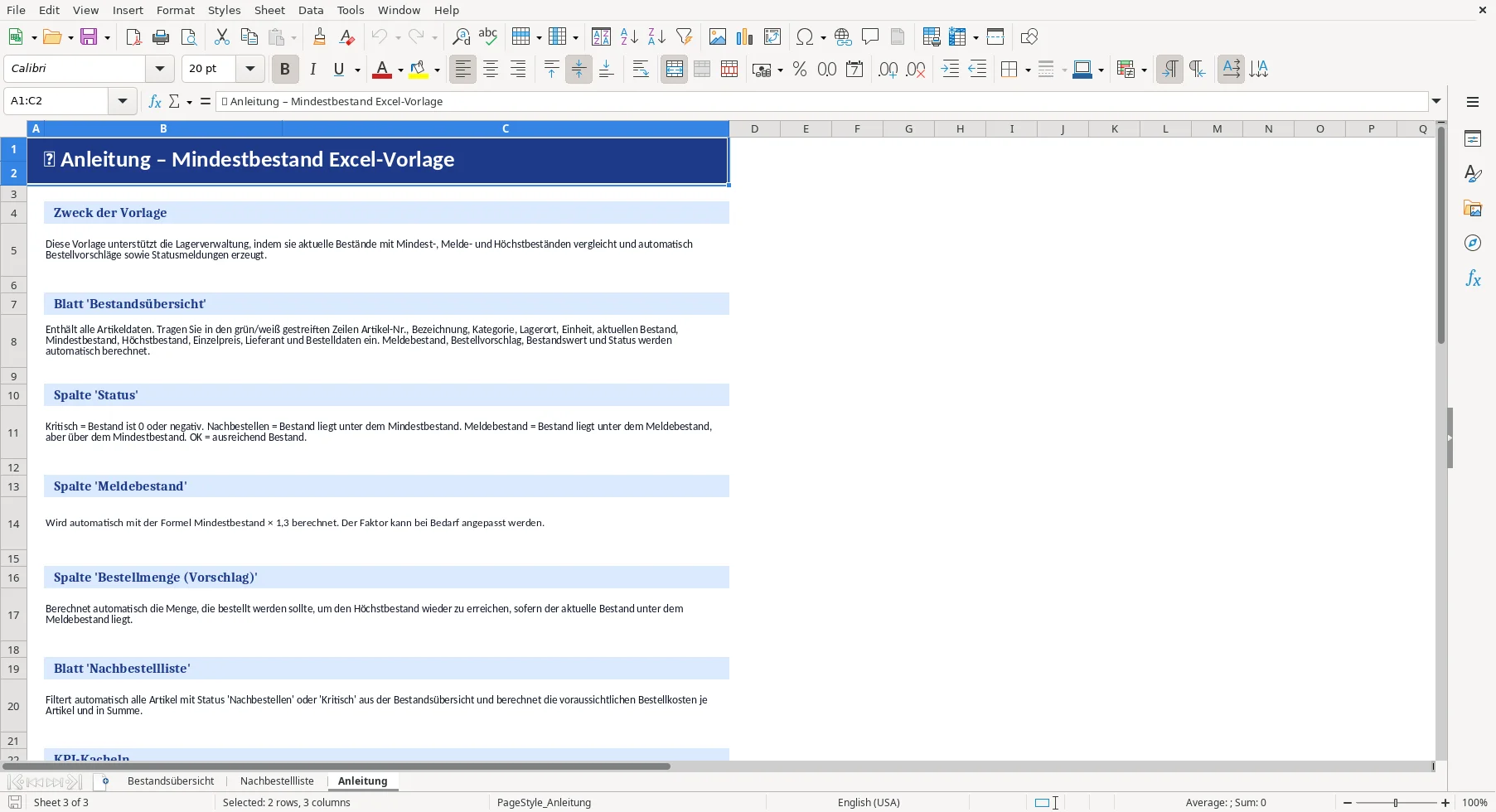
Die Mindestbestand Excel Vorlage unterstützt dich bei der Lagerverwaltung. Sie enthält die Tabellenblätter Bestandsübersicht, Nachbestellliste und Anleitung mit Feldern für Artikeldaten, Bestände, Mindest-, Melde- und Höchstbestände sowie Status- und Bestellinformationen.
Ohne eine einheitliche Übersicht erkennst du schwer, welche Artikel den Mindestbestand unterschreiten, welcher Bestand kritisch niedrig ist und welche Bestellmenge vorgeschlagen wird. Einzelne Angaben wie Lieferant, Einzelpreis und Lieferzeit liegen sonst getrennt von der Bestandsprüfung vor.
Nach der Eingabe der Artikeldaten zeigt die Arbeitsmappe Statuswerte, Bestellvorschläge, Kennzahlen zum Lager und eine Nachbestellliste mit voraussichtlichen Kosten an.
Bearbeite die vorbereiteten Artikelzeilen im Blatt Bestandsübersicht und nutze anschließend die daraus gespeicherten Ergebnisse.
Kontrolliere abschließend die vier Kennzahlen in Bestandsübersicht und gleiche auffällige Statuswerte mit den eingegebenen Beständen ab.
Im Blatt Bestandsübersicht erfasst du je Artikel die Artikel-Nr., Bezeichnung, Kategorie, den Lagerort und die Einheit. Für Kategorie, Lagerort und Einheit stehen Dropdown-Listen bereit.
Trage den aktuellen Bestand, den Mindestbestand und den Höchstbestand ein. Der Meldebestand wird aus dem Mindestbestand und dem hinterlegten Faktor berechnet. Der Faktor kann in der entsprechenden Formel angepasst werden.
Einzelpreis, Lieferant, letzte Bestellung und Lieferzeit ergänzen die Bestandsdaten. Diese Angaben werden für die Bewertung und die Nachbestellliste verwendet.
Der Status wird anhand des aktuellen Bestands und der Bestandsgrenzen berechnet. Bei einem Bestand von null oder darunter erscheint Kritisch. Liegt der Bestand unter dem Mindestbestand, lautet der Status Nachbestellen.
Liegt der Bestand unter dem Meldebestand, aber über dem Mindestbestand, zeigt die Vorlage Meldebestand. Wird der Meldebestand nicht unterschritten, erscheint OK.
Wenn der aktuelle Bestand unter dem Meldebestand liegt, berechnet die Vorlage einen Bestellmengenvorschlag bis zum Höchstbestand. Der Bestandswert ergibt sich aus aktuellem Bestand und Einzelpreis.
Die Bestandsübersicht enthält Kennzahlen für die Gesamtzahl der Artikel, Artikel unter Mindestbestand, den Gesamtbestandswert und kritisch niedrige Artikel. Ein Balkendiagramm vergleicht aktuellen Bestand und Mindestbestand der ersten zehn Artikel; ein Kreisdiagramm zeigt die Verteilung der Statuswerte.
Für Kategorie, Lagerort und Einheit sind feste Auswahllisten hinterlegt. Wähle dort einen passenden Eintrag aus, damit die Angaben einheitlich bleiben.
Für aktuellen Bestand und Mindestbestand ist eine Prüfung auf ganze Zahlen ab null hinterlegt. Nicht passende Eingaben werden durch eine Fehlermeldung zurückgewiesen.
Meldebestand, Bestellmenge, Bestandswert und Status werden per Formel ermittelt. Prüfe bei unerwarteten Ergebnissen zuerst die Eingaben in den zugehörigen Bestands- und Preisfeldern.
Die Nachbestellliste übernimmt Artikel mit dem Status Nachbestellen oder Kritisch aus der Bestandsübersicht. Leere Zeilen können deshalb entstehen, wenn weniger Artikel diese Statuswerte erfüllen.
Aktualisiere den aktuellen Bestand und die relevanten Beschaffungsdaten in Bestandsübersicht. Prüfe danach die Statuswerte und öffne die Nachbestellliste für die anstehenden Positionen.
Den Faktor für den Meldebestand kannst du in der Formel der Spalte Meldebestand an die betrieblichen Anforderungen anpassen. Auch die Dropdown-Listen lassen sich anpassen, wenn sich deine Auswahlwerte ändern.
Die Datenprüfungen für Kategorie, Lagerort, Einheit, aktuellen Bestand und Mindestbestand sind in den vorbereiteten Eingabebereichen hinterlegt. Für zusätzliche Artikel musst du die Formeln und Prüfungen in neuen Zeilen prüfen und gegebenenfalls ergänzen.
Die Nachbestellliste basiert auf den vorgesehenen Formelzeilen und enthält keine automatische Lieferantenbestellung. Sie zeigt die errechneten Positionen und voraussichtlichen Kosten zur weiteren Bearbeitung in Excel.
Öffne zuerst das Blatt Anleitung. Trage anschließend die Artikeldaten und Bestandswerte in den vorbereiteten Zeilen des Blatts Bestandsübersicht ein.
Du erfasst unter anderem Artikel-Nr., Bezeichnung, Kategorie, Lagerort, Einheit, aktuellen Bestand, Mindestbestand, Höchstbestand, Einzelpreis, Lieferant, letzte Bestellung und Lieferzeit.
Wenn der aktuelle Bestand unter dem Meldebestand liegt, berechnet die Vorlage die Menge bis zum Höchstbestand. Die Berechnung liefert einen Vorschlag und ersetzt keine eigene Prüfung der Bestellung.
Kategorie, Lagerort und Einheit werden über Dropdown-Listen geprüft. Für aktuellen Bestand und Mindestbestand sind ganze Zahlen ab null vorgesehen; unpassende Eingaben werden mit einer Fehlermeldung zurückgewiesen.
Ja. Der Faktor in der Formel für den Meldebestand kann angepasst werden. Bei neuen Artikelzeilen musst du außerdem prüfen, ob die vorhandenen Formeln und Eingabeprüfungen übernommen wurden.
Ja, der Download ist kostenlos. Du kannst sie zur Erfassung von Artikeldaten, Beständen, Bestandsgrenzen und Nachbestellvorschlägen verwenden.
Jede Vorlage entsteht im Team: ein Excel-Experte baut die Tabelle, eine Fachredakteurin schreibt die Anleitung dazu.
Excel-Vorlage erstellt von
Markus Hoffmann
Excel-Experte & Finanzanalyst
Markus Hoffmann ist Excel-Experte und Finanzanalyst mit über 15 Jahren Erfahrung im Controlling und in der Tabellenkalkulation. Er entwickelt und prüft die Excel-Vorlagen auf Excel Planung – mit funktionierenden Formeln, sauberer Struktur und praxisnahen Beispielen für deutsche Unternehmen und Privatpersonen.
Anleitung geschrieben von
Lena Schmidt
Fachredakteurin
Lena Schmidt ist Fachredakteurin mit Schwerpunkt Büro-Software und Produktivität. Sie schreibt die Anleitungen und Ratgeber auf Excel Planung und erklärt Schritt für Schritt, wie man jede Vorlage richtig einsetzt – verständlich, geprüft und auf den deutschen Alltag zugeschnitten.