
Excel Vorlage für Quittung – Kostenlos (2026)
40
Kostenloser Download
Kostenlose Excel-Vorlage zur Kalkulation von Netto- und Brutto-Stundensatz mit Arbeitszeit, Personal-, Betriebs- und Gewinnkosten.


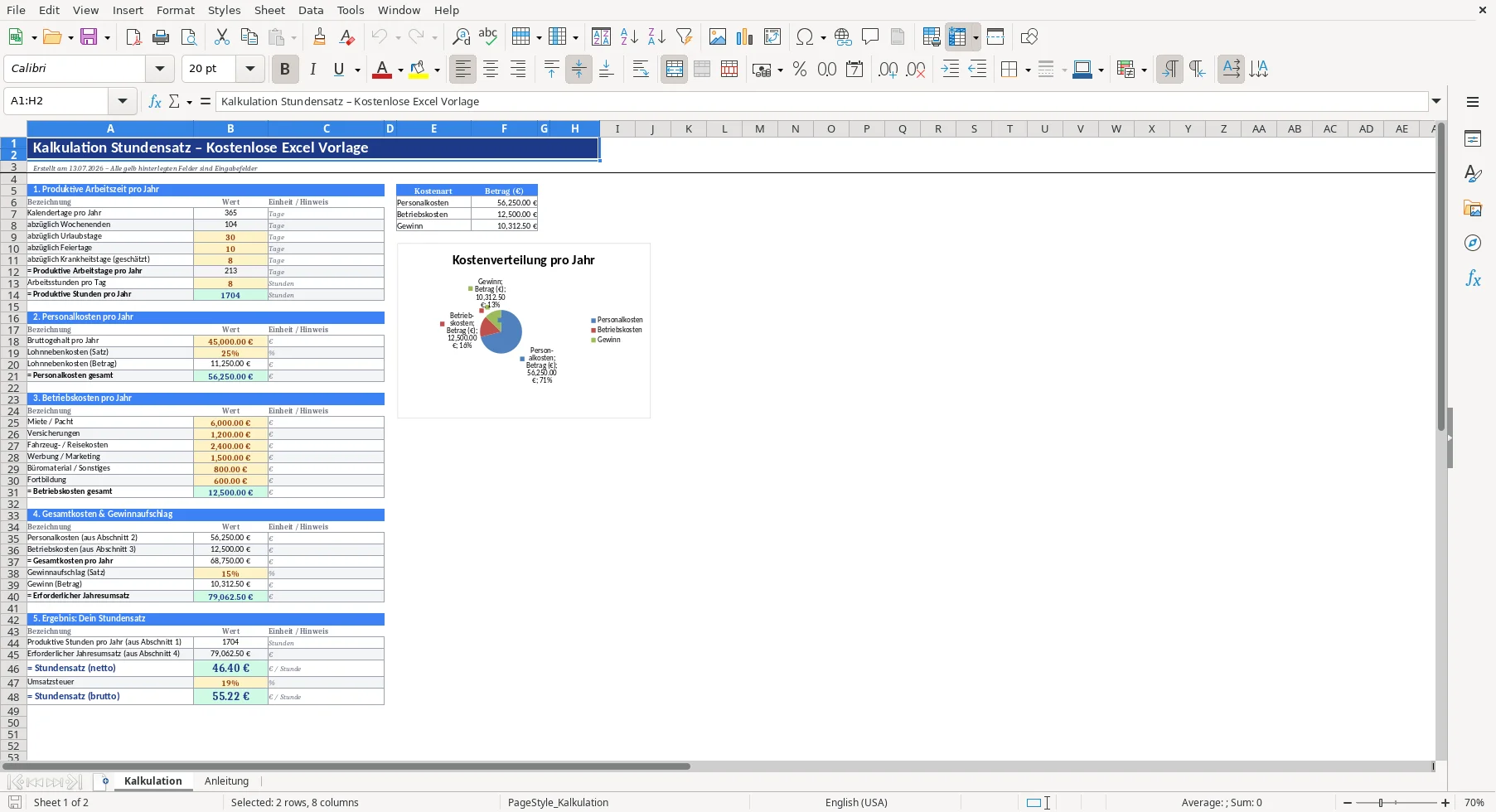
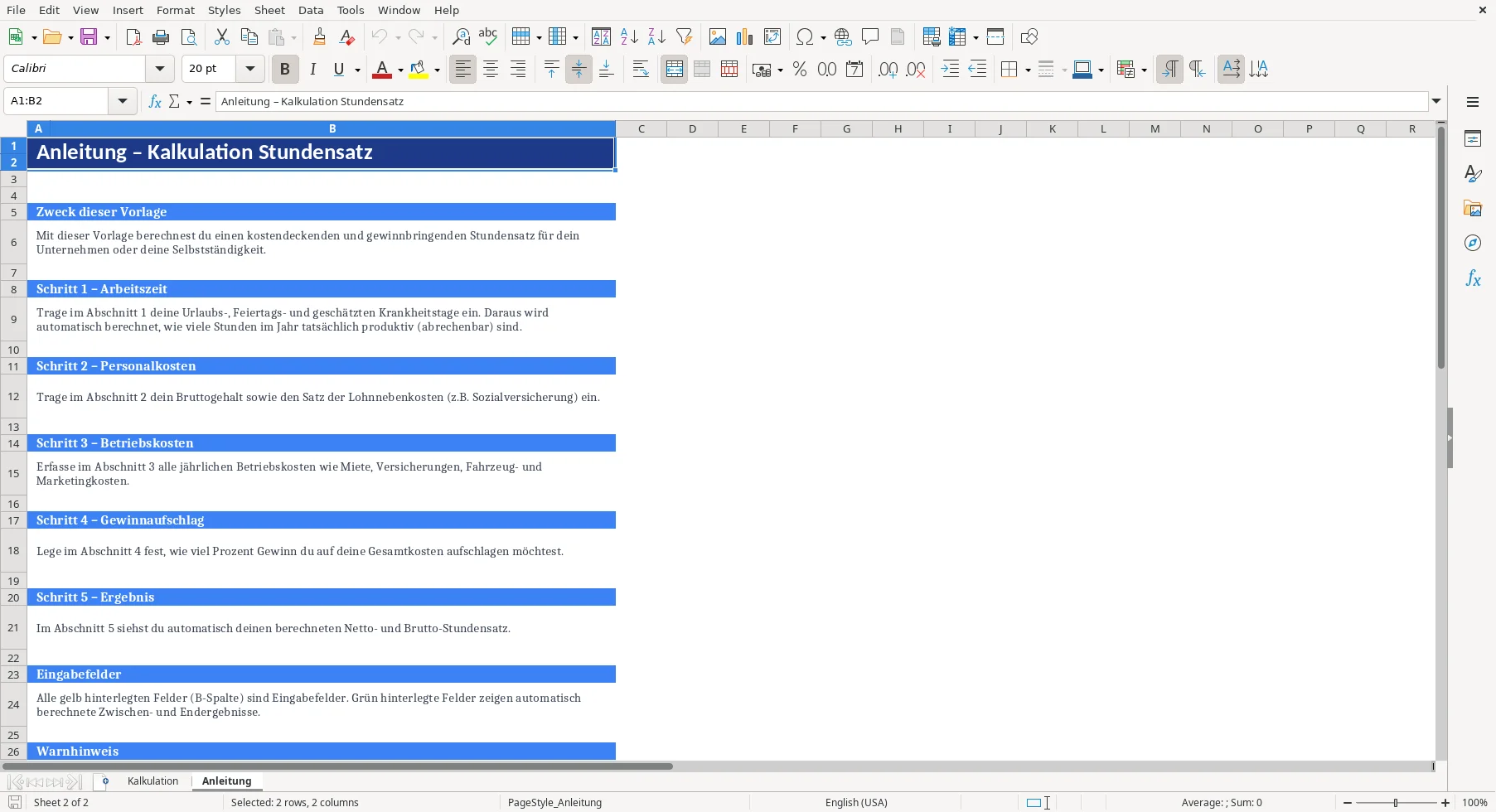
Die Vorlage kalkuliert einen kostendeckenden und gewinnbringenden Stundensatz für dein Unternehmen oder deine Selbstständigkeit. Sie enthält die Tabellenblätter Kalkulation und Anleitung sowie Eingaben für produktive Arbeitszeit, Personalkosten, Betriebskosten und Gewinnaufschlag.
Das praktische Problem liegt darin, dass nicht jede Arbeitsstunde produktiv genutzt werden kann und neben dem Gehalt weitere jährliche Kosten anfallen. Urlaubstage, Feiertage, geschätzte Krankheitstage, Lohnnebenkosten und Betriebskosten müssen deshalb in der Kalkulation berücksichtigt werden.
Nach deinen Eingaben zeigt die Arbeitsmappe den Netto- und Brutto-Stundensatz sowie die zugrunde liegenden Kosten- und Gewinnwerte an. Ein Kreisdiagramm stellt die Verteilung von Personalkosten, Betriebskosten und Gewinn dar.
Bearbeite die gelb hinterlegten Eingabefelder im Blatt „Kalkulation“. Die grün hinterlegten Felder zeigen berechnete Zwischen- und Endergebnisse.
Kontrolliere nach der Eingabe die farblich gekennzeichneten Felder und prüfe, ob die berechneten Werte zu deinen Eingaben passen.
Im ersten Abschnitt werden Kalendertage, Wochenenden, Urlaubstage, Feiertage und geschätzte Krankheitstage berücksichtigt. Daraus errechnet die Vorlage die produktiven Arbeitstage und anschließend die produktiven Stunden pro Jahr.
Die Eingaben stehen in der B-Spalte und sind gelb hinterlegt. Dazu gehören unter anderem die Abwesenheitstage, die Arbeitsstunden pro Tag, das Bruttogehalt, der Satz der Lohnnebenkosten, die Betriebskosten und der Gewinnaufschlag.
Die Vorlage fasst zunächst die Personalkosten und die Betriebskosten zusammen. Daraus entstehen die Gesamtkosten pro Jahr. Der festgelegte Gewinnaufschlag führt anschließend zum erforderlichen Jahresumsatz.
Im Ergebnisbereich werden der Netto-Stundensatz und der Brutto-Stundensatz angezeigt. Das Kreisdiagramm auf dem Blatt „Kalkulation“ zeigt die Anteile von Personalkosten, Betriebskosten und Gewinn.
Für den Satz der Lohnnebenkosten, den Gewinnaufschlag und den Mehrwertsteuersatz gibt es eine Dezimalprüfung zwischen 0 und 1. Für bestimmte Tages-, Stunden- und Kostenfelder ist die Eingabe auf Werte ab 0 begrenzt.
Die Vorlage kennzeichnet berechnete Ergebnisse und Warnungen farblich. Eine Warnung weist auf eine zu prüfende Kalkulation hin, blockiert die Eingabe aber nicht.
Prüfe die Werte mindestens einmal jährlich und passe Gehälter, Betriebskosten und gesetzliche Abgaben an, wenn sie sich verändert haben.
Die Vorlage dient als unverbindliche Orientierungshilfe. Sie ersetzt keine steuerliche oder betriebswirtschaftliche Beratung. Die vorhandenen Beispielwerte sind Eingaben, die du für deine eigene Kalkulation anpassen musst.
Öffne das Blatt „Kalkulation“ und bearbeite die gelb hinterlegten Eingabefelder. Beginne mit der produktiven Arbeitszeit pro Jahr und erfasse danach Personal- und Betriebskosten.
Trage das Bruttogehalt pro Jahr und den Satz der Lohnnebenkosten ein. Die Vorlage berechnet daraus die Personalkosten gesamt.
Die Vorlage berechnet unter anderem produktive Stunden pro Jahr, Personalkosten, Betriebskosten, Gesamtkosten, erforderlichen Jahresumsatz sowie Netto- und Brutto-Stundensatz. Sie ersetzt keine steuerliche oder betriebswirtschaftliche Beratung.
Für bestimmte Dezimal- sowie Tages-, Stunden- und Kostenfelder sind Eingabebereiche hinterlegt. Zusätzlich kennzeichnet die Vorlage Warnungen und berechnete Ergebnisse farblich.
Ja. Die gelb hinterlegten Felder in der B-Spalte sind Eingabefelder und können für deine eigenen Angaben angepasst werden. Die grünen Felder zeigen berechnete Ergebnisse.
Ja, der Download ist kostenlos. Du kannst damit produktive Arbeitszeit, Personal- und Betriebskosten sowie einen Gewinnaufschlag für die Stundensatzkalkulation erfassen.
Jede Vorlage entsteht im Team: ein Excel-Experte baut die Tabelle, eine Fachredakteurin schreibt die Anleitung dazu.
Excel-Vorlage erstellt von
Markus Hoffmann
Excel-Experte & Finanzanalyst
Markus Hoffmann ist Excel-Experte und Finanzanalyst mit über 15 Jahren Erfahrung im Controlling und in der Tabellenkalkulation. Er entwickelt und prüft die Excel-Vorlagen auf Excel Planung – mit funktionierenden Formeln, sauberer Struktur und praxisnahen Beispielen für deutsche Unternehmen und Privatpersonen.
Anleitung geschrieben von
Lena Schmidt
Fachredakteurin
Lena Schmidt ist Fachredakteurin mit Schwerpunkt Büro-Software und Produktivität. Sie schreibt die Anleitungen und Ratgeber auf Excel Planung und erklärt Schritt für Schritt, wie man jede Vorlage richtig einsetzt – verständlich, geprüft und auf den deutschen Alltag zugeschnitten.