
Excel Vorlage für Tourenplanung – Kostenlos (2026)
0
Kostenloser Download
Stücklisten-Vorlage mit Positionsprüfung, Lieferantenkosten und Materialstatistik für deine Excel-Planung.


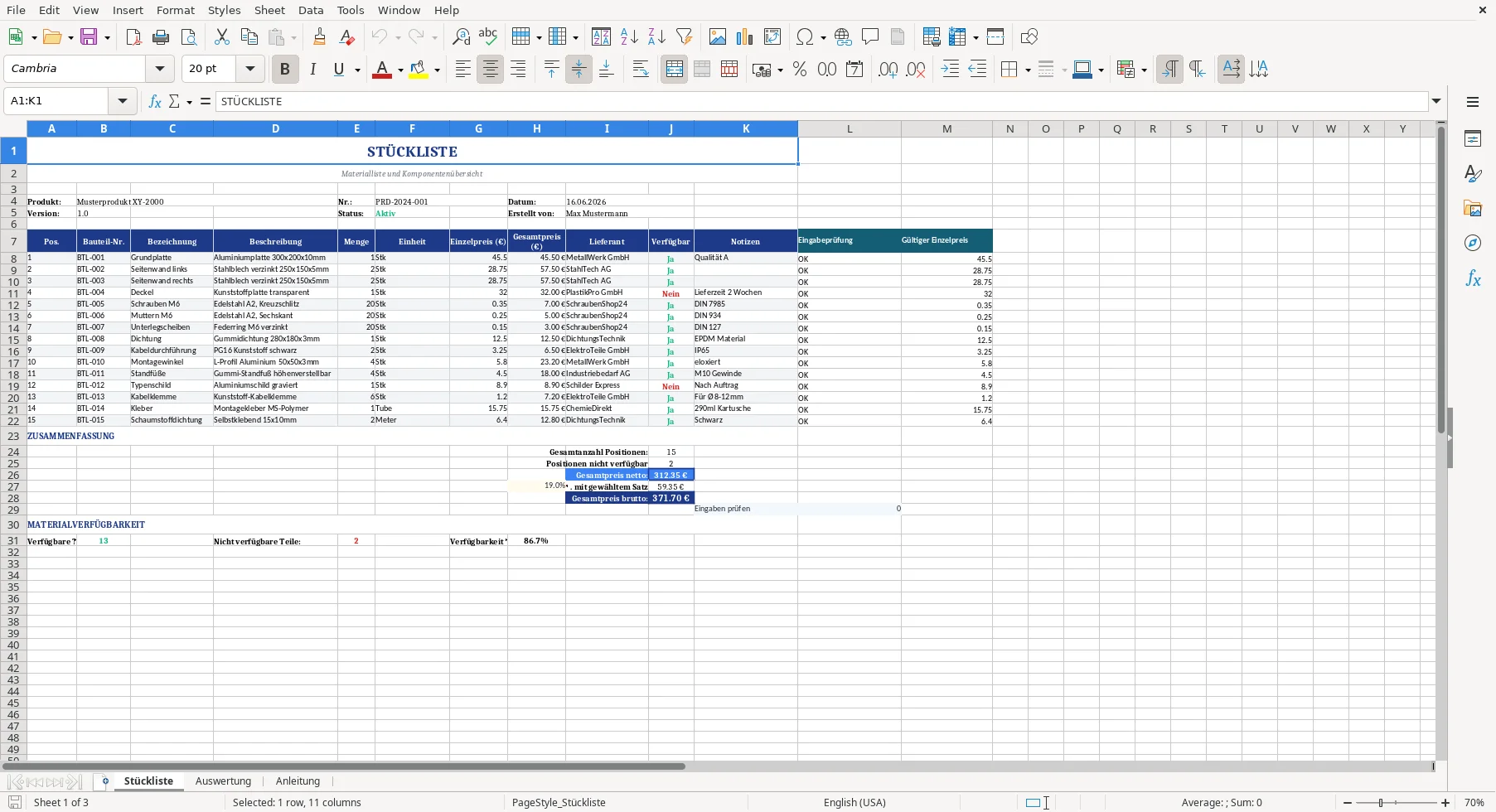
Die Stückliste ist eine Excel-Vorlage zur Erfassung von Bauteilen, Mengen, Einheiten, Einzelpreisen, Lieferanten und Verfügbarkeitsangaben. Sie enthält die Tabellenblätter Stückliste, Auswertung und Anleitung sowie Formeln für Positionsprüfung, Gesamtpreise und Lieferantenkosten.
Das praktische Problem liegt meist in unvollständigen oder uneinheitlichen Positionsdaten. Fehlende Bezeichnungen, Lieferanten, ungültige Mengen oder nicht erlaubte Einheiten erschweren die Kostenübersicht und können zu unbrauchbaren Auswertungen führen.
Nach der Eingabe erhältst du geprüfte Positionswerte, berechnete Gesamtpreise und eine Lieferantenübersicht. Zusätzlich stehen Materialstatistiken zu den eingegebenen Einzelpreisen bereit.
Bearbeite zuerst die Kopfdaten und danach die Positionen im Tabellenblatt Stückliste. Die Auswertung greift anschließend auf die gültigen Eingaben zu.
Kontrolliere vor der Nutzung der Auswertung besonders Mengen, Einheiten, Preise, Lieferanten und den Prüfstatus der Positionen.
Im oberen Bereich des Blatts Stückliste trägst du Produkt, Nummer, Version, Datum, Status und die Angabe zur Erstellung manuell ein. Diese Angaben gehören zur Dokumentation der jeweiligen Stückliste.
Für jede Position stehen Felder für Bauteil-Nummer, Bezeichnung, Beschreibung, Menge, Einheit, Einzelpreis, Lieferant, Verfügbarkeit und Notizen bereit. Die vorbereiteten Positionen bilden den Eingabebereich der Vorlage.
Menge und Einheit gehören fachlich zusammen. Die Vorlage addiert unterschiedliche Einheiten nicht zu einer gemeinsamen Materialmenge.
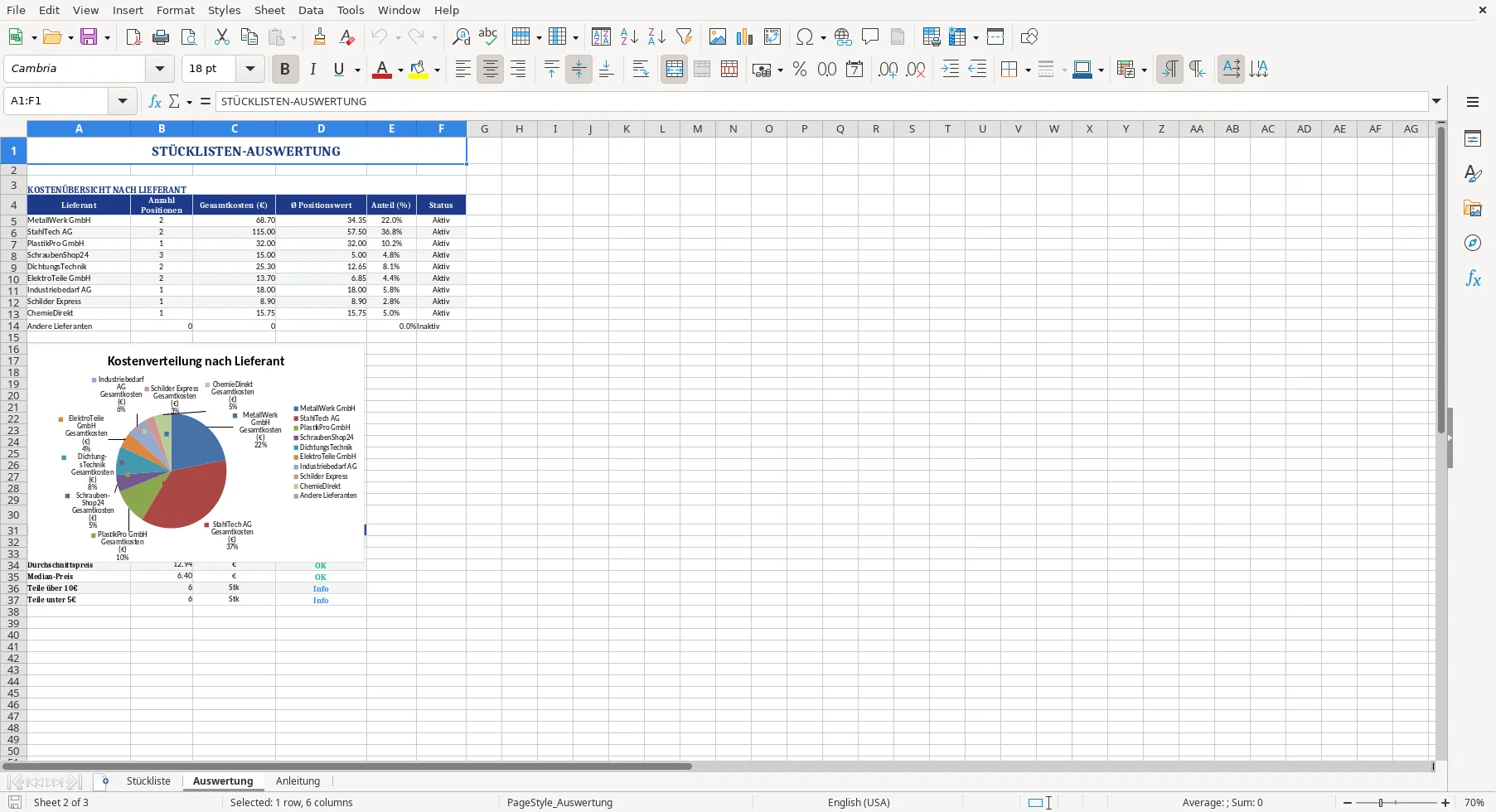
Im Blatt Auswertung werden gültige Positionen je Lieferant gezählt und ihre Gesamtkosten summiert. Zusätzlich zeigt die Übersicht den durchschnittlichen Positionswert, den Kostenanteil und den Status Aktiv oder Inaktiv.
Die Materialstatistik enthält günstigstes Teil, teuerstes Teil, Durchschnittspreis, Median-Preis sowie eine Zählung von Teilen nach Preisbereichen. Diese Werte beziehen sich auf die eingegebenen Einzelpreise je Position und berücksichtigen keine Mengen- oder Einheitenbereinigung.
Die Lieferantensummen schließen an die Gesamtkosten der gültigen Positionen an. Ein Diagramm stellt die Kostenwerte der benannten Lieferanten und der Gruppe Andere Lieferanten gegenüber.
Die Spalte Eingabeprüfung bewertet eine Position mit OK, wenn die erforderlichen Angaben vorhanden und die geprüften Werte zulässig sind. Andernfalls erscheint Eingabe prüfen. Eine vorbereitete Positionsnummer allein genügt nicht.
Für die Einheit stehen Stk, Set, Meter, kg, Liter, Tube, Rolle und Paar zur Auswahl. Die Liste wird über eine Auswahlliste in den Eingabefeldern angeboten.
Das Feld Verfügbar akzeptiert Ja oder Nein. Es ist ein manueller Status und kein Lagerbestand. Die Verfügbarkeitsquote zählt Positionen, nicht Stückzahlen oder Materialmengen.
Du kannst die manuellen Produkt- und Positionsangaben an deinen Anwendungsfall anpassen. Bei neuen Positionen müssen die Formeln und Prüfungen im vorgesehenen Bereich erhalten bleiben oder entsprechend ergänzt werden.
Ein gemeinsamer Mehrwertsteuersatz wird manuell gewählt. Die Vorlage bestimmt keine steuerliche Behandlung und unterstützt keine gemischten Steuersätze ohne Erweiterung der Berechnung.
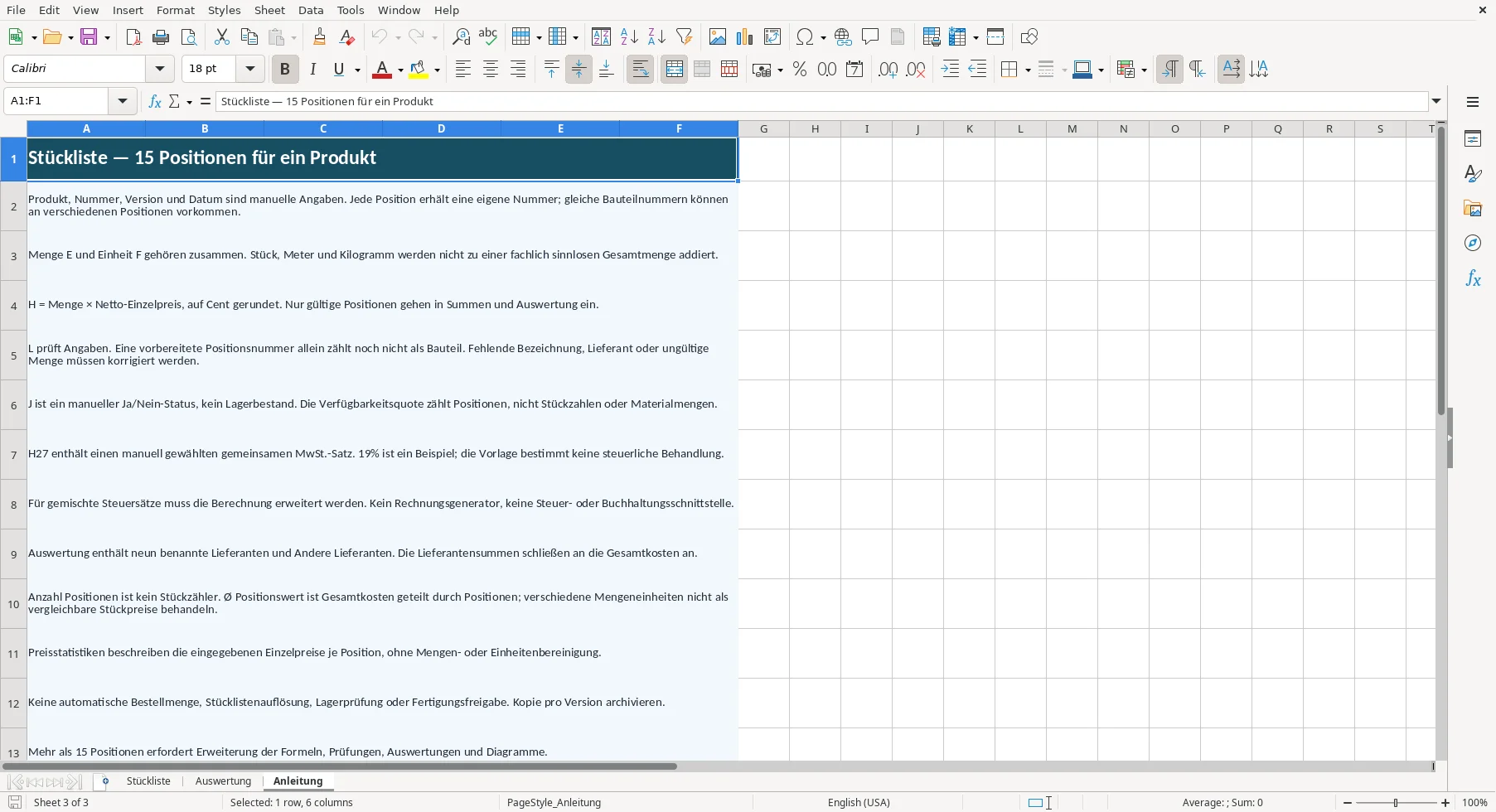
Die Vorlage enthält keine automatische Bestellmenge, Stücklistenauflösung, Lagerprüfung oder Fertigungsfreigabe. Mehr als 15 Positionen erfordern eine Erweiterung von Formeln, Prüfungen, Auswertungen und Diagrammen. Für verschiedene Versionen empfiehlt die Anleitung eine separate Kopie zur Archivierung.
Trage zuerst die Produkt-, Nummern-, Versions-, Datums- und Statusangaben im Blatt Stückliste ein. Danach füllst du die Positionsfelder aus.
Zu einer Position gehören Bauteil-Nummer, Bezeichnung, Beschreibung, Menge, Einheit, Einzelpreis, Lieferant, Verfügbarkeitsstatus und bei Bedarf eine Notiz.
Der Gesamtpreis wird aus Menge und Netto-Einzelpreis berechnet und auf Cent gerundet. Er wird nur bei einer gültigen Position angezeigt.
Eingabe prüfen bedeutet, dass eine erforderliche Angabe fehlt oder ein geprüfter Wert nicht den Vorgaben entspricht. Korrigiere dann die betroffenen Positionsfelder.
Der vorgesehene Bereich umfasst 15 Positionen. Für weitere Positionen müssen Formeln, Prüfungen, Auswertungen und Diagramme erweitert werden.
Ja, der Download ist kostenlos. Du kannst damit Stücklisten erfassen, gültige Positionen auswerten und Lieferantenkosten vergleichen. Eine automatische Bestellmengen- oder Lagerprüfung ist nicht enthalten.
Jede Vorlage entsteht im Team: ein Excel-Experte baut die Tabelle, eine Fachredakteurin schreibt die Anleitung dazu.
Excel-Vorlage erstellt von
Markus Hoffmann
Excel-Experte & Finanzanalyst
Markus Hoffmann ist Excel-Experte und Finanzanalyst mit über 15 Jahren Erfahrung im Controlling und in der Tabellenkalkulation. Er entwickelt und prüft die Excel-Vorlagen auf Excel Planung – mit funktionierenden Formeln, sauberer Struktur und praxisnahen Beispielen für deutsche Unternehmen und Privatpersonen.
Anleitung geschrieben von
Lena Schmidt
Fachredakteurin
Lena Schmidt ist Fachredakteurin mit Schwerpunkt Büro-Software und Produktivität. Sie schreibt die Anleitungen und Ratgeber auf Excel Planung und erklärt Schritt für Schritt, wie man jede Vorlage richtig einsetzt – verständlich, geprüft und auf den deutschen Alltag zugeschnitten.