
Excel Vorlage für Quittung – Kostenlos (2026)
40
Kostenloser Download
Soll-Ist-Vergleich für Budgets und Kosten: Vorlage mit Eingabefeldern, Abweichungen, Status, Kategorieanalyse und Diagramm für die Planung.


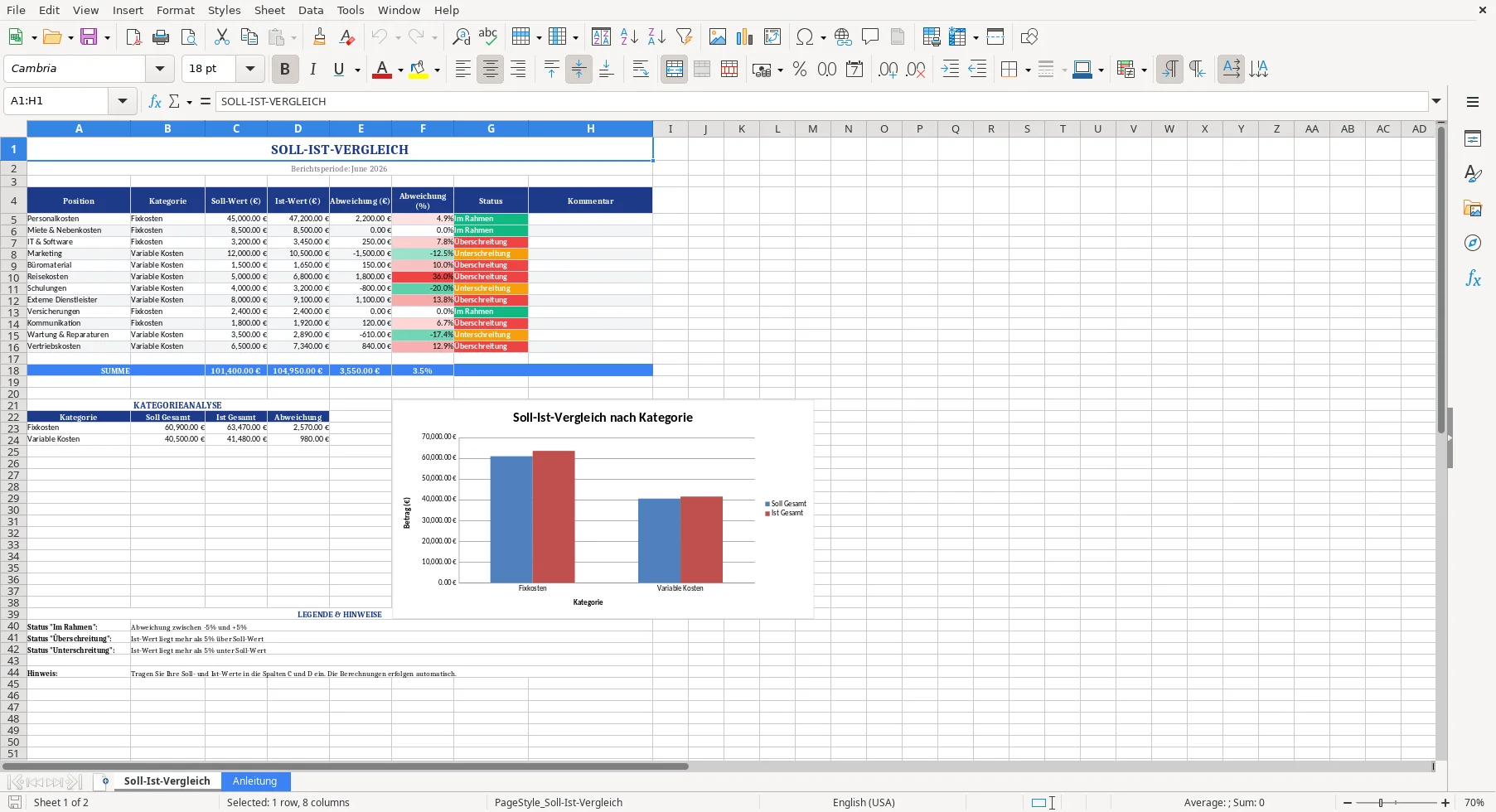
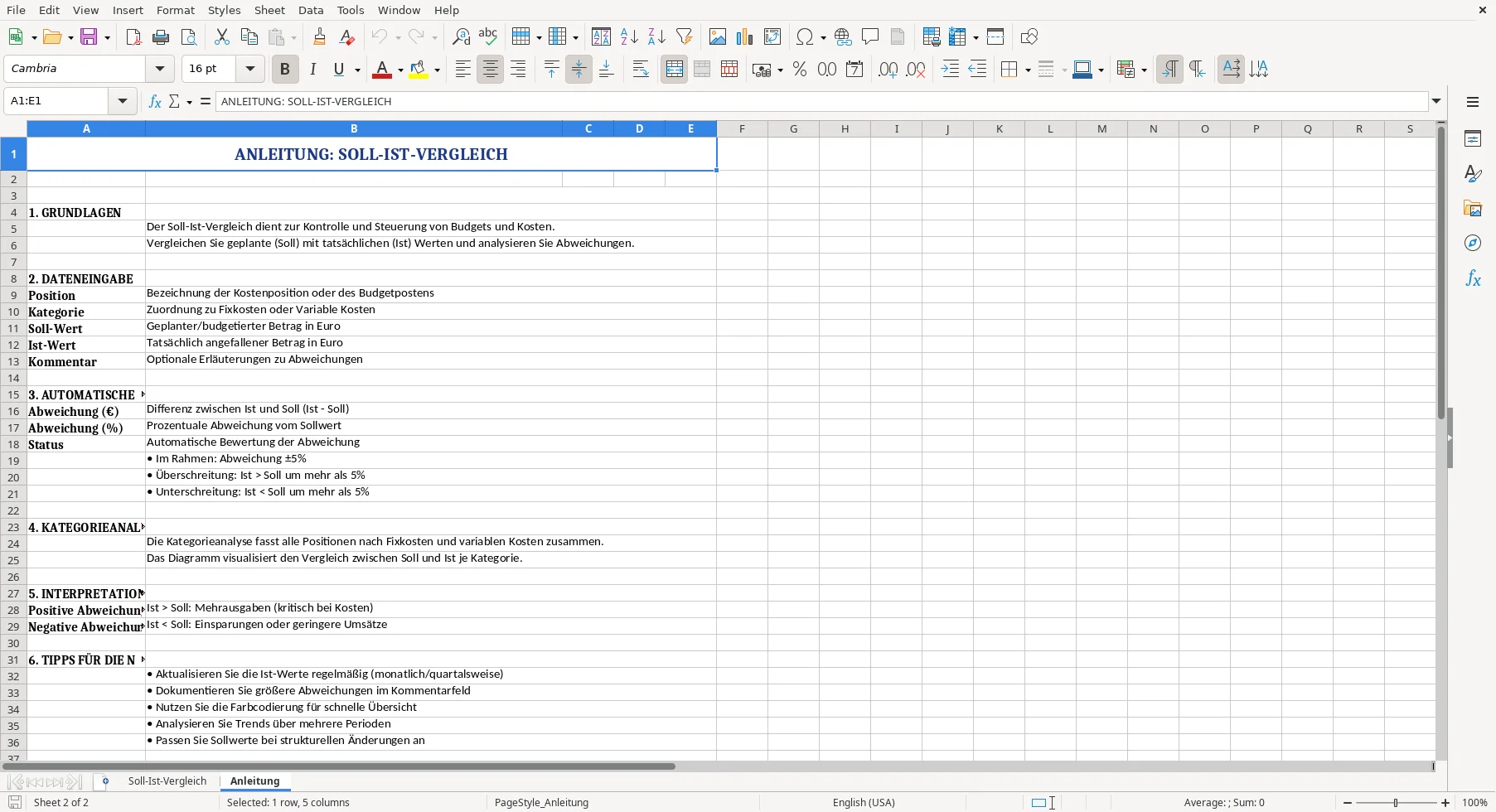
Die Vorlage für den Soll-Ist-Vergleich dient zur Kontrolle und Steuerung von Budgets und Kosten. Sie enthält das Tabellenblatt „Soll-Ist-Vergleich“ mit Positionen, Kategorien, Soll- und Ist-Werten, Abweichungen, Status und Kommentaren sowie das Tabellenblatt „Anleitung“ mit Nutzungshinweisen.
Ohne getrennte Gegenüberstellung erkennst du schwer, ob tatsächliche Kosten innerhalb der Planung liegen oder deutlich abweichen. Besonders bei Fixkosten und variablen Kosten fehlt dann eine einheitliche Grundlage für die Prüfung.
Nach der Eingabe zeigt die Arbeitsmappe die Differenz zwischen Ist und Soll, die prozentuale Abweichung und eine Statusbewertung. Zusätzlich fasst eine Kategorieanalyse die Werte zusammen und stellt den Vergleich je Kategorie in einem Diagramm dar.
Bearbeite die Eingaben im Tabellenblatt „Soll-Ist-Vergleich“ und nutze die „Anleitung“ als Feldreferenz.
Kontrolliere vor der Auswertung, ob alle Soll- und Ist-Werte vollständig und der passenden Position zugeordnet sind.
Im Tabellenblatt „Soll-Ist-Vergleich“ beschreibst du jede Kostenposition in der Spalte „Position“. In „Kategorie“ ordnest du sie den Fixkosten oder den variablen Kosten zu.
Der „Soll-Wert (€)“ enthält den geplanten oder budgetierten Betrag. In „Ist-Wert (€)“ trägst du den tatsächlich angefallenen Betrag ein. Das Tabellenblatt „Anleitung“ erläutert die Bedeutung dieser Felder.
Das Feld „Kommentar“ ist für optionale Erläuterungen vorgesehen. Dort kannst du festhalten, warum eine Position vom Plan abweicht.
Die Spalte „Abweichung (€)“ berechnet die Differenz aus Ist-Wert minus Soll-Wert. Ein positives Ergebnis bedeutet, dass der Ist-Wert über dem Soll-Wert liegt.
„Abweichung (%)“ stellt die Differenz ins Verhältnis zum Soll-Wert. Dadurch lassen sich Positionen mit unterschiedlichen Beträgen vergleichbar betrachten.
Der Status unterscheidet zwischen „Im Rahmen“, „Überschreitung“ und „Unterschreitung“. Die Kategorieanalyse fasst Positionen nach Fixkosten und variablen Kosten zusammen. Das Diagramm visualisiert den Soll-Ist-Vergleich je Kategorie.
Prüfe vor der Auswertung, ob Position, Kategorie, Soll-Wert und Ist-Wert zusammengehören und vollständig eingetragen sind. Die Arbeitsmappe enthält keine Datenvalidierungen.
Der Status „Im Rahmen“ wird bei einer Abweichung innerhalb von plus oder minus fünf Prozent angezeigt. Eine darüberliegende positive Abweichung führt zu „Überschreitung“, eine entsprechend negative Abweichung zu „Unterschreitung“.
Die Anleitung beschreibt Grün als Abweichung im Rahmen, Orange als Unterschreitung mit empfohlenem Prüfbedarf und Rot als Überschreitung mit erforderlichen Maßnahmen. Diese Hinweise unterstützen die Einordnung, ersetzen aber keine Prüfung der Eingabewerte.
Die Anleitung empfiehlt, Ist-Werte regelmäßig monatlich oder quartalsweise zu aktualisieren. Größere Abweichungen solltest du im Kommentarfeld dokumentieren.
Bei strukturellen Änderungen können die Sollwerte angepasst werden. Prüfe danach, ob die neue Planung weiterhin zur jeweiligen Position und Kategorie passt.
Die Vorlage enthält bereits ausgefüllte Kostenpositionen und berechnete Zeilen. Wenn du zusätzliche Positionen anlegst, prüfe, ob die erforderlichen Formeln in den neuen Zeilen vorhanden sind. Eine automatische Datenvalidierung oder ein integrierter Verlauf über mehrere Perioden ist nicht ausgewiesen.
Öffne das Tabellenblatt „Soll-Ist-Vergleich“, prüfe die vorhandenen Positionen und trage anschließend Kategorie, Soll-Wert und Ist-Wert je Position ein. Die grundlegenden Feldbedeutungen stehen im Tabellenblatt „Anleitung“.
Du pflegst Position, Kategorie, Soll-Wert (€), Ist-Wert (€) und bei Bedarf einen Kommentar. Die Felder für Abweichung und Status werden aus den eingetragenen Werten berechnet.
Die Abweichung in Euro ergibt sich aus Ist-Wert minus Soll-Wert. Die prozentuale Abweichung setzt diese Differenz ins Verhältnis zum Soll-Wert. Die Vorlage weist diese Berechnungen für die vorhandenen berechneten Zeilen aus.
„Im Rahmen“ erscheint bei einer Abweichung innerhalb von plus oder minus fünf Prozent. Liegt der Ist-Wert mehr als fünf Prozent über dem Soll-Wert, lautet der Status „Überschreitung“; bei einer entsprechend niedrigeren Abweichung „Unterschreitung“.
Du kannst weitere Positionen als Eingaben ergänzen. Prüfe bei neuen Zeilen jedoch, ob die Formeln für Abweichung und Status übernommen wurden, da die vorhandenen Formeln in den ausgewiesenen Zeilen liegen.
Ja, der Download ist kostenlos. Du kannst sie für den Soll-Ist-Vergleich von Budgets und Kosten mit Positionen, Abweichungen, Status und Kategorieanalyse nutzen.
Jede Vorlage entsteht im Team: ein Excel-Experte baut die Tabelle, eine Fachredakteurin schreibt die Anleitung dazu.
Excel-Vorlage erstellt von
Markus Hoffmann
Excel-Experte & Finanzanalyst
Markus Hoffmann ist Excel-Experte und Finanzanalyst mit über 15 Jahren Erfahrung im Controlling und in der Tabellenkalkulation. Er entwickelt und prüft die Excel-Vorlagen auf Excel Planung – mit funktionierenden Formeln, sauberer Struktur und praxisnahen Beispielen für deutsche Unternehmen und Privatpersonen.
Anleitung geschrieben von
Lena Schmidt
Fachredakteurin
Lena Schmidt ist Fachredakteurin mit Schwerpunkt Büro-Software und Produktivität. Sie schreibt die Anleitungen und Ratgeber auf Excel Planung und erklärt Schritt für Schritt, wie man jede Vorlage richtig einsetzt – verständlich, geprüft und auf den deutschen Alltag zugeschnitten.