
Excel Vorlage für Quittung – Kostenlos (2026)
40
Kostenloser Download
Kostenlose Excel-Vorlage für die Break-Even-Analyse mit Eingabefeldern, Gewinnschwelle, Szenario-Vergleich und Diagrammen.


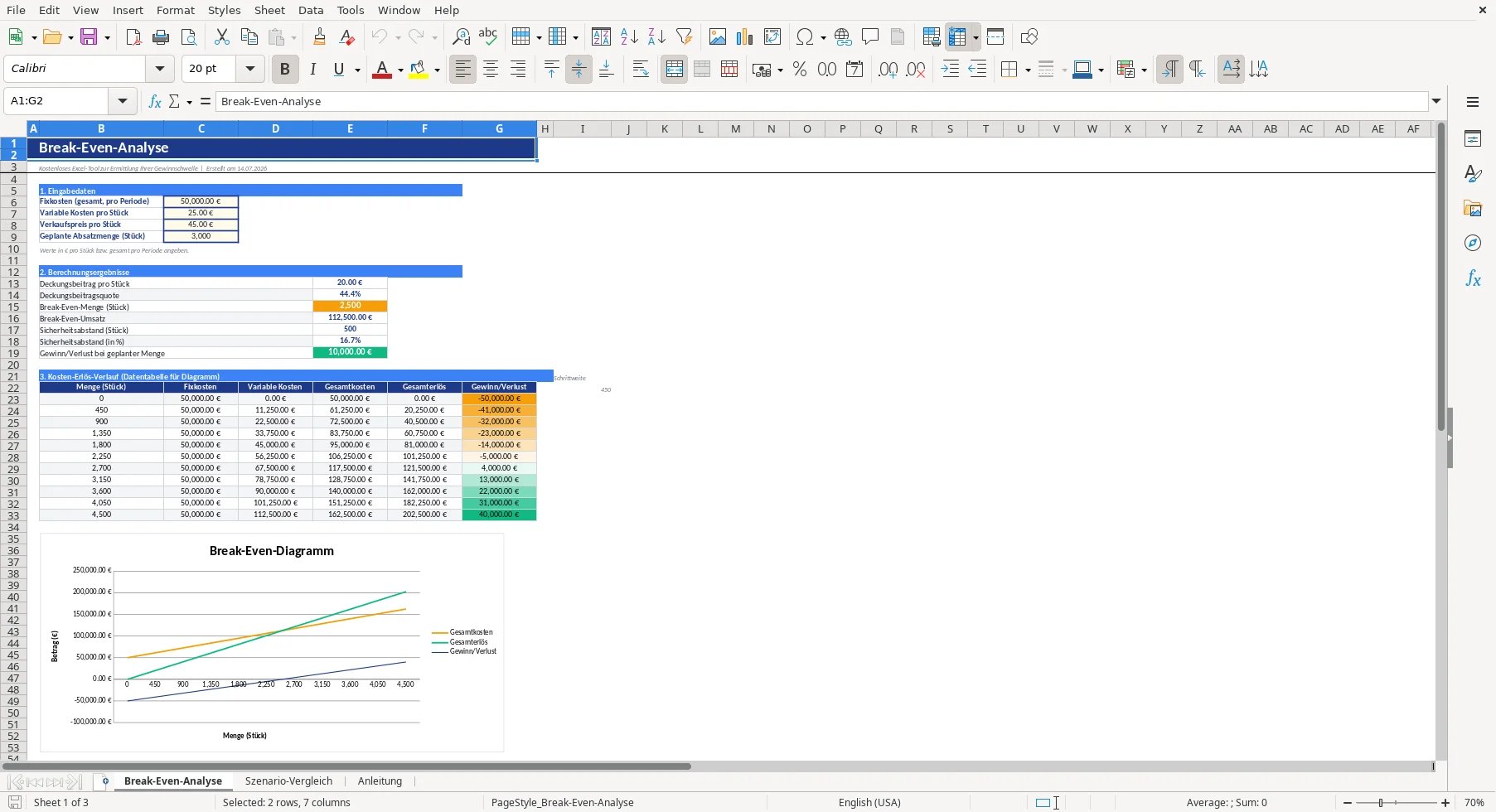
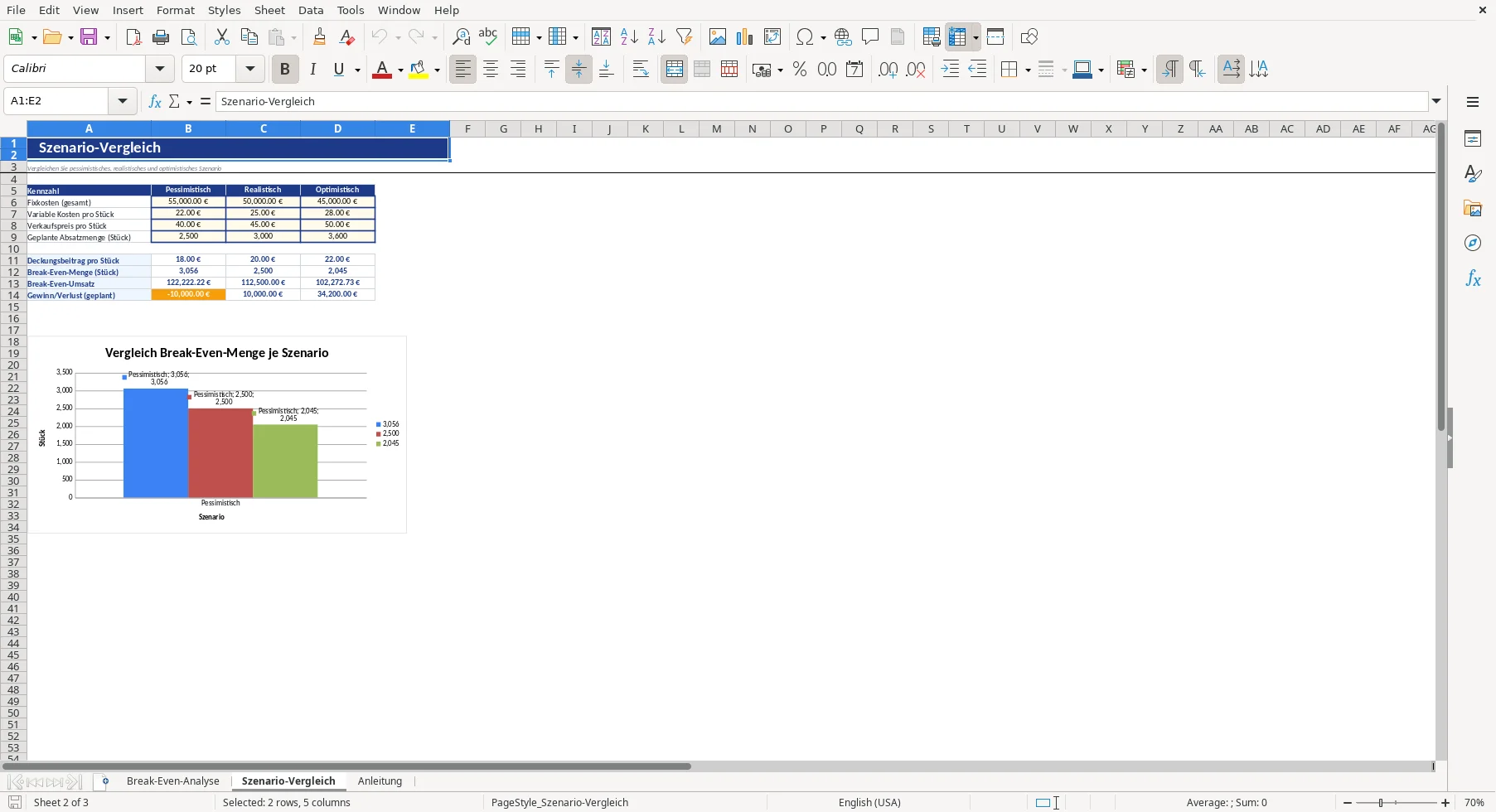
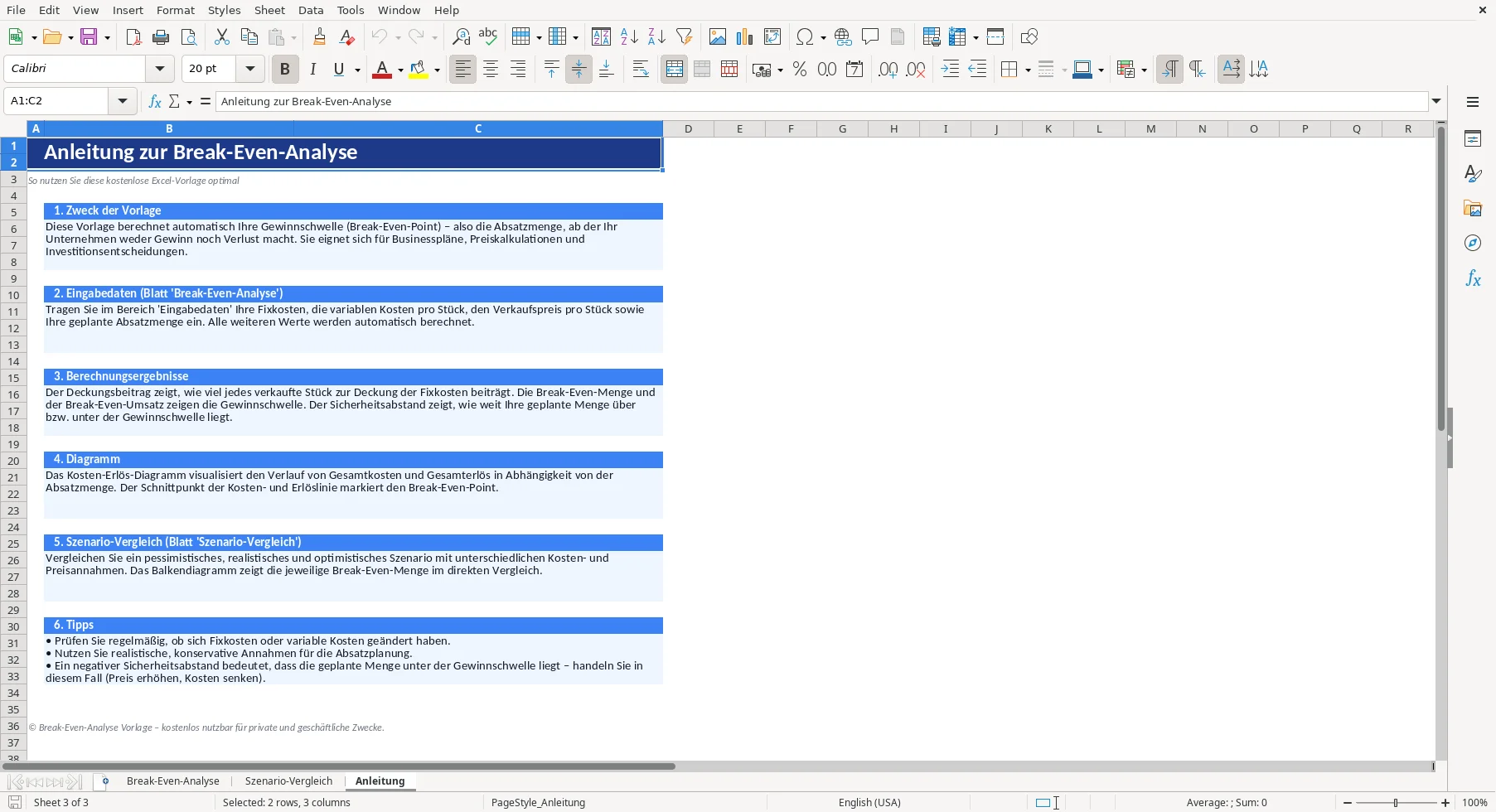
Die Vorlage ist eine kostenlose Excel-Arbeitsmappe zur Break-Even-Analyse. Sie enthält die Tabellenblätter „Break-Even-Analyse“, „Szenario-Vergleich“ und „Anleitung“ mit Eingabefeldern, automatischen Berechnungsergebnissen, einer Datentabelle für das Diagramm und einem Kosten-Erlös-Diagramm.
Das zentrale Problem ist die Frage, welche Absatzmenge erforderlich ist, damit die Gesamtkosten durch den Erlös gedeckt sind. Dafür müssen Fixkosten, variable Kosten pro Stück, Verkaufspreis und geplante Absatzmenge gemeinsam betrachtet werden.
Nach der Eingabe erhältst du unter anderem die Break-Even-Menge, den Break-Even-Umsatz, den Sicherheitsabstand und das Ergebnis bei geplanter Absatzmenge. Zusätzlich kannst du unterschiedliche Annahmen in drei Szenarien vergleichen.
Bearbeite zuerst die Eingabefelder im Hauptblatt und prüfe anschließend die berechneten Kennzahlen sowie die Szenarien.
Kontrolliere vor der Auswertung, ob alle Eingabefelder mit nicht negativen Zahlen befüllt sind und ob Kosten, Preise und Absatzmengen zur gleichen Betrachtung passen.
Im Blatt „Break-Even-Analyse“ trägst du die Fixkosten je Periode, die variablen Kosten pro Stück, den Verkaufspreis pro Stück und die geplante Absatzmenge ein. Die Eingabebereiche akzeptieren nicht negative Dezimalwerte.
Die Ergebnisse bauen auf diesen Eingaben auf. Änderst du einen Wert, werden die abhängigen Kennzahlen und die Datentabelle für den Kosten-Erlös-Verlauf neu berechnet.
Die Vorlage berechnet den Deckungsbeitrag pro Stück, die Deckungsbeitragsquote, die Break-Even-Menge und den Break-Even-Umsatz. Außerdem zeigt sie den Sicherheitsabstand in Stück und Prozent sowie Gewinn oder Verlust bei geplanter Menge.
Im Blatt „Szenario-Vergleich“ stehen die Spalten „Pessimistisch“, „Realistisch“ und „Optimistisch“ bereit. Für jedes Szenario werden Deckungsbeitrag, Break-Even-Menge, Break-Even-Umsatz und Gewinn oder Verlust bei geplanter Menge berechnet.
Das Kosten-Erlös-Diagramm zeigt Gesamtkosten und Gesamterlös in Abhängigkeit von der Absatzmenge. Der Schnittpunkt der Kosten- und Erlöslinie markiert die Gewinnschwelle. Das Balkendiagramm im Szenario-Blatt stellt die jeweiligen Break-Even-Mengen gegenüber.
Für die Eingabebereiche im Blatt „Break-Even-Analyse“ und im Blatt „Szenario-Vergleich“ ist eine Dezimalprüfung auf nicht negative Werte hinterlegt. Dadurch werden negative Eingaben als ungültige Eingabe behandelt.
Bestimmte Formeln verwenden eine Fehlerbehandlung. Bei einer nicht auswertbaren Division kann deshalb der Wert 0 erscheinen. Prüfe in solchen Fällen besonders, ob Verkaufspreis und variable Kosten eine sinnvolle Differenz ergeben.
Die Datentabelle für den Kosten-Erlös-Verlauf umfasst den vorgesehenen Bereich im Hauptblatt. Neue Zeilen außerhalb dieses Bereichs werden nicht automatisch als zusätzliche Diagrammdaten angelegt.
Prüfe regelmäßig, ob sich Fixkosten, variable Kosten, Verkaufspreis oder Absatzplanung geändert haben. Aktualisiere die Eingaben, bevor du die Kennzahlen oder Szenarien vergleichst.
Das Tabellenblatt „Anleitung“ erklärt Zweck, Eingabedaten, Berechnungsergebnisse, Diagramm und Szenario-Vergleich. Nutze es als Einstieg in den Aufbau der Arbeitsmappe.
Die Vorlage berechnet die ausgewiesenen Kennzahlen aus den eingegebenen Annahmen. Sie ersetzt keine zusätzliche Prüfung, ob die verwendeten Kosten-, Preis- und Absatzwerte für deine konkrete Planung passend sind.
Öffne das Blatt „Break-Even-Analyse“ und trage im Bereich „Eingabedaten“ Fixkosten, variable Kosten pro Stück, Verkaufspreis pro Stück und geplante Absatzmenge ein.
Du bearbeitest die Felder für „Fixkosten (gesamt, pro Periode)“, „Variable Kosten pro Stück“, „Verkaufspreis pro Stück“ und „Geplante Absatzmenge (Stück)“.
Sie berechnet unter anderem Deckungsbeitrag pro Stück, Deckungsbeitragsquote, Break-Even-Menge, Break-Even-Umsatz, Sicherheitsabstand sowie Gewinn oder Verlust bei geplanter Menge. Die Ergebnisse hängen von deinen Eingaben ab.
Die Eingabebereiche besitzen eine Dezimalprüfung für nicht negative Werte. Zusätzlich solltest du kontrollieren, ob Verkaufspreis und variable Kosten eine sinnvolle Differenz ergeben.
Ja. Im Blatt „Szenario-Vergleich“ kannst du die Annahmen für pessimistisch, realistisch und optimistisch anpassen. Die zugehörigen Kennzahlen werden daraus berechnet.
Ja, der Download ist kostenlos. Du kannst damit Break-Even-Menge, Break-Even-Umsatz und weitere ausgewiesene Kennzahlen aus deinen Eingaben berechnen.
Jede Vorlage entsteht im Team: ein Excel-Experte baut die Tabelle, eine Fachredakteurin schreibt die Anleitung dazu.
Excel-Vorlage erstellt von
Markus Hoffmann
Excel-Experte & Finanzanalyst
Markus Hoffmann ist Excel-Experte und Finanzanalyst mit über 15 Jahren Erfahrung im Controlling und in der Tabellenkalkulation. Er entwickelt und prüft die Excel-Vorlagen auf Excel Planung – mit funktionierenden Formeln, sauberer Struktur und praxisnahen Beispielen für deutsche Unternehmen und Privatpersonen.
Anleitung geschrieben von
Lena Schmidt
Fachredakteurin
Lena Schmidt ist Fachredakteurin mit Schwerpunkt Büro-Software und Produktivität. Sie schreibt die Anleitungen und Ratgeber auf Excel Planung und erklärt Schritt für Schritt, wie man jede Vorlage richtig einsetzt – verständlich, geprüft und auf den deutschen Alltag zugeschnitten.