
Excel Vorlage für Leistungsverzeichnis – Kostenlos (2026)
79
Kostenloser Download
Quartalsbericht mit Stammdaten, Plan- und Istwerten, Bereichsauswertung und Quartalsübersicht für interne Berichte.


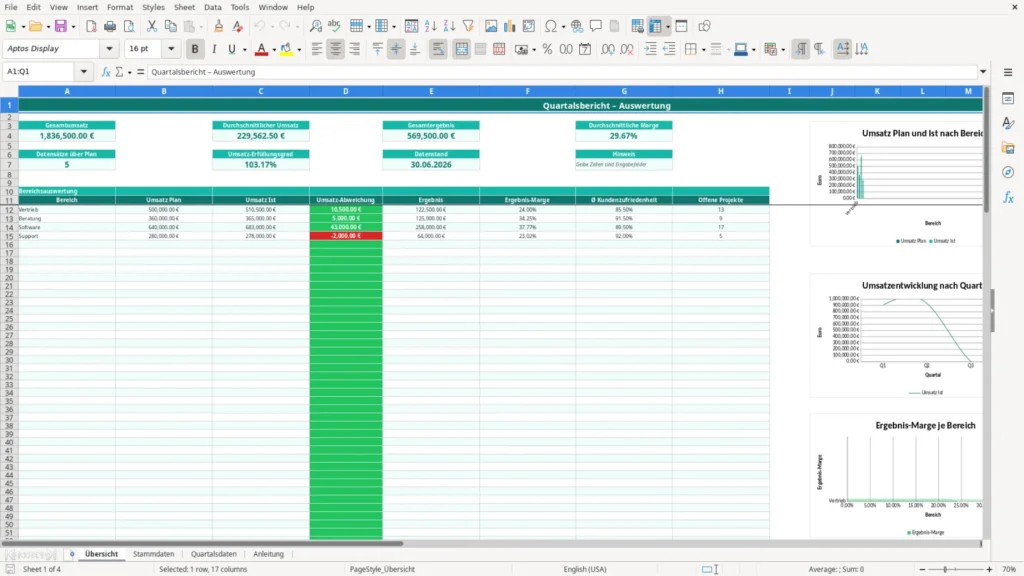
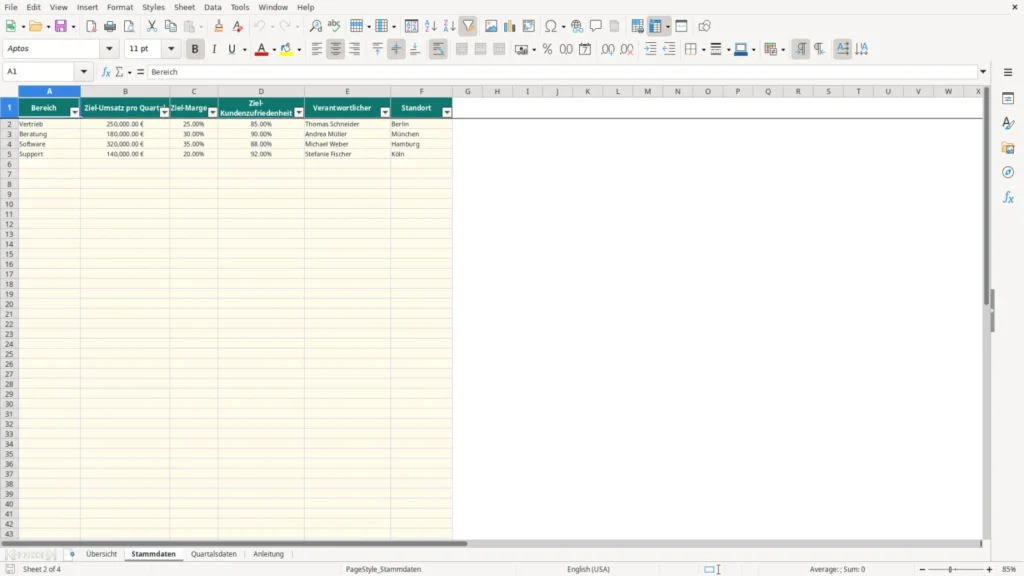
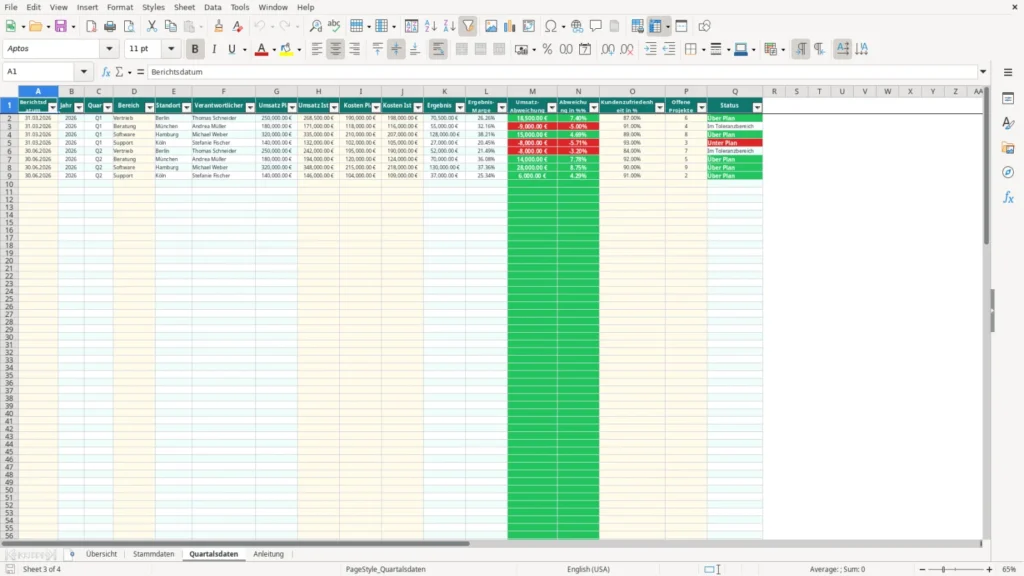
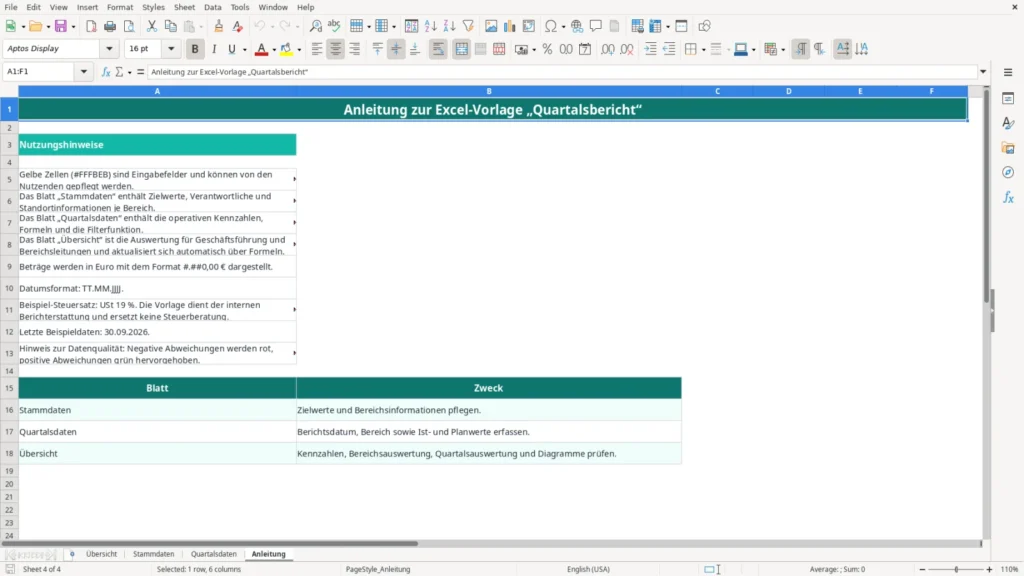
Die Vorlage ist eine Excel-Arbeitsmappe für interne Quartalsberichte. Sie enthält die Tabellenblätter Stammdaten, Quartalsdaten, Übersicht und Anleitung für Zielwerte, operative Kennzahlen und die Auswertung.
Das praktische Problem liegt meist darin, Planwerte, Istwerte und Bereichsinformationen getrennt zu erfassen und anschließend einheitlich zu vergleichen. Ohne klare Zuordnung bleiben Umsatzabweichungen, Ergebnis-Margen und offene Projekte schwer überschaubar.
Nach der Eingabe stehen auf der Übersicht Kennzahlen, Bereichsauswertungen, Quartalsauswertungen und Diagramme zur Prüfung bereit. Die Formeln übernehmen dabei die Zuordnung und Berechnung aus den erfassten Daten.
Bearbeite die Arbeitsmappe in dieser Reihenfolge, damit die Formeln die Bereiche und Zielwerte korrekt zuordnen können.
Kontrolliere besonders, ob jeder Bereich in „Quartalsdaten“ zu einem Eintrag in „Stammdaten“ passt und ob die Eingaben in den vorgesehenen gelben Zellen erfolgt sind.
Im Blatt „Stammdaten“ stehen die Felder Bereich, Ziel-Umsatz pro Quartal, Ziel-Marge, Ziel-Kundenzufriedenheit, Verantwortlicher und Standort. Diese Angaben bilden die Grundlage für die Zuordnung in den Quartalsdaten.
Im Blatt „Quartalsdaten“ trägst du Berichtsdatum, Bereich, Umsatz Ist, Kosten Plan, Kosten Ist, Kundenzufriedenheit und offene Projekte ein. Jahr und Quartal werden aus dem Berichtsdatum ermittelt. Standort, Verantwortlicher und Umsatz Plan werden anhand des Bereichs aus den Stammdaten übernommen.
Die Übersicht zeigt Gesamtumsatz, durchschnittlichen Umsatz, Gesamtergebnis, durchschnittliche Marge, Datensätze über Plan, Umsatz-Erfüllungsgrad und den Datenstand.
Die Bereichsauswertung stellt Umsatz Plan, Umsatz Ist, Umsatz-Abweichung, Ergebnis, Ergebnis-Marge, durchschnittliche Kundenzufriedenheit und offene Projekte je Bereich gegenüber. Die Quartalsauswertung fasst Umsatz Plan, Umsatz Ist, Umsatz-Abweichung, Ergebnis, Ergebnis-Marge, durchschnittliche Kundenzufriedenheit und offene Projekte für Q1 bis Q4 zusammen.
Das Ergebnis wird aus Umsatz Ist abzüglich Kosten Ist berechnet. Die Ergebnis-Marge setzt das Ergebnis ins Verhältnis zum Umsatz Ist. Die Umsatz-Abweichung vergleicht Umsatz Ist mit Umsatz Plan.
Die Datenblätter enthalten gelb markierte Eingabefelder. In „Quartalsdaten“ gibt es Eingabeprüfungen für Berichtsdatum, Bereich, Umsatz Ist, Kosten Plan, Kosten Ist, Kundenzufriedenheit und offene Projekte.
Für das Berichtsdatum ist ein gültiges Datumsformat innerhalb des vorgesehenen Bereichs hinterlegt. Der Bereich wird über eine Auswahlliste erfasst. Umsatz- und Kostenwerte sowie offene Projekte werden auf nichtnegative Eingaben geprüft; die Kundenzufriedenheit wird auf Werte zwischen null und eins begrenzt.
Wenn ein Bereich nicht passend in den Stammdaten vorhanden ist, können Standort, Verantwortlicher und Umsatz Plan nicht korrekt übernommen werden. Prüfe deshalb die Schreibweise und die Zuordnung vor der Auswertung.
Pflege zuerst Änderungen an Zielwerten und Bereichsinformationen. Ergänze danach die neuen Zeilen in „Quartalsdaten“ und prüfe anschließend die Übersicht. Die vorgesehenen Eingabefelder sind in der Anleitung als gelbe Zellen beschrieben.
Die Formeln sind in den vorhandenen Datenzeilen für die vorgesehenen Bereiche angelegt. Wenn du neue Zeilen außerhalb dieses Bereichs ergänzt, müssen die Formeln für Jahr, Quartal, Zuordnung, Ergebnis, Abweichung und Status entsprechend übernommen werden.
Die Anleitung weist die Vorlage als für interne Berichterstattung vorgesehen aus. Sie ersetzt keine Steuerberatung.
Beginne im Blatt „Stammdaten“ mit den Zielwerten und Bereichsinformationen. Danach erfasst du die operativen Werte im Blatt „Quartalsdaten“.
Aus dem Berichtsdatum werden Jahr und Quartal ermittelt. Über den Bereich übernimmt die Vorlage Standort, Verantwortlichen und Umsatz Plan aus den Stammdaten.
Die Vorlage berechnet unter anderem Ergebnis, Ergebnis-Marge, Umsatz-Abweichung, Abweichung in Prozent und den Status. Neue Datenzeilen benötigen dafür die vorgesehenen Formeln.
Für Berichtsdatum, Bereich, Umsatz- und Kostenwerte, Kundenzufriedenheit sowie offene Projekte sind Eingabeprüfungen hinterlegt. Sie verhindern nicht automatisch jede inhaltlich falsche Eingabe.
Du kannst Zielwerte und Bereichsinformationen im Blatt „Stammdaten“ pflegen. Bei zusätzlichen Datenzeilen musst du die vorhandenen Formeln für die automatisch berechneten Felder übernehmen.
Ja, der Download ist kostenlos. Die Vorlage dient der internen Berichterstattung und ersetzt keine Steuerberatung.
Jede Vorlage entsteht im Team: ein Excel-Experte baut die Tabelle, eine Fachredakteurin schreibt die Anleitung dazu.
Excel-Vorlage erstellt von
Markus Hoffmann
Excel-Experte & Finanzanalyst
Markus Hoffmann ist Excel-Experte und Finanzanalyst mit über 15 Jahren Erfahrung im Controlling und in der Tabellenkalkulation. Er entwickelt und prüft die Excel-Vorlagen auf Excel Planung – mit funktionierenden Formeln, sauberer Struktur und praxisnahen Beispielen für deutsche Unternehmen und Privatpersonen.
Anleitung geschrieben von
Lena Schmidt
Fachredakteurin
Lena Schmidt ist Fachredakteurin mit Schwerpunkt Büro-Software und Produktivität. Sie schreibt die Anleitungen und Ratgeber auf Excel Planung und erklärt Schritt für Schritt, wie man jede Vorlage richtig einsetzt – verständlich, geprüft und auf den deutschen Alltag zugeschnitten.