
Excel Vorlage für Nutzwertanalyse – Kostenlos (2026)
10
Kostenloser Download
Kostenlose Content-Kalender-Vorlage für Excel mit Dashboard, Statusübersicht und Planung von Social-Media-Beiträgen für Teams und Selbstständige.


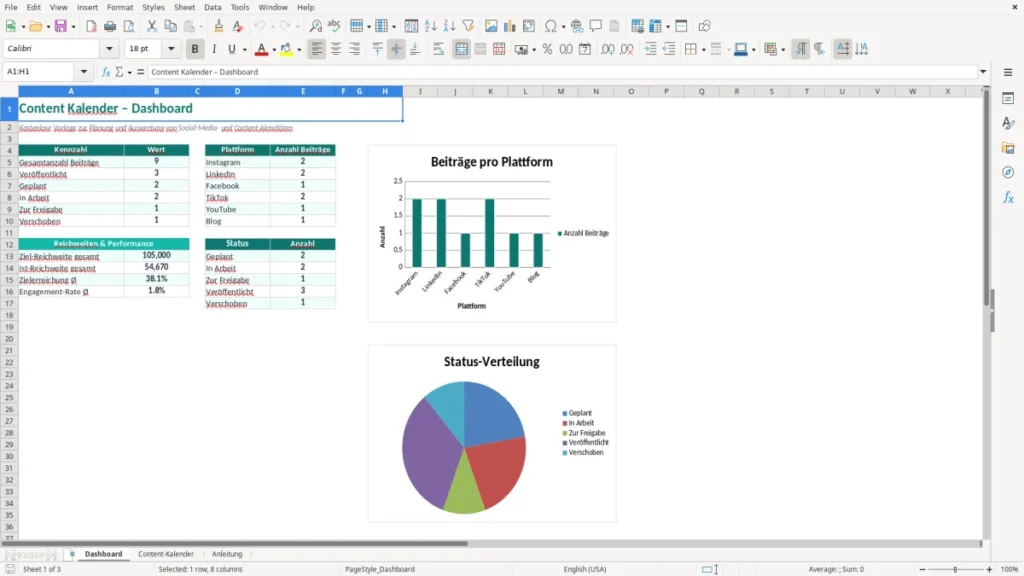
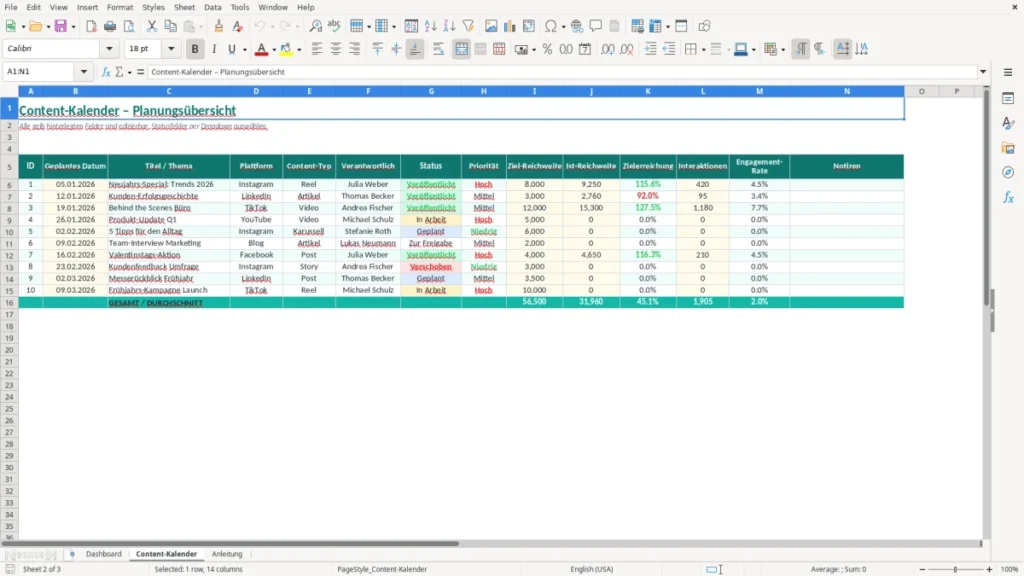
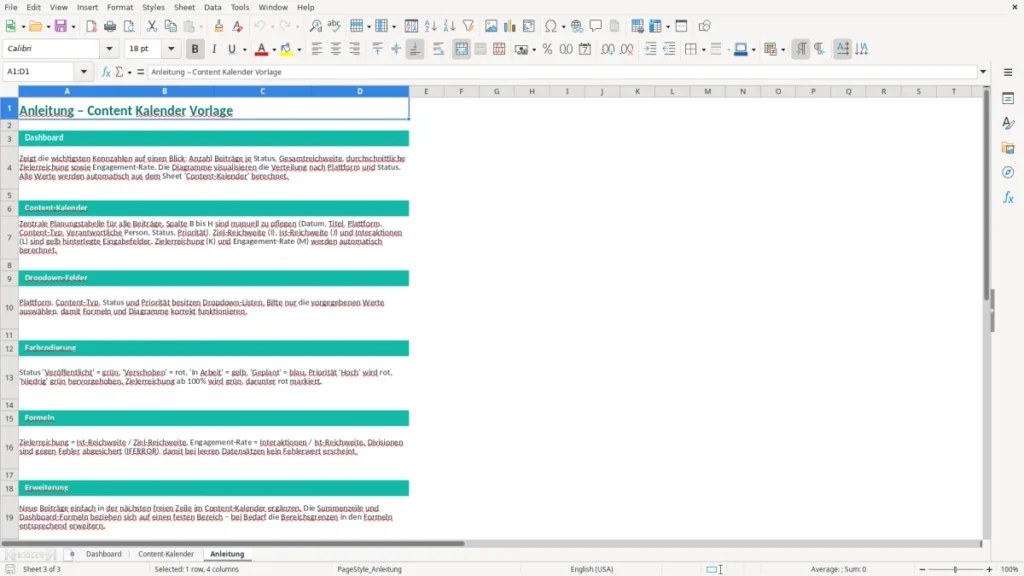
Die Content-Kalender-Excel-Vorlage dient zur zentralen Planung, Statuskontrolle und Auswertung von Social-Media- und Content-Aktivitäten. Sie enthält ein Dashboard mit Kennzahlen sowie einen Content-Kalender, in dem du Beiträge erfasst, Veröffentlichungsstände pflegst und verschobene Inhalte im Blick behältst.
Das Dashboard zählt automatisch die Gesamtzahl der Beiträge und ordnet sie den Statuswerten Veröffentlicht, Geplant, In Arbeit, Zur Freigabe und Verschoben zu. So erkennst du ohne separate Auswertung, wie viele Inhalte bereits live sind und wo dein Redaktionsteam nacharbeiten muss.
Ein Content-Kalender ist besonders nützlich, wenn mehrere Personen an Veröffentlichungen arbeiten. Eine Content-Managerin plant die Themen, der Texter liefert Entwürfe, die Social-Media-Managerin übernimmt die Kanäle und die Teamleitung erteilt die Freigabe. Mit den fünf Statuswerten der Vorlage lässt sich dieser Ablauf in einer gemeinsamen Datei abbilden.
Für ein kleines B2B-Unternehmen reichen oft 2 LinkedIn-Beiträge und 1 Newsletter pro Woche. Bei 4 Wochen entstehen 12 geplante Inhalte im Monat. Die Vorlage zeigt dir dann sofort, ob zum Beispiel 5 Beiträge in Arbeit, 3 zur Freigabe und 4 bereits veröffentlicht sind. Das ist aussagekräftiger als eine lose Liste in einem Chat.
Ordne jeden Beitrag einem konkreten Zweck zu: Leadgenerierung, Produktinformation, Recruiting oder Kundenbindung. Ein Softwareanbieter kann montags einen Fachbeitrag für LinkedIn, mittwochs einen Anwendungsfall für den Blog und freitags einen kurzen Praxisimpuls veröffentlichen. Diese feste Taktung macht Lücken sichtbar, ohne dass du jedes Netzwerk einzeln durchsuchen musst.
Auch Agenturen profitieren vom Blatt Content-Kalender. Für 6 Kunden kannst du entweder je Kunde eine Datei oder getrennte Bereiche verwenden. Entscheidend ist, dass Statusänderungen zeitnah eingetragen werden: Ein Entwurf mit Zur Freigabe muss anders behandelt werden als ein Inhalt mit Verschoben.
Nutze das Dashboard als Einstieg in die wöchentliche Besprechung. Bei 20 geplanten Beiträgen und nur 6 Einträgen mit Veröffentlicht erkennst du sofort, dass die Produktion hinter dem Plan liegt. Die Kennzahlen ersetzen keine Qualitätsprüfung, geben dir aber eine belastbare Gesprächsgrundlage für Prioritäten und Kapazitäten.
Ein Redaktionskalender selbst ist kein gesetzliches Buchführungsdokument. Die darin geplanten Inhalte können jedoch DSGVO, UWG und Kennzeichnungspflichten auslösen. Sobald du personenbezogene Daten wie Namen von Ansprechpartnern, Kundenzitate oder Fotos einplanst, brauchst du eine dokumentierte Rechtsgrundlage nach Art. 6 DSGVO. Bei Einwilligungen muss zusätzlich die Nachweisbarkeit gewährleistet sein.
Für Newsletter ist § 7 UWG besonders wichtig: Werbung per elektronischer Post setzt grundsätzlich eine vorherige ausdrückliche Einwilligung voraus. Eine Einwilligung von 800 Kontakten darf deshalb nicht nur als Status im Kalender stehen. Hinterlege zusätzlich den Speicherort des Nachweises und den Zeitpunkt der Erteilung in einem datenschutzkonformen System, nicht in frei zugänglichen Notizen.
Bei bezahlten Kooperationen muss die Werbeeigenschaft klar erkennbar sein. Plane für einen Influencer-Beitrag deshalb nicht nur das Veröffentlichungsdatum, sondern auch die Prüfung der Kennzeichnung ein. Bei 10 Kampagnen mit jeweils 3 Werbemitteln sind das 30 einzelne Kontrollpunkte, die sonst leicht übersehen werden.
Für geschäftliche Websites gelten außerdem Anbieterangaben nach § 5 DDG sowie gegebenenfalls Informationspflichten nach Art. 13 DSGVO. Der Kalender kann dafür ein Feld oder einen Status wie Zur Freigabe abbilden, ersetzt aber keine Datenschutzerklärung und keine rechtliche Prüfung. Bei Produktwerbung solltest du Aussagen zu Preisen, Garantien und Leistungsversprechen vor der Veröffentlichung freigeben.
Speichere keine vollständigen E-Mail-Adressen oder sensiblen Kundendaten im frei geteilten Kalender. Für die operative Planung genügt meist ein Projektname oder eine interne ID. Beschränke den Zugriff in OneDrive, SharePoint oder dem Unternehmensnetzwerk auf die Personen, die den Redaktionsprozess tatsächlich bearbeiten.
In der Praxis scheitert ein Redaktionsplan selten an fehlenden Themen, sondern an unklaren Zuständigkeiten und uneinheitlichen Statuswerten. Wenn eine Person Geplant, eine zweite Veröffentlichung und eine dritte Live verwendet, zählt die Dashboard-Formel nur den exakt hinterlegten Wert. Bei 15 Beiträgen können dadurch mehrere Inhalte aus der Statusauswertung verschwinden.
Ein Eintrag wie nächste Woche ist für die Produktion wertlos. Trage ein konkretes Datum und möglichst eine Uhrzeit ein. Ein Beitrag am 21.07.2026 um 09:00 Uhr benötigt andere Vorarbeiten als ein Newsletter am 31.07.2026 um 16:30 Uhr. Fehlt außerdem die verantwortliche Person, bleiben Rückfragen häufig bis zum Besprechungstermin liegen.
Ein weiterer Fehler ist die Planung ohne Produktionspuffer. Wenn ein Video am Veröffentlichungstag noch im Schnitt ist, kommt der Status In Arbeit zu spät. Plane bei einem komplexen Video mit 3 Korrekturschleifen mindestens 5 bis 7 Arbeitstage zwischen Briefing und Veröffentlichung ein. Für einen kurzen LinkedIn-Text können 2 Arbeitstage genügen.
Die Vorlage zählt im Dashboard den Bereich B7:B16 und die Statusbereiche G7:G16. Legst du den elften Beitrag in Zeile 17 an, wird er in der vorbereiteten Auswertung nicht berücksichtigt, sofern du die Formeln nicht erweiterst. Genau dieser Fehler führt dazu, dass die sichtbare Liste 11 Beiträge enthält, das Dashboard aber nur 10 meldet.
Vermeide außerdem gelöschte Inhalte ohne Dokumentation. Setze einen verschobenen Beitrag auf Verschoben und notiere den neuen Termin in der Zeile, statt die Zeile zu leeren. So bleibt nachvollziehbar, warum im Monatsplan eine Lücke entstanden ist. Eine wöchentliche Prüfung der Statuswerte dauert bei 30 Zeilen weniger als 10 Minuten und verhindert veraltete Auswertungen.
Bei mehr als 30 Zeilen werden diese Statusprüfungen schnell zu einer kleinen Produktionsübersicht, in der Termine, Verschiebungen und offene Beiträge ebenso sauber nachgeführt werden müssen.
Die Vorlage ist für einen kompakten Plan mit zehn ausgewerteten Beitragszeilen vorbereitet. Sobald dein Team regelmäßig mehr Inhalte verwaltet, solltest du den Datenbereich konsequent erweitern. Ändere dafür nicht nur die Anzahl der sichtbaren Zeilen, sondern auch jeden Zellbezug der Formeln von B7:B16 beziehungsweise G7:G16 auf den vollständigen Bereich, zum Beispiel B7:B106 und G7:G106 für 100 Beiträge.
Neue Statuswerte sind nur dann hilfreich, wenn du die COUNTIF-Formeln des Dashboards ebenfalls anpasst. Für eine kleine Redaktion mit 3 Personen reichen meist die vorhandenen fünf Werte. Zusätzliche Stufen lohnen sich ab etwa 20 bis 30 aktiven Beiträgen, wenn der Produktionsprozess mehrere Freigaben umfasst.
Ergänze bei Bedarf Spalten für Kampagne, Zielgruppe, Content-Format und Zielmetrik. Ein Leadmagnet kann beispielsweise 250 Downloads als Ziel haben, während ein Fachbeitrag 1.500 Seitenaufrufe erreichen soll. Die Vorlage bleibt dann der Produktionsplan; Kennzahlen wie Klickrate oder Conversion Rate solltest du aus dem jeweiligen Analysewerkzeug übernehmen.
Für Teams empfiehlt sich eine klare Dateiverantwortung. Lege eine Masterdatei an, speichere sie versioniert und definiere einen festen wöchentlichen Pflegezeitpunkt. Bei 4 Bearbeitern verhindert eine kurze Namenskonvention wie ContentKalender_Kampagne_Monat.xlsx, dass versehentlich mit vier unterschiedlichen Dateiständen gearbeitet wird.
Für die wöchentliche Pflege gehört dazu oft auch ein Redaktionsplan für Social Media, damit Beiträge, Freigaben und Termine in derselben Version sauber zusammenlaufen.
Sie eignet sich für Selbstständige, Marketingteams, Agenturen, Vereine und kleine Unternehmen, die Social-Media- oder andere Content-Aktivitäten zentral planen möchten. Besonders praktisch ist sie, wenn bis zu zehn Beiträge zunächst übersichtlich verwaltet und später weitere Zeilen ergänzt werden sollen.
Das Dashboard zählt die Statuswerte Veröffentlicht, Geplant, In Arbeit, Zur Freigabe und Verschoben. Verwende diese Schreibweise einheitlich, weil die Formeln exakt nach diesen Texten suchen.
Die vorbereiteten Formeln zählen Beiträge im Bereich B7:B16 und Statuswerte im Bereich G7:G16. Damit werden zunächst 10 Kalenderzeilen ausgewertet. Für größere Redaktionspläne passt du die Bereiche in den Formeln an.
Ja. Trage die Beiträge im Blatt Content-Kalender ein und ergänze beziehungsweise nutze die vorhandenen Angaben für Kanal, Thema, Termin und Bearbeitungsstand. Für LinkedIn, Instagram, Facebook, TikTok oder Newsletter kannst du jeweils eigene Zeilen verwenden.
Bei Fotos, Kundenzitaten oder Kontaktdaten brauchst du eine passende Rechtsgrundlage nach Art. 6 DSGVO. Ein Status im Content-Kalender ersetzt keine Einwilligungsdokumentation. Speichere Nachweise getrennt und beschränke den Zugriff auf berechtigte Personen.
Füge im Blatt Content-Kalender weitere Zeilen hinzu und erweitere sämtliche Dashboard-Bezüge. Aus B7:B16 wird beispielsweise B7:B106, aus G7:G16 entsprechend G7:G106. Prüfe anschließend, ob neue Statuswerte in den COUNTIF-Formeln berücksichtigt werden.
Jede Vorlage entsteht im Team: ein Excel-Experte baut die Tabelle, eine Fachredakteurin schreibt die Anleitung dazu.
Excel-Vorlage erstellt von
Markus Hoffmann
Excel-Experte & Finanzanalyst
Markus Hoffmann ist Excel-Experte und Finanzanalyst mit über 15 Jahren Erfahrung im Controlling und in der Tabellenkalkulation. Er entwickelt und prüft die Excel-Vorlagen auf Excel Planung – mit funktionierenden Formeln, sauberer Struktur und praxisnahen Beispielen für deutsche Unternehmen und Privatpersonen.
Anleitung geschrieben von
Lena Schmidt
Fachredakteurin
Lena Schmidt ist Fachredakteurin mit Schwerpunkt Büro-Software und Produktivität. Sie schreibt die Anleitungen und Ratgeber auf Excel Planung und erklärt Schritt für Schritt, wie man jede Vorlage richtig einsetzt – verständlich, geprüft und auf den deutschen Alltag zugeschnitten.