
Excel Vorlage für Nutzwertanalyse – Kostenlos (2026)
10
Kostenloser Download
Excel-Vorlage zur Kapazitätsplanung mit Auswertung, Planungsblatt und Stammdaten für Teams, Wochenstunden und Auslastung.


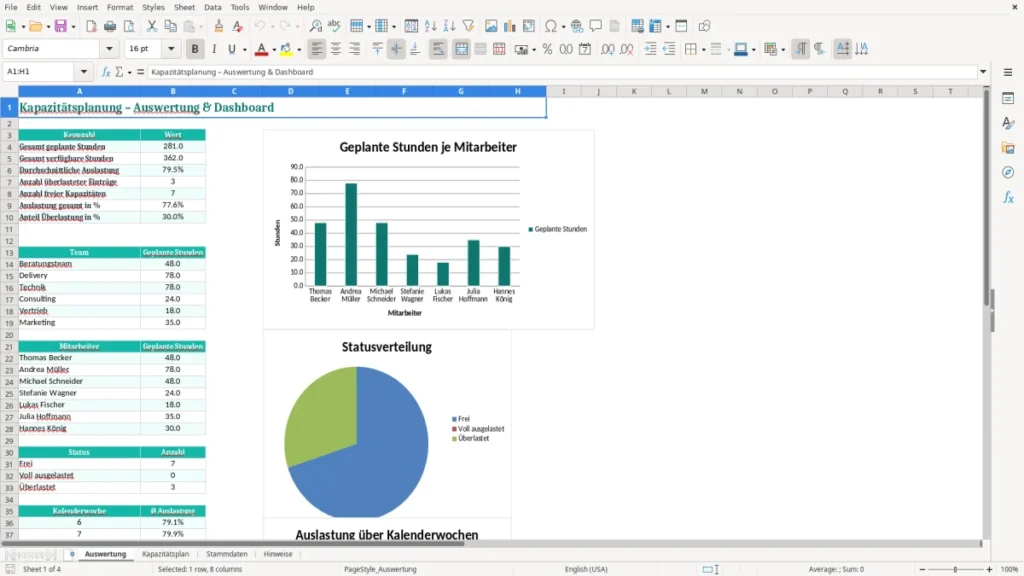
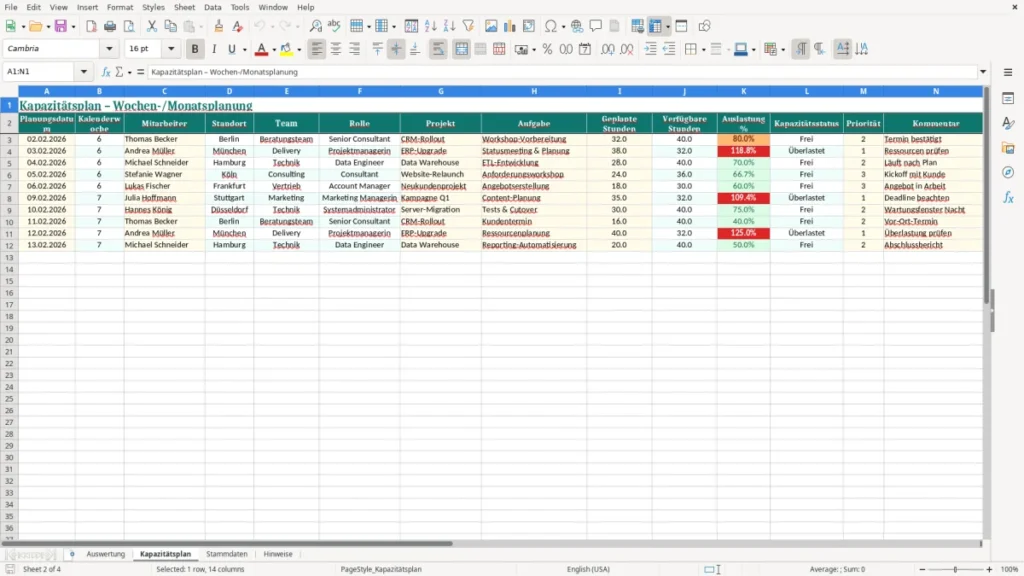
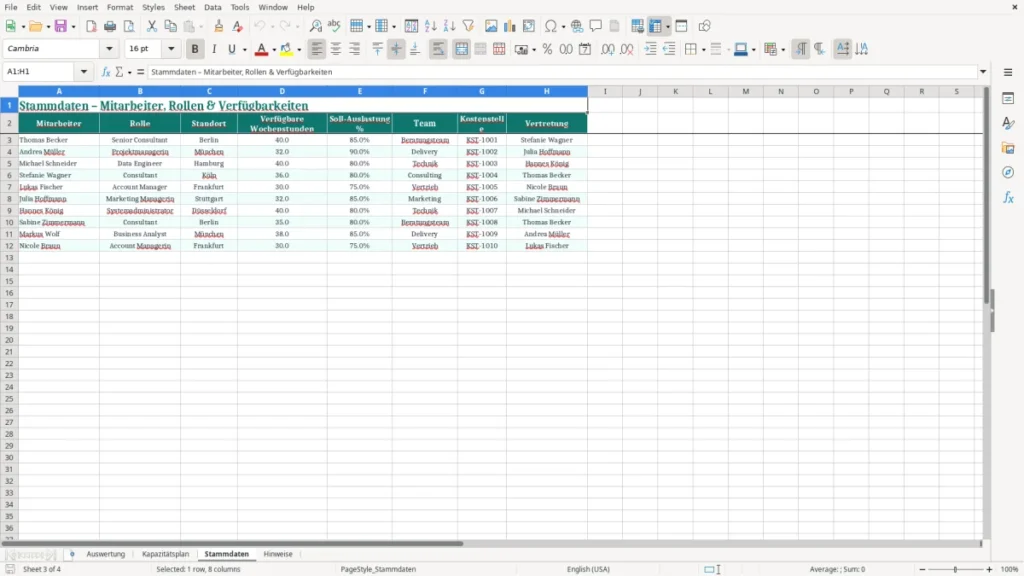
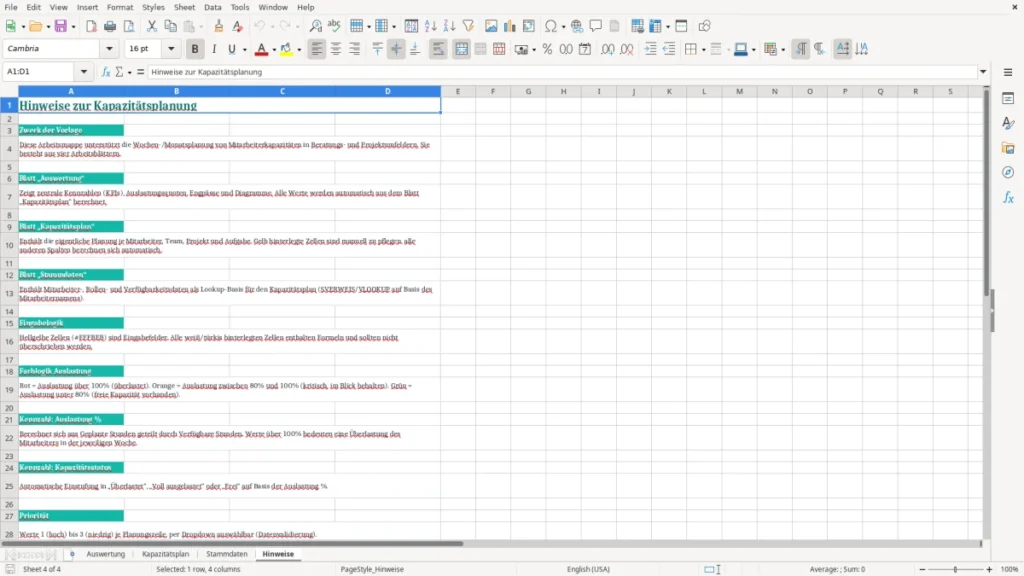
Diese Excel-Vorlage für Kapazitätsplanung zeigt dir, wie viele Stunden dein Team pro Woche wirklich für Projekte, Kunden oder interne Aufgaben hat. Enthalten sind ein Auswertungsblatt, ein Planungsblatt und Stammdaten für Mitarbeiter, Rollen, Standorte und Verfügbarkeiten.
Du kannst damit Soll- und Ist-Auslastung vergleichen, Engpässe früh sehen und Kapazitäten sauber auf Teams oder Kostenstellen verteilen. Die Vorlage ist für Projektleiter, Teamleitungen, HR und Controlling gedacht, die mit Wochenstunden statt Bauchgefühl planen.
Besonders praktisch ist die Trennung zwischen Stammdaten und Planung: So pflegst du Verfügbarkeiten nur einmal und nutzt sie anschließend für mehrere Planungszeiträume. Das spart Zeit und verhindert, dass mit veralteten Stundenwerten gearbeitet wird.
Die Vorlage ist für den Alltag von Projektleitern, Teamleitungen und HR-Verantwortlichen gebaut, die jede Woche neu priorisieren müssen. Besonders in Agenturen, IT-Teams, im Service oder in der Produktion hilft sie dir, Kapazitäten nicht nur zu schätzen, sondern belastbar zu rechnen.
Im Blatt Stammdaten legst du Mitarbeiter, Rollen, Standorte, verfügbare Wochenstunden und die Soll-Auslastung fest. Wenn eine Person 40 Stunden verfügbar ist und du 32 Stunden verplanst, liegt die Auslastung bei 80 %; bei 44 Stunden Planung auf 40 Stunden Verfügbarkeit entstehen sofort 4 Überstunden im Plan.
Gerade bei gemischten Projektteams ist die Trennung von Verfügbarkeit und Einsatz entscheidend. Du kannst damit zum Beispiel 12 Mitarbeitende in drei Teams steuern und sehen, ob ein Team mit 420 Planstunden überlastet ist, obwohl ein anderes noch 60 Stunden Puffer hat.
Das Auswertungsblatt ist für schnelle Entscheidungen gedacht: Wer ist über 100 %? Wo bleibt freie Kapazität liegen? Statt jeden Wert manuell zusammenzurechnen, erkennst du Abweichungen direkt in der Übersicht und kannst Aufgaben umverteilen.
Weil Stammdaten selten, Planung aber oft geändert wird, trennt die Datei beides sauber. Das ist im Alltag deutlich robuster als eine einzige Liste, in der du ständig Stunden überschreibst und später nicht mehr nachvollziehen kannst, was ursprünglich geplant war.
Kapazitätsplanung ist zwar kein klassisches Steuer-Thema, aber die technische Sorgfalt ist trotzdem wichtig. Wenn du mit personenbezogenen Daten arbeitest, greifen DSGVO und BDSG; bei Mitarbeiterdaten solltest du also nur die Informationen erfassen, die du für die Planung wirklich brauchst.
Für Excel bedeutet das praktisch: keine unnötigen Freitextfelder, saubere Dropdowns und klare Rollen. Wenn du etwa 25 Mitarbeitende mit Standort, Team und Vertretung führst, vermeidest du durch feste Stammdaten nicht nur Tippfehler, sondern auch unklare Zuordnungen bei Urlaubsvertretungen oder Teilzeitmodellen.
Mit getrennten Blättern für Auswertung, Kapazitätsplan und Stammdaten bleibt die Datei wartbar. Das ist bei mehr als 500 Planzeilen besonders wichtig, weil du sonst schnell Formeln verlierst, Referenzen brichst oder Auswertungen auf falsche Zellbereiche zeigen.
Wenn du statt Textfeldern feste Spalten für Team, Kostenstelle und Rolle nutzt, lassen sich Auslastungen mit ZÄHLENWENN und SUMMEWENN sauber auswerten. Für die Praxis ist das meist besser als manuelle Filter, weil du damit wiederholbar dieselben Zahlen bekommst, etwa für wöchentliche Abstimmungen mit 8 bis 20 Führungskräften.
Der häufigste Fehler ist eine Planung auf Monatsbasis mit zu groben Annahmen. Wenn du 160 verfügbare Stunden pro Monat pauschal als frei ansiehst, übersiehst du schnell Urlaub, Teilzeit oder interne Termine; bei 20 Mitarbeitenden können so 300 bis 400 Stunden Fehlplanung zusammenkommen.
In der Praxis werden oft Verfügbarkeiten und Zielwerte durcheinandergebracht. Eine Person mit 30 Wochenstunden und 75 % Soll-Auslastung hat nicht 75 Stunden, sondern 22,5 Planstunden als Ziel; wenn du das falsch interpretierst, füllst du den Plan systematisch zu stark.
Ein klassischer Excel-Fehler sind verschobene Bereiche, wenn nachträglich Zeilen eingefügt werden. Dann greift die Auswertung vielleicht auf 40 statt 42 Mitarbeiter zu oder übersieht eine Kostenstelle, die 18 Stunden pro Woche zusätzlich belegt.
Wenn du jede Woche Formeln überschreibst, verliert die Datei ihre Logik. Besser ist es, Änderungen im Eingabebereich zu machen und Berechnungen konsequent aus den Stammdaten zu ziehen, damit du bei 10 oder 100 Zeilen denselben Rechenweg hast.
Die Vorlage lässt sich gut an unterschiedliche Organisationsgrößen anpassen. Wenn du mit 6 Personen arbeitest, brauchst du meist nur Mitarbeiter, Team und Wochenstunden; bei 40 oder mehr Personen kommen Standort, Kostenstelle und Vertretung als echte Steuerungsfelder dazu.
Wenn dein Team regelmäßig mehr als 200 Planzeilen pro Monat erzeugt, lohnt sich oft eine zusätzliche Monatsübersicht oder ein separates Blatt pro Bereich. Für kleinere Teams reicht häufig die vorhandene Struktur, weil sie schnell gepflegt ist und ohne viel Schulungsaufwand funktioniert.
Für Summen pro Team eignet sich SUMMEWENN, für die Anzahl geplanter Einsätze ZÄHLENWENN und für Durchschnittswerte MITTELWERT. So kannst du zum Beispiel prüfen, ob ein Team im Schnitt 36 statt 40 Wochenstunden eingeplant ist und noch Puffer hat.
Für die Planung über mehrere Bereiche hinweg gehört als nächster Schritt oft ein Projektplan für Excel dazu, weil dort die 36 oder 40 Wochenstunden je Team direkt auf Termine und Aufgaben verteilt werden.
Die Vorlage ist für Projektleiter, Teamleitungen, HR, Disponenten und Controlling gedacht, die Wochenstunden, Auslastung und Verfügbarkeiten in Excel steuern wollen. Besonders nützlich ist sie, wenn mehrere Personen gleichzeitig geplant werden und du mit 10 bis 50 Kapazitätswerten pro Woche arbeitest.
Im Blatt Stammdaten pflegst du Mitarbeiter, Rolle, Standort, verfügbare Wochenstunden, Soll-Auslastung, Team, Kostenstelle und Vertretung. Dadurch musst du Basisdaten nur einmal hinterlegen und kannst sie in der Planung mehrfach verwenden.
Ja, gerade Teilzeit ist ein typischer Anwendungsfall. Wenn eine Person 24 Stunden verfügbar ist und du 80 % Soll-Auslastung hinterlegst, ergeben sich 19,2 Planstunden als Zielwert; das ist deutlich genauer als eine pauschale Vollzeitannahme.
Engpässe siehst du über den Vergleich von Verfügbarkeit und geplanter Auslastung im Dashboard. Wenn eine Person 40 Stunden verfügbar hat, aber 46 Stunden eingeplant sind, zeigt dir die Auswertung sofort 6 Stunden Überlastung.
Ja, du kannst Teams, Standorte und Kostenstellen getrennt auswerten. Das ist besonders praktisch, wenn du zum Beispiel 3 Teams mit je 7 bis 12 Personen koordinierst und die Kapazität nicht nur personen-, sondern auch bereichsbezogen sehen willst.
Am besten wöchentlich, in dynamischen Umgebungen sogar täglich. Schon eine Änderung von 2 Personen mit je 8 Stunden weniger Verfügbarkeit kann in einer Woche 16 Stunden Lücke erzeugen, die du früh ausgleichen solltest.
Jede Vorlage entsteht im Team: ein Excel-Experte baut die Tabelle, eine Fachredakteurin schreibt die Anleitung dazu.
Excel-Vorlage erstellt von
Markus Hoffmann
Excel-Experte & Finanzanalyst
Markus Hoffmann ist Excel-Experte und Finanzanalyst mit über 15 Jahren Erfahrung im Controlling und in der Tabellenkalkulation. Er entwickelt und prüft die Excel-Vorlagen auf Excel Planung – mit funktionierenden Formeln, sauberer Struktur und praxisnahen Beispielen für deutsche Unternehmen und Privatpersonen.
Anleitung geschrieben von
Lena Schmidt
Fachredakteurin
Lena Schmidt ist Fachredakteurin mit Schwerpunkt Büro-Software und Produktivität. Sie schreibt die Anleitungen und Ratgeber auf Excel Planung und erklärt Schritt für Schritt, wie man jede Vorlage richtig einsetzt – verständlich, geprüft und auf den deutschen Alltag zugeschnitten.