
Routenplanung Excel – Kostenlose Vorlage (2026)
42
Kostenloser Download
Kostenlose Tourenplan Excel Vorlage mit Dashboard für Touren, Kilometer, Kraftstoffkosten, Auslastung, Status und Verspätungen.


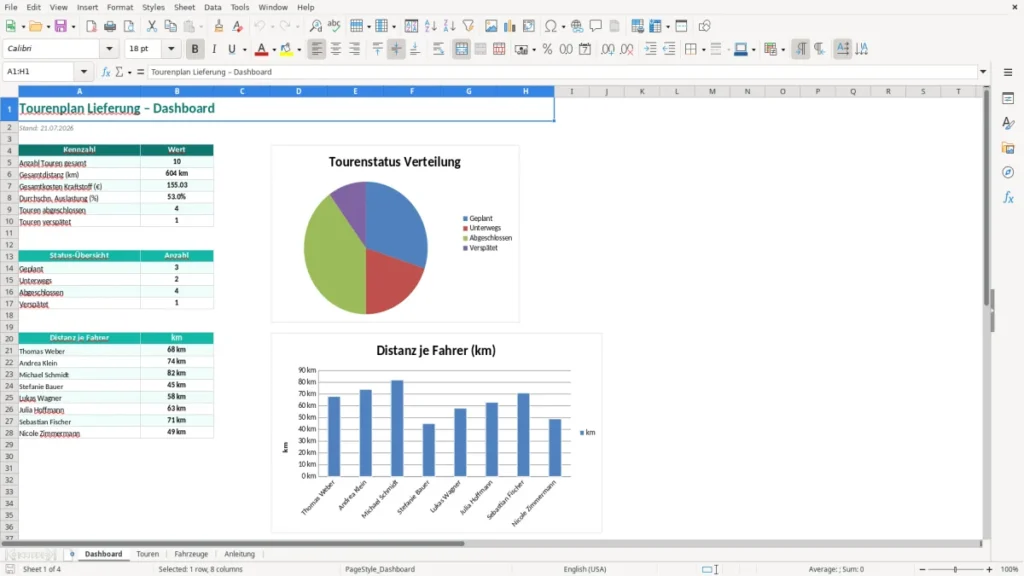
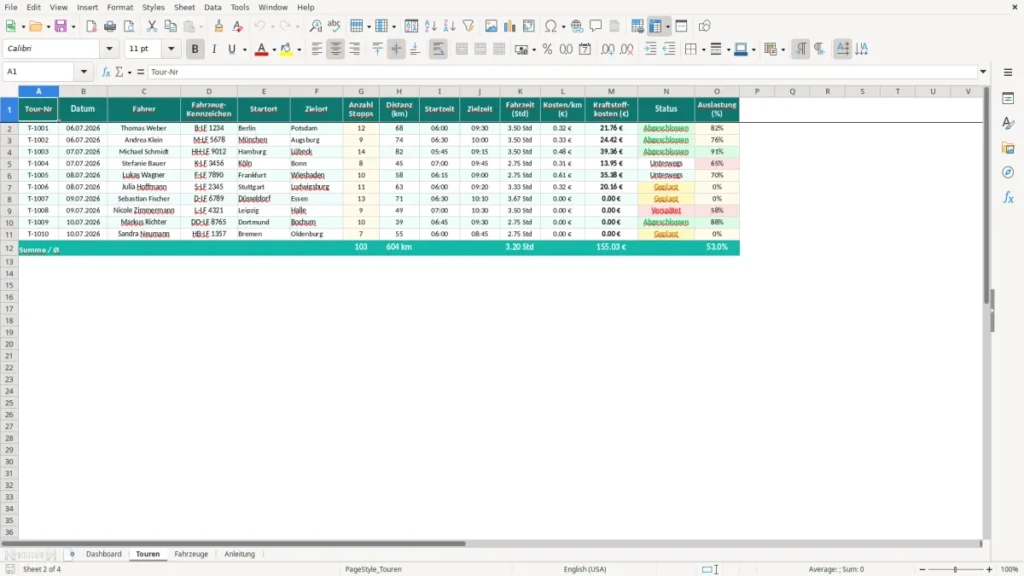
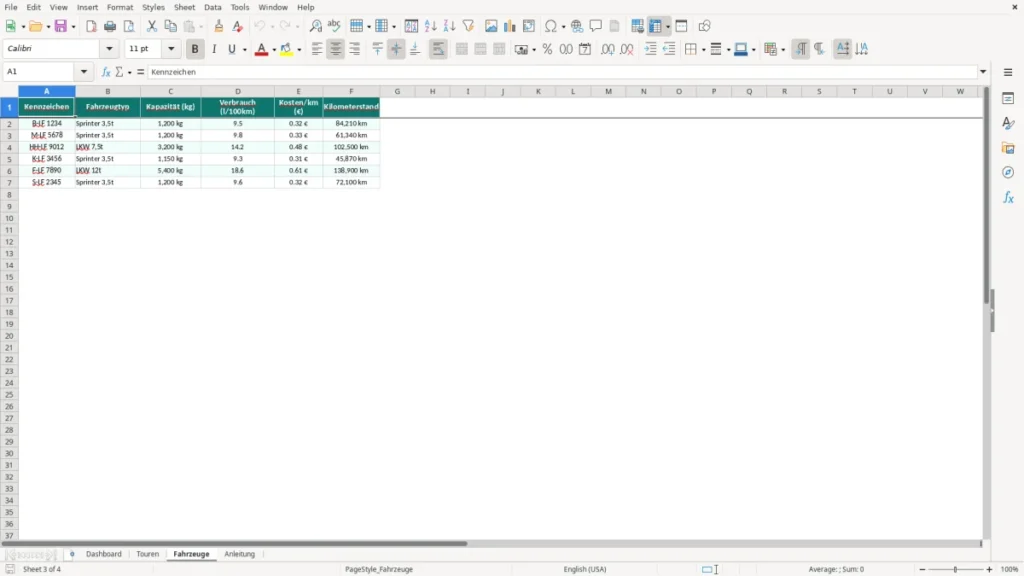
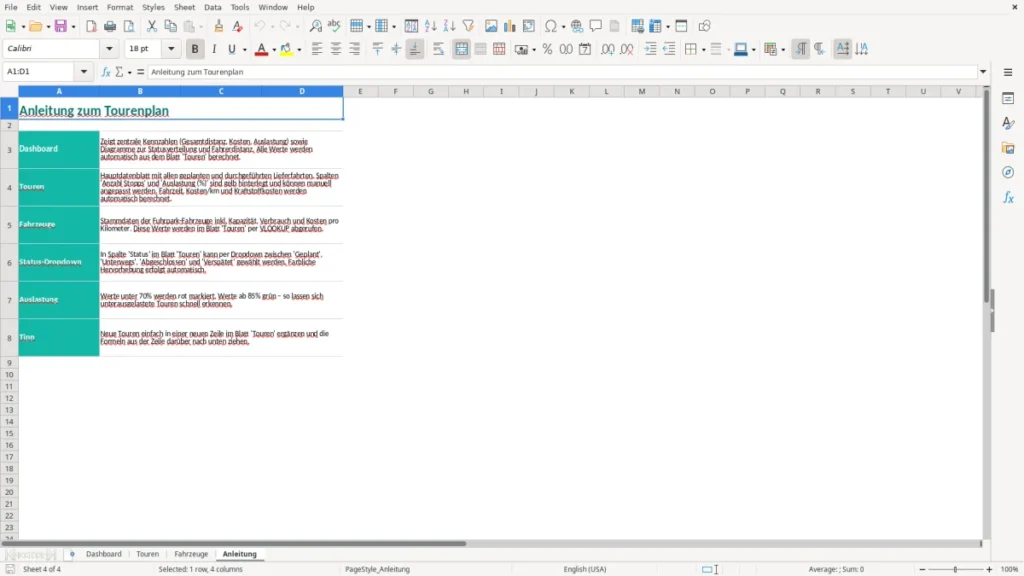
Die Tourenplan Excel Vorlage organisiert Lieferfahrten zentral und zeigt die wichtigsten Kennzahlen im Dashboard. Du erfasst bis zu 10 Touren in der Tabelle Touren und wertest Gesamtdistanz, Kraftstoffkosten, Auslastung, abgeschlossene sowie verspätete Lieferungen automatisch aus.
Damit ersetzt du eine unübersichtliche Sammlung aus Dispositionsnotizen, E-Mails und Einzeldateien. Besonders für kleine Lieferdienste, Großhändler, Handwerksbetriebe und regionale Fuhrparks ist die Datei geeignet, wenn Touren täglich geplant und anschließend schnell kontrolliert werden sollen.
Ein Tourenplan ist in der täglichen Disposition die Verbindung zwischen Auftragseingang, Lager und Fahrer. Die Disponentin übernimmt beispielsweise morgens 8 Lieferaufträge, ordnet sie den verfügbaren Fahrzeugen zu und dokumentiert im Blatt Touren Entfernung, Kraftstoffkosten, Status und Auslastung. Das Dashboard liefert anschließend die gemeinsame Sicht für Disposition und Betriebsleitung.
Für einen regionalen Getränkehändler können 10 Touren mit jeweils 35 bis 60 km entstehen. Bei 420 Gesamtkilometern und einem angenommenen Verbrauch von 9 Litern je 100 km ergibt sich ein Kraftstoffbedarf von 37,8 Litern. Den Preis pro Liter berechnest du außerhalb der vorhandenen Dashboard-Formeln oder pflegst die bereits vorgesehene Kostenspalte M direkt mit dem tatsächlich verwendeten Betrag.
Ein Großhandel nutzt den Plan für feste Kundengebiete, eine Bäckerei für Filialbelieferungen und ein Sanitärbetrieb für Materialfahrten zu Baustellen. Auch eine Spedition mit wenigen regionalen Zustellungen kann die Datei als einfache Tagesübersicht verwenden, solange die Tourenanzahl im ausgewerteten Bereich von Zeile 2 bis 11 bleibt.
Der Status bildet den operativen Abschluss ab: Abgeschlossen bedeutet, dass die Lieferung dokumentiert zurückgemeldet wurde; Verspätet weist auf eine Abweichung vom geplanten Zeitfenster hin. Mit 7 abgeschlossenen und 2 verspäteten Touren bei 10 befüllten Zeilen erkennst du sofort, dass eine Tour noch offen ist. Genau diese Abweichung ist für die Nachbearbeitung wichtiger als eine lange Liste einzelner Fahrertelefonate.
Vor der Abfahrt prüft die Lagerleitung, ob die Ware vollständig kommissioniert und dem richtigen Fahrzeug zugeordnet ist. Nach der Rückkehr ergänzt die Fahrerin den Status und die tatsächlichen Kosten. Der Disponent sieht im Dashboard, ob beispielsweise 420 km geplant, 395 km gefahren und 8 Touren abgeschlossen wurden.
Ein Tourenplan kann personenbezogene Daten enthalten, etwa Namen von Fahrern, Telefonnummern, Fahrzeugkennzeichen oder genaue Lieferadressen. Für die Verarbeitung gelten die DSGVO und das BDSG; als Rechtsgrundlage kommt im Arbeitsverhältnis regelmäßig Art. 6 Abs. 1 lit. b oder f DSGVO in Betracht, wenn die Daten zur Durchführung der Lieferung oder zur Organisation des Betriebs erforderlich sind.
Beschränke die Datei auf die Informationen, die der konkrete Workflow benötigt. Eine private Telefonnummer des Fahrers gehört nicht automatisch in den Tourenplan, wenn die Disposition über eine dienstliche Nummer läuft. Bei 10 Touren und jeweils 3 Kontaktfeldern entstehen bereits 30 personenbezogene Einträge, die gegen unberechtigte Weitergabe geschützt werden müssen.
Lege fest, wer die Datei ändern darf und wer nur das Dashboard liest. Ein passwortgeschützter Speicherort mit individuellen Zugriffsrechten ist einer unverschlüsselten Datei im allgemein zugänglichen Netzlaufwerk vorzuziehen. Das Verarbeitungsverzeichnis nach Art. 30 DSGVO ist relevant, wenn der Lieferbetrieb die Verarbeitung systematisch dokumentieren muss; bei einer Datenpanne ist Art. 33 DSGVO mit der Meldefrist von grundsätzlich 72 Stunden zu beachten.
Arbeitszeitdaten dürfen nicht aus einer simplen Auslastungskennzahl abgeleitet werden. Für Fahrer im gewerblichen Güter- und Personenverkehr sind insbesondere die Vorgaben der Verordnung (EG) Nr. 561/2006 zu Lenk- und Ruhezeiten sowie die Aufzeichnungspflichten nach dem Fahrpersonalrecht zu berücksichtigen. Eine Tour mit 420 km darf deshalb nicht allein nach Kilometerleistung geplant werden: Bei durchschnittlich 60 km/h wären 7 Stunden reine Fahrzeit anzusetzen, hinzu kommen Lade-, Warte- und Übergabezeiten.
Das Dashboard zählt Statuswerte und summiert Kilometer oder Kosten. Es dokumentiert jedoch weder Pausen noch Lenkzeitunterbrechungen rechtsverbindlich. Für die gesetzlich erforderlichen Nachweise verwendest du die vorgeschriebenen Aufzeichnungen und nutzt den Excel-Plan nur als Dispositions- und Controllinghilfe.
In der Praxis entstehen die größten Abweichungen nicht durch SUMME, sondern durch uneinheitliche Eingaben. Der Status Abgeschlossen wird etwa einmal mit abgeschlossen, einmal mit Erledigt und einmal mit einem Leerzeichen am Ende geschrieben. COUNTIF erkennt dann nur die exakt passende Schreibweise und zeigt bei 8 tatsächlich beendeten Touren möglicherweise nur 5 an.
Ein häufiger Fehler ist die Mischung aus Hin- und Rückweg. Wenn eine einfache Strecke 24 km beträgt, aber nur 24 statt 48 km für die Rückkehr zum Depot eingetragen werden, fehlen bei 10 gleichartigen Touren insgesamt 240 km. Ebenso werden Kraftstoffkosten manchmal als 0,85 für 85 Cent oder als 85 für 85 Euro eingetragen. Lege intern eine einheitliche Einheit fest: Kilometer als Zahl und Kosten als Eurobetrag, beispielsweise 63,40 €.
Kontrolliere außerdem, ob Kilometer- und Kostenwerte wirklich in H beziehungsweise M stehen. Das Dashboard summiert ausschließlich H2:H11 und M2:M11. Eine elfte Tour in Zeile 12 kann in der Tabelle stehen, wird von den fest hinterlegten Auswertungen aber nicht berücksichtigt. Für einen Tagesplan mit 12 Lieferungen ist das ein konkreter Grund, die Formelbezüge zu erweitern.
Eine Auslastung von 90 % beschreibt nicht automatisch 9 von 10 Stopps. Sie kann sich auf Volumen, Gewicht, Palettenplätze oder das verfügbare Ladevolumen beziehen. Wenn Fahrzeug A 18 von 20 Palettenplätzen nutzt, entspricht das 90 %; Fahrzeug B mit 9 von 10 Plätzen ebenfalls. Beide Touren sind rechnerisch gleich ausgelastet, obwohl die absolute Liefermenge verschieden ist.
Auch leere Auslastungsfelder verfälschen die Interpretation des Durchschnitts. Bei den Werten 80 %, 90 % und 0 % beträgt der Mittelwert 56,7 %, nicht 85 %. Trage daher eine echte Null nur ein, wenn die Tour tatsächlich ohne Auslastung gefahren wurde; fehlende Rückmeldungen sollten nicht als 0 % behandelt werden.
Die Vorlage ist als kompakte Tagesübersicht angelegt. Für einen Fuhrpark mit 6 Fahrzeugen und durchschnittlich 10 Touren pro Tag reichen 60 Zeilen pro Woche nicht dauerhaft aus. Du kannst deshalb die Bereiche in den Dashboard-Formeln von A2:A11, H2:H11, M2:M11, N2:N11 und O2:O11 auf einen größeren Bereich erweitern, etwa bis Zeile 501 für 500 Touren.
Ergänze im Blatt Touren nur Felder, die du tatsächlich auswertest. Praktisch sind eine Auftragsnummer, Lieferdatum, Fahrer, Fahrzeug, Startdepot, Liefergebiet, geplante Ankunft, tatsächliche Ankunft und ein Reklamationskennzeichen. Für eine Tour mit drei Stopps kannst du die Stopps entweder in einer eigenen Detailtabelle führen oder die wichtigste Information in der Tourenzeile zusammenfassen.
Zusätzliche Kennzahlen können Lieferungen pro Fahrzeug, durchschnittliche Kilometer je Tour oder Kraftstoffkosten je Kilometer zeigen. Bei 1.260 € Kraftstoffkosten und 4.200 km liegt der Wert bei 0,30 € je Kilometer. Für die operative Steuerung ist dieser Kennwert oft aussagekräftiger als die Gesamtkosten allein, weil er Touren mit unterschiedlicher Entfernung vergleichbar macht.
Wenn du mehrere Tage auswertest, empfehle ich eine Datumsspalte und getrennte Tages- oder Wochenfilter statt einer ständig überschriebenen Datei. Sichere Monatsstände beispielsweise am letzten Arbeitstag und benenne sie mit dem tatsächlichen Zeitraum. Bei personenbezogenen Daten solltest du alte Dateien nicht unkontrolliert vervielfältigen, sondern Zugriffsrechte und Löschfristen dokumentieren.
Für die Ablage des Monatsstands gehört die Warenausgangsdokumentation oft gleich mit in denselben Ordner, damit Lieferungen und Auswertungen sauber zusammenbleiben.
Die vorhandenen Formeln beziehen sich auf die Zeilen 2 bis 11 des Blatts Touren und werten damit maximal 10 Touren aus. Wenn du mehr Touren einträgst, musst du die Bereiche in den Formeln entsprechend erweitern.
Für das Dashboard sind Spalte A für die Tourenzählung, H für die Gesamtdistanz, M für die Kraftstoffkosten, N für den Status und O für die Auslastung relevant. Die Formeln greifen direkt auf diese Spalten im Blatt Touren zu.
Die COUNTIF-Auswertung sucht exakt nach dem Text Verspätet. Schreibweisen wie Verspaetet, Verspätung oder Verspätet mit zusätzlichem Leerzeichen werden nicht gezählt. Vereinheitliche den Status oder passe die Formel an.
Ja. Ergänze im Blatt Touren eine Fahrzeugspalte und verwende eindeutige Kennungen wie F-01 bis F-06. Das bestehende Dashboard zeigt jedoch zunächst nur die Gesamtwerte; fahrzeugbezogene Auswertungen müssen zusätzlich angelegt werden.
Nein. Die Datei summiert Touren, Kilometer, Kraftstoffkosten und Statuswerte, ersetzt aber keine gesetzlich erforderlichen Aufzeichnungen zu Lenk-, Arbeits- und Ruhezeiten. Für gewerbliche Fahrten sind insbesondere die Verordnung (EG) Nr. 561/2006 und das Fahrpersonalrecht zu berücksichtigen.
Trage in Spalte O für jede Tour einen Prozentwert ein, zum Beispiel 80 % oder 95 %. Das Dashboard bildet daraus mit AVERAGE den Durchschnitt und rundet ihn mit ROUND auf eine Nachkommastelle; bei 80 %, 90 % und 100 % ergibt sich 90,0 %.
Jede Vorlage entsteht im Team: ein Excel-Experte baut die Tabelle, eine Fachredakteurin schreibt die Anleitung dazu.
Excel-Vorlage erstellt von
Markus Hoffmann
Excel-Experte & Finanzanalyst
Markus Hoffmann ist Excel-Experte und Finanzanalyst mit über 15 Jahren Erfahrung im Controlling und in der Tabellenkalkulation. Er entwickelt und prüft die Excel-Vorlagen auf Excel Planung – mit funktionierenden Formeln, sauberer Struktur und praxisnahen Beispielen für deutsche Unternehmen und Privatpersonen.
Anleitung geschrieben von
Lena Schmidt
Fachredakteurin
Lena Schmidt ist Fachredakteurin mit Schwerpunkt Büro-Software und Produktivität. Sie schreibt die Anleitungen und Ratgeber auf Excel Planung und erklärt Schritt für Schritt, wie man jede Vorlage richtig einsetzt – verständlich, geprüft und auf den deutschen Alltag zugeschnitten.