
Excel Vorlage für Leistungsverzeichnis – Kostenlos (2026)
29
Kostenloser Download
Excel-Vorlage zur Reklamationserfassung mit Dashboard, Statusübersicht und Auswertung für Kundenservice, Qualität und After-Sales.


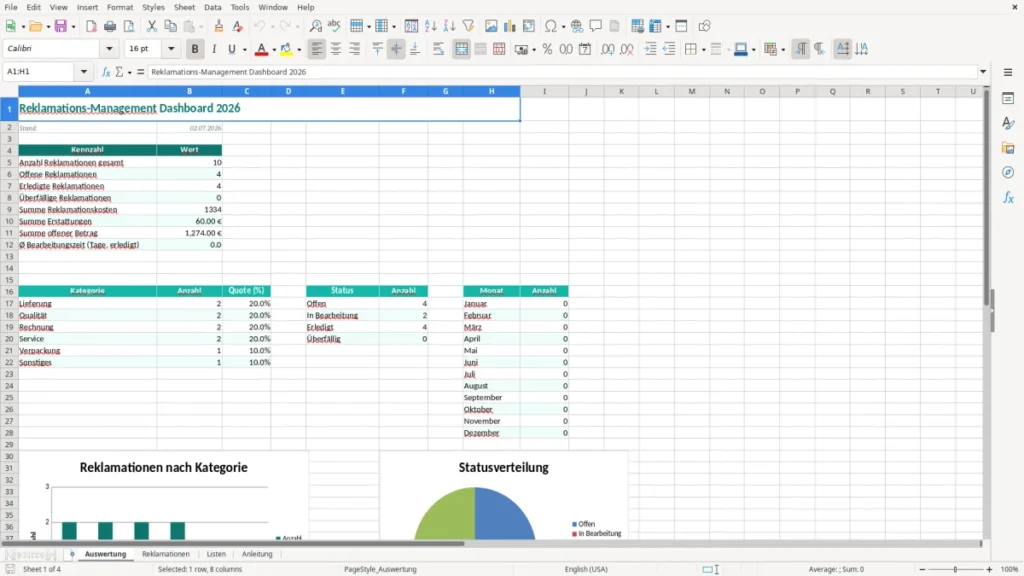
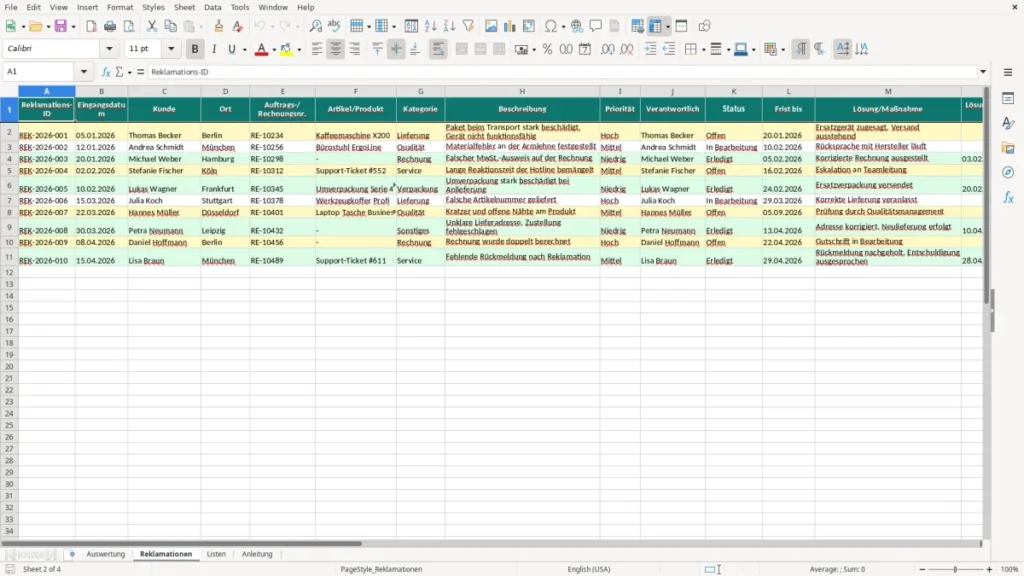
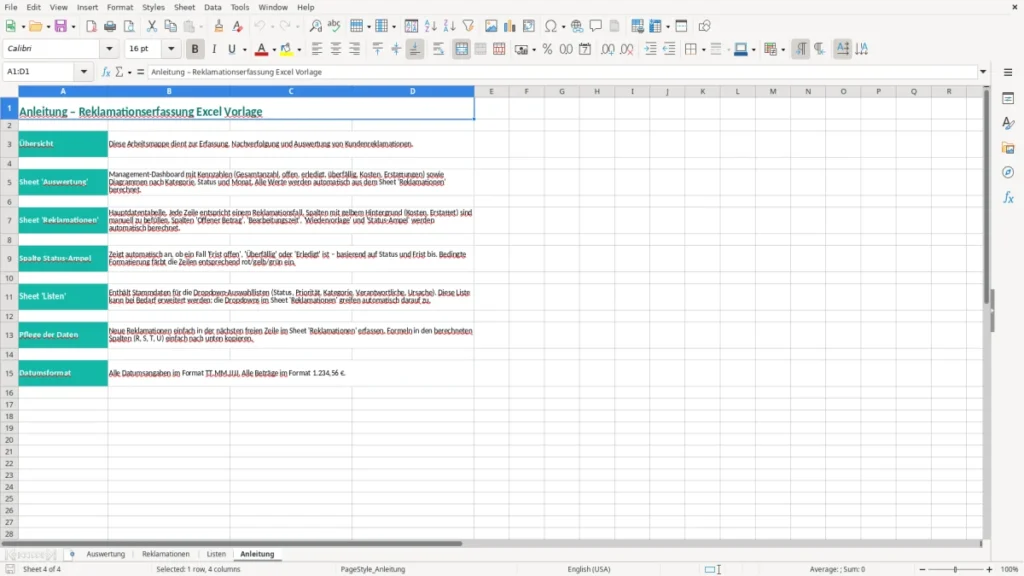
Diese Excel-Vorlage erfasst Reklamationen mit Status, Fristen, Kosten und Bearbeitungszeit in einer zentralen Übersicht. Du bekommst damit ein Dashboard, eine Stammliste und Felder für Erstattung, offenen Betrag und Zuständigkeit.
Die Datei ist für Kundenservice, Qualitätssicherung, After-Sales und interne Meldestellen gedacht. Sie hilft dir, Beschwerden sauber nachzuverfolgen, offene Fälle zu priorisieren und Auswertungen ohne manuelles Zusammensuchen zu erstellen.
Im Aufbau orientiert sich die Vorlage an einer praxisnahen Reklamationsdatenbank mit Auswertung, SUMME-Funktionen und Statuslogik. So erkennst du auf einen Blick, wie viele Fälle offen, erledigt oder überfällig sind.
Die Vorlage ist für den Alltag in Kundenservice, Qualitätsmanagement und Vertrieb gedacht. Du erfasst jeden Fall mit Reklamationsdatum, Status, Frist, Kosten und Zuständigkeit in einer Zeile. So kann eine Sachbearbeiterin im Handel oder ein Serviceleiter im Maschinenbau ohne Umwege sehen, was offen ist und was bereits abgeschlossen wurde.
Praktisch ist das vor allem, wenn du pro Woche 15 bis 30 neue Fälle bekommst und nicht erst in E-Mails oder Tickets suchen willst. Mit einer sauberen Liste kannst du zum Beispiel 120 Reklamationen pro Quartal nach Ursache, Produktgruppe oder Bearbeiter auswerten. Das spart Zeit, weil du nicht jeden Vorgang einzeln prüfen musst.
Typische Nutzer sind Kundenservice, Qualitätsmanagement, Innendienst und E-Commerce. Auch eine GmbH mit Retourenbearbeitung oder ein Großhändler mit viel Wareneingang profitiert davon, weil alle Fälle in derselben Struktur landen. Bei 8 Mitarbeitern im Service ist eine gemeinsame Excel-Datei oft schneller als ein schweres Ticketsystem.
Das Dashboard zeigt dir die Anzahl aller Reklamationen, offene Fälle, erledigte Fälle, überfällige Vorgänge und die Summen der Kosten. Dadurch erkennst du in 30 Sekunden, ob ein Monat mit 5 teuren Fällen oder mit 50 kleinen Fällen gerade problematisch ist. Für die operative Steuerung ist das deutlich hilfreicher als eine reine Ablage.
Technisch basiert die Datei auf einfachen, aber belastbaren Auswertungen mit SUMME, COUNTIF, COUNTIFS und AVERAGEIFS. Im Dashboard werden offene Reklamationen zum Beispiel über den Status Offen gezählt, überfällige Fälle zusätzlich über ein Fristdatum kleiner als TODAY(). Damit lässt sich ein Stichtag automatisch aktuell halten, ohne dass du jeden Morgen manuell nachpflegen musst.
Die Kombination aus Liste und Auswertung ist sinnvoller als getrennte Einzeldateien, weil du bei 50 oder 500 Einträgen dieselbe Logik beibehältst. Wenn du etwa 18 offene Fälle hast und davon 6 seit gestern überfällig sind, muss das sofort sichtbar sein. Genau dafür sind die Kennzahlen in der Auswertung gedacht.
Eine reine Beschwerdeliste ohne Frist ist operativ zu schwach. Erst die Verbindung aus Status, Termin und Bearbeitungsdauer zeigt dir, ob ein Fall noch in Arbeit ist oder schon zu lange liegt. Im Alltag ist das wichtiger als hübsche Optik, weil du damit Eskalationen im Team vermeiden kannst.
Wenn Kunde, Ursache und Maßnahme in einer einzigen Notiz stehen, kannst du später nicht sinnvoll filtern. Saubere Spalten sind bei Reklamationen der bessere Weg, weil du dann mit Filtern, Pivot-Auswertungen oder einer späteren Übergabe an ELSTER-nahe Prozesse zwar nichts zu tun hast, aber für interne Kontrollen deutlich sauberer arbeitest. Die Trennung der Felder ist der Unterschied zwischen einer Liste und einem auswertbaren Arbeitswerkzeug.
Der häufigste Fehler ist ein uneinheitlicher Status. Wenn in 10 Fällen einmal Offen, einmal offen und einmal in Bearbeitung steht, greifen Zählformeln nur teilweise oder gar nicht. Genau dadurch entstehen im Dashboard scheinbar falsche Werte, obwohl die Daten eigentlich nur uneinheitlich erfasst wurden.
Ein zweiter Klassiker sind fehlende Fristen. Bei 30 Reklamationen ohne Termin kannst du keine Überfälligkeit bestimmen, also auch keine Priorisierung nach Dringlichkeit. Wer dann trotzdem mit Excel auswerten will, bekommt ein schönes Blatt, aber keine belastbare Steuerung.
Oft werden Reklamationskosten und Erstattungen verwechselt oder als Text statt als Zahl erfasst. Dann rechnet SUMME nicht sauber und der offene Betrag bleibt falsch. Wenn du zum Beispiel 250,00 € Kosten und 80,00 € Erstattung hast, muss der offene Betrag als 170,00 € geführt werden, nicht als freier Text in einer Notiz.
Ein weiterer Punkt sind falsch gepflegte Abschlussdaten. Wenn der Fall am 04.07.2026 erledigt wurde, aber das Erledigt-Datum leer bleibt, wird die Bearbeitungszeit nicht korrekt berechnet. Das ist besonders ärgerlich, wenn du im Monatsbericht 14 statt 9 Tage durchschnittliche Dauer ausweist und damit die Leistung deines Teams falsch einschätzt.
Viele schreiben nur eine Kurzbeschreibung in die Liste und vergessen Artikelnummer, Kunde oder Ursache. Dann kannst du zwar zählen, aber kaum nach Muster analysieren. Für die Praxis ist das schlecht, weil sich aus 20 Fällen mit demselben Produktfehler eine andere Maßnahme ergibt als aus 20 zufälligen Einzelreklamationen.
Du kannst die Datei schnell an deine Organisation anpassen, ohne die Grundlogik zu zerstören. Ergänze Spalten wie Kundennummer, Artikelnummer, Lieferdatum oder Verantwortlicher, wenn du später gezielter filtern willst. Wichtig ist nur, dass du eine Zeile pro Reklamation beibehältst.
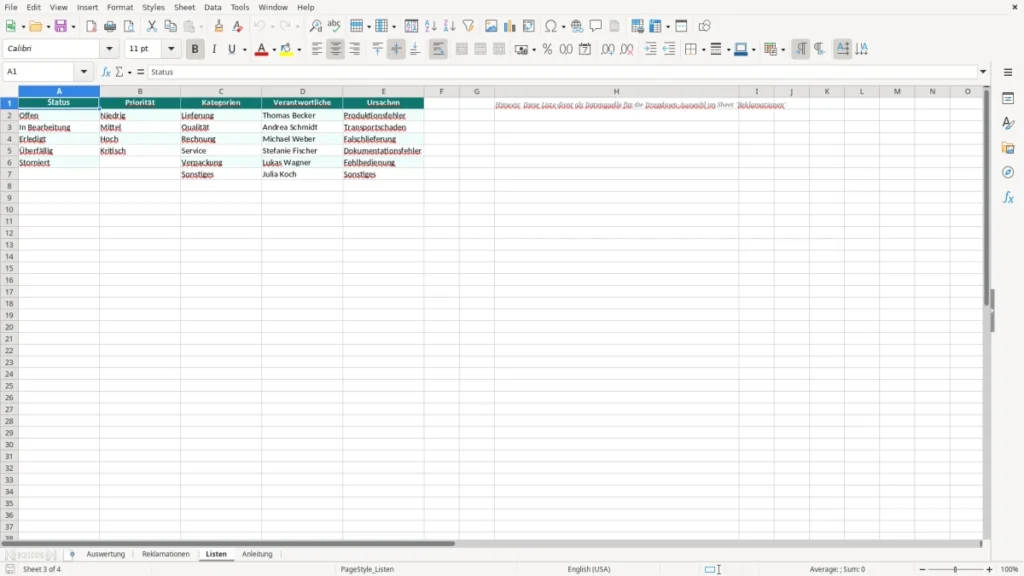
Wenn du mehrere Personen einbindest, lohnt sich außerdem eine einheitliche Auswahl für Statuswerte. Das verhindert Schreibfehler und macht die Auswertung stabiler. Bei 100 bis 200 Fällen pro Monat ist das wichtiger als jede optische Verfeinerung.
Ab etwa 50 bis 80 Reklamationen im Monat ist eine Pivot-Auswertung oder ein separates Analyseblatt sinnvoll. Dann kannst du zum Beispiel erkennen, ob 60 Prozent der Fälle aus derselben Produktgruppe kommen. Für kleinere Teams reicht oft die vorhandene Auswertung mit Dashboard und Stammliste völlig aus.
Für die systematische Erfassung der nächsten Fälle passt eine Checkliste zur Fallaufnahme gut dazu.
Die Vorlage erfasst Reklamationsdatum, Status, Frist, Kosten, Erstattung, offenen Betrag und Bearbeitungszeit. Damit kannst du jeden Fall einzeln dokumentieren und im Dashboard zusammenfassen.
Sie passt für Handel, Produktion, Service, E-Commerce und Innendienstteams. Besonders hilfreich ist sie für kleine bis mittlere Teams, die 20 bis 300 Fälle pro Jahr manuell steuern.
Das Dashboard zeigt die Gesamtzahl der Reklamationen, offene Fälle, erledigte Fälle, überfällige Reklamationen, Gesamtkosten, Erstattungen, offenen Betrag und die durchschnittliche Bearbeitungszeit.
Ja, du kannst zum Beispiel Kundennummer, Artikelnummer, Ursache, Priorität oder Standort ergänzen. Wichtig ist, dass die Stammliste pro Reklamation nur eine Zeile verwendet.
Überfällige Fälle werden im Dashboard über Status und Fristdatum ausgewertet. Liegt das Fristdatum vor dem aktuellen Datum und steht der Status noch auf Offen, wird der Fall als überfällig gezählt.
Ja, die Struktur funktioniert auch bei mehreren hundert Einträgen, solange du sauber mit Spalten und Statuswerten arbeitest. Für sehr große Datenmengen ab etwa 1.000 Fällen pro Jahr kann eine Pivot-Auswertung zusätzlich sinnvoll sein.
Jede Vorlage entsteht im Team: ein Excel-Experte baut die Tabelle, eine Fachredakteurin schreibt die Anleitung dazu.
Excel-Vorlage erstellt von
Markus Hoffmann
Excel-Experte & Finanzanalyst
Markus Hoffmann ist Excel-Experte und Finanzanalyst mit über 15 Jahren Erfahrung im Controlling und in der Tabellenkalkulation. Er entwickelt und prüft die Excel-Vorlagen auf Excel Planung – mit funktionierenden Formeln, sauberer Struktur und praxisnahen Beispielen für deutsche Unternehmen und Privatpersonen.
Anleitung geschrieben von
Lena Schmidt
Fachredakteurin
Lena Schmidt ist Fachredakteurin mit Schwerpunkt Büro-Software und Produktivität. Sie schreibt die Anleitungen und Ratgeber auf Excel Planung und erklärt Schritt für Schritt, wie man jede Vorlage richtig einsetzt – verständlich, geprüft und auf den deutschen Alltag zugeschnitten.