
Excel Vorlage für Adventskalender – Kostenlos (2026)
13
Kostenloser Download
Plane Wochenmahlzeiten, Einkaufsartikel und Budget mit festen Eingabezeilen, Kostenkennzahlen und Diagrammen für deinen Haushalt.


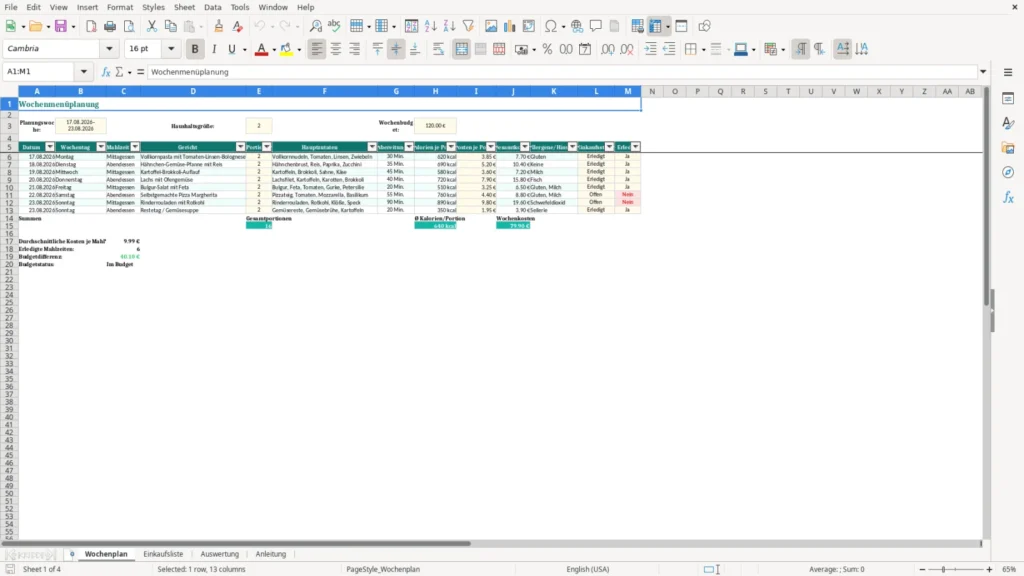
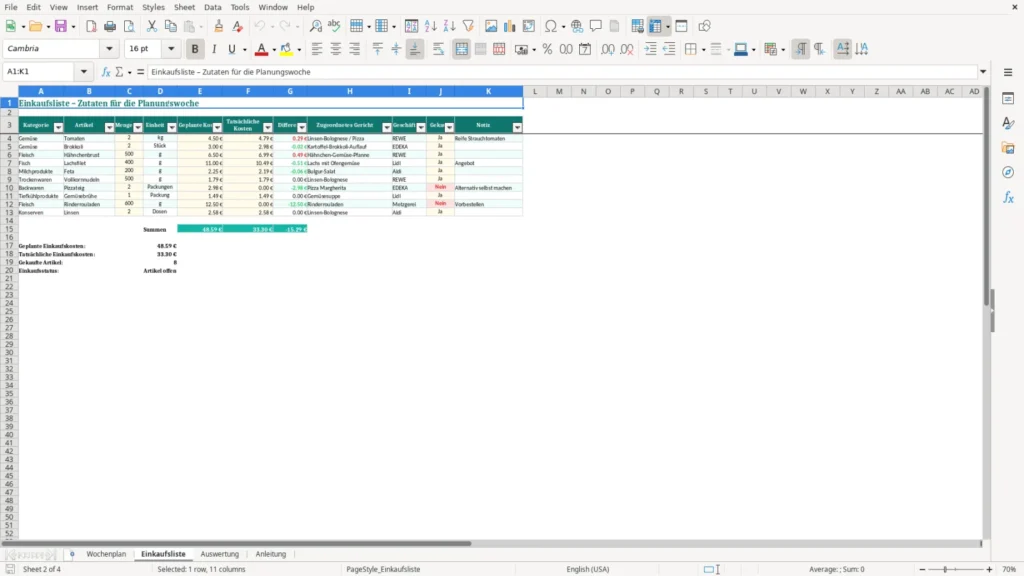
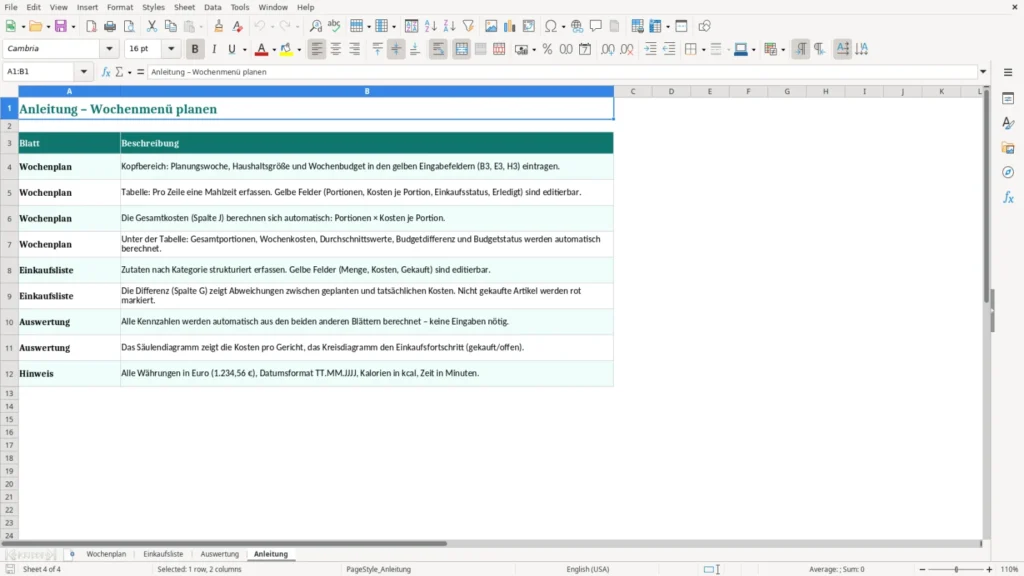
Die Vorlage plant Mahlzeiten für eine Woche, erfasst Einkaufsartikel und wertet Kosten, Budget, Ernährung sowie Einkaufsfortschritt aus. Sie enthält die Blätter Wochenplan, Einkaufsliste, Auswertung und Anleitung sowie feste Beispielzeilen für acht Mahlzeiten und zehn Einkaufsartikel.
Bei der Wochenplanung müssen Mahlzeitenkosten, Einkaufsdaten und der aktuelle Kaufstatus an mehreren Stellen im Blick bleiben. Die Vorlage trennt diese Eingaben in Wochenplan und Einkaufsliste und fasst die Werte in der Auswertung zusammen.
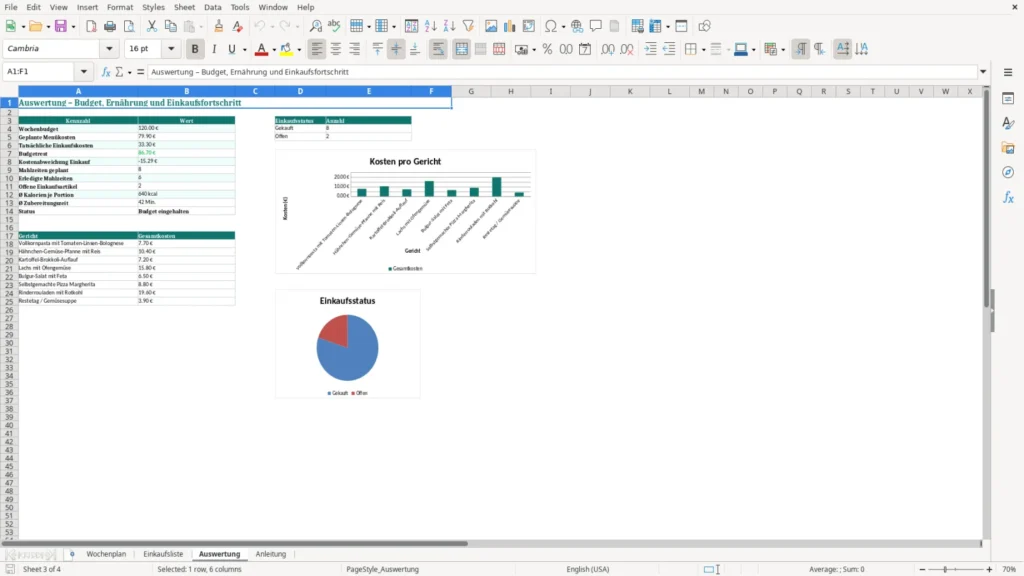
Du erhältst Kennzahlen zu Budget, Kosten, Mahlzeiten, Kalorien, Zubereitungszeit und offenen Einkaufsartikeln. Zwei Diagramme zeigen die Kosten pro Gericht und den Einkaufsstatus.
Die Eingaben erfolgen zuerst im Wochenplan und anschließend in der Einkaufsliste. Die Auswertung übernimmt ihre Werte aus beiden Bereichen.
Kontrolliere besonders rote Statusfelder und rote Budget- oder Kostenwerte. Diese Formatierungen weisen auf Zustände hin, blockieren aber keine Eingaben.
Im Wochenplan gibst du die Planungswoche in B3, die Haushaltsgröße in E3 und das Wochenbudget in H3 ein. Diese Angaben bilden den Ausgangspunkt für die Budgetauswertung.
Die vorbereiteten Mahlzeiten befinden sich in den Zeilen 6 bis 13. In diesen Zeilen trägst du Portionen und Kosten je Portion ein. Die Gesamtkosten je Mahlzeit in J6:J13 werden daraus berechnet.
Für Einkaufsstatus und Erledigt-Status stehen in den vorbereiteten Bereichen Auswahllisten bereit. Beim Einkaufsstatus sind Offen, Teilweise und Erledigt verfügbar; beim Erledigt-Status stehen Ja und Nein zur Auswahl. Leere Statuswerte sind ebenfalls zulässig.
Der Wochenplan berechnet Gesamtportionen, durchschnittliche Kalorien je Portion, Wochenkosten und durchschnittliche Kosten je Mahlzeit. Die Budgetdifferenz ergibt sich aus Wochenbudget minus Wochenkosten. Bei einem Wert von mindestens null lautet der Budgetstatus Im Budget, andernfalls Budget überschritten.
Für jeden vorbereiteten Einkaufsartikel wird die Kostenabweichung aus tatsächlichen minus geplanten Kosten berechnet. Zusätzlich zeigt die Einkaufsliste Summen für geplante und tatsächliche Kosten sowie einen Einkaufsstatus. Dieser lautet Einkauf vollständig, wenn in J4:J13 kein Nein vorkommt; sonst erscheint Artikel offen.
Die Auswertung zeigt unter anderem Wochenbudget, geplante Menükosten, tatsächliche Einkaufskosten, Budgetrest, Kostenabweichung, geplante und erledigte Mahlzeiten sowie offene Einkaufsartikel. Das Säulendiagramm stellt die Kosten pro Gericht dar, das Kreisdiagramm die Kategorien Gekauft und Offen.
Im Wochenplan werden Zellen in M6:M13 rot hervorgehoben, wenn dort Nein steht. In der Einkaufsliste gilt dies für J4:J13 bei dem Wert Nein. Damit erkennst du nicht erledigte Mahlzeiten und nicht gekaufte Artikel direkt in den vorbereiteten Eingabebereichen.
Eine negative Budgetdifferenz in C19 des Wochenplans wird rot dargestellt, ein Wert ab null grün. In der Einkaufsliste erscheinen positive Kostenabweichungen in G4:G13 rot und negative Abweichungen grün. Auch der Budgetrest in B7 der Auswertung wird abhängig von seinem Wert rot oder grün formatiert.
Die Auswahllisten sind auf M6:M13, L6:L13 und J4:J13 begrenzt. Sie erlauben leere Werte und die bedingten Formatierungen blockieren keine Eingaben. Prüfe daher die eingetragenen Statuswerte selbst auf Vollständigkeit.
Die Arbeitsmappe enthält acht feste vorbefüllte Beispielzeilen für Mahlzeiten und zehn feste vorbefüllte Beispielzeilen für Einkaufsartikel. Diese Bereiche sind keine dynamischen Listen.
Wenn du neue Mahlzeiten außerhalb der Zeilen 6 bis 13 anlegst, musst du insbesondere Portionen und Kosten je Portion selbst eingeben. Die Formel für Gesamtkosten ist außerhalb von J6:J13 nicht vorbereitet. Bei neuen Einkaufsartikeln außerhalb der Zeilen 4 bis 13 sind Menge, geplante Kosten, tatsächliche Kosten und Gekauft-Status manuell zu pflegen; auch die Differenzformel ist dort nicht vorbereitet.
Die Kennzahlen und Diagramme auf Auswertung beziehen sich nur auf die festen Bereiche des Wochenplans und der Einkaufsliste. Außerdem wird die Einkaufsliste nicht automatisch aus den Hauptzutaten des Wochenplans erzeugt.
Die Einkaufsliste wird nicht automatisch aus den Hauptzutaten des Wochenplans erzeugt, daher passt eine Word-Vorlage für den Speiseplan als saubere Grundlage für die manuelle Planung.
Beginne im Wochenplan mit Planungswoche in B3, Haushaltsgröße in E3 und Wochenbudget in H3. Danach pflegst du die vorbereiteten Mahlzeitenzeilen 6 bis 13.
In L6:L13 stehen für den Einkaufsstatus Offen, Teilweise und Erledigt zur Auswahl. In M6:M13 kannst du für den Erledigt-Status Ja oder Nein wählen; leere Eingaben sind erlaubt.
Der Budgetrest ergibt sich aus dem Wochenbudget in Wochenplan H3 minus den tatsächlichen Einkaufskosten aus Einkaufsliste F4:F13. Er berücksichtigt nur diesen festen Bereich der Einkaufsliste.
In J4:J13 der Einkaufsliste wird ein Status mit dem Wert Nein rot hervorgehoben. Die Hervorhebung ist eine bedingte Formatierung und verhindert keine Eingabe.
Du kannst neue Zeilen ergänzen, aber außerhalb der vorbereiteten Bereiche sind keine Formeln, Validierungen oder bedingten Formatierungen angelegt. Die Auswertung und Diagramme beziehen zusätzliche Zeilen nicht ein.
Ja, der Download ist kostenlos. Die Vorlage dient zur Wochenplanung von Mahlzeiten, zur Erfassung von Einkaufsartikeln und zur Auswertung von Kosten und Budget in den festen Datenbereichen.
Jede Vorlage entsteht im Team: ein Excel-Experte baut die Tabelle, eine Fachredakteurin schreibt die Anleitung dazu.
Excel-Vorlage erstellt von
Markus Hoffmann
Excel-Experte & Finanzanalyst
Markus Hoffmann ist Excel-Experte und Finanzanalyst mit über 15 Jahren Erfahrung im Controlling und in der Tabellenkalkulation. Er entwickelt und prüft die Excel-Vorlagen auf Excel Planung – mit funktionierenden Formeln, sauberer Struktur und praxisnahen Beispielen für deutsche Unternehmen und Privatpersonen.
Anleitung geschrieben von
Lena Schmidt
Fachredakteurin
Lena Schmidt ist Fachredakteurin mit Schwerpunkt Büro-Software und Produktivität. Sie schreibt die Anleitungen und Ratgeber auf Excel Planung und erklärt Schritt für Schritt, wie man jede Vorlage richtig einsetzt – verständlich, geprüft und auf den deutschen Alltag zugeschnitten.