
Excel Vorlage für Vokabeltrainer – Kostenlos (2026)
8
Kostenloser Download
Conversion Tracking Excel Vorlage für Kampagnen, Tagesdaten, Conversions, Kennzahlen, Dashboard und Monatsreport – für Marketingteams und Agenturen.


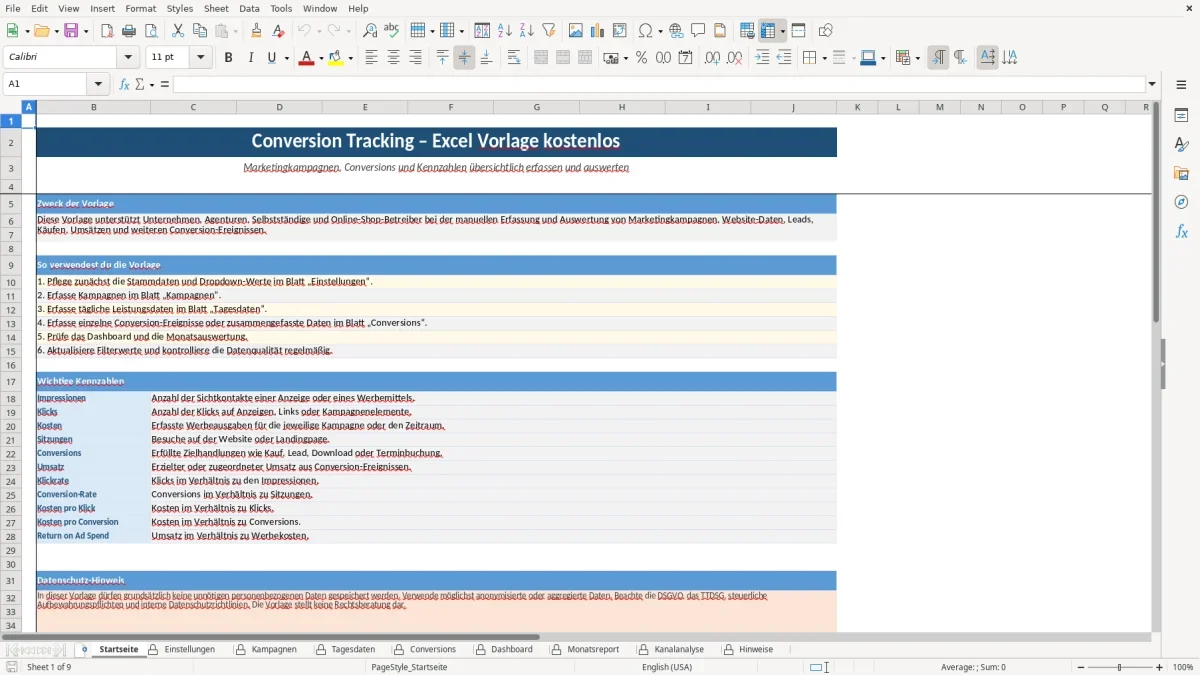
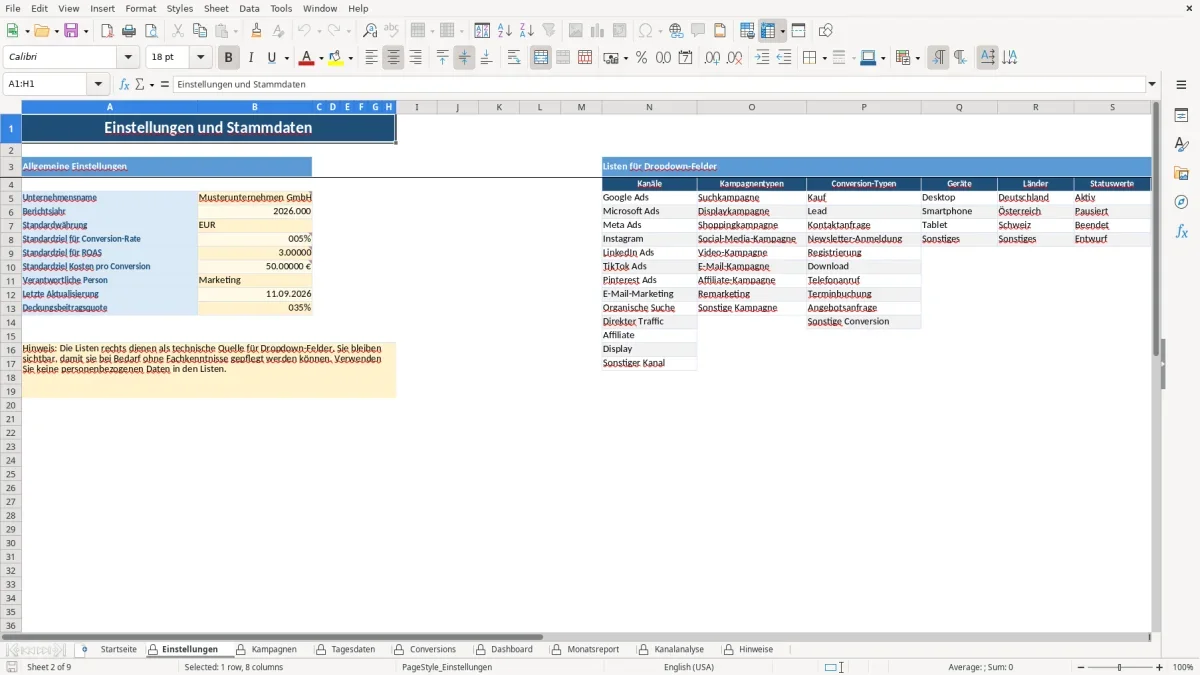
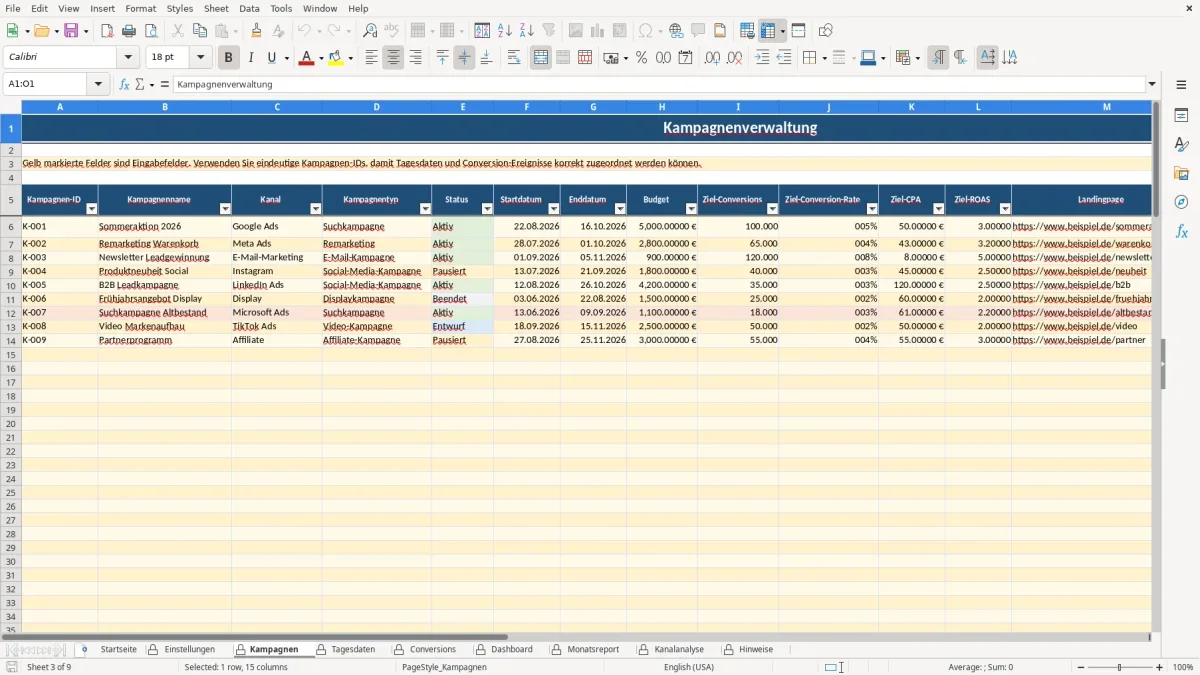
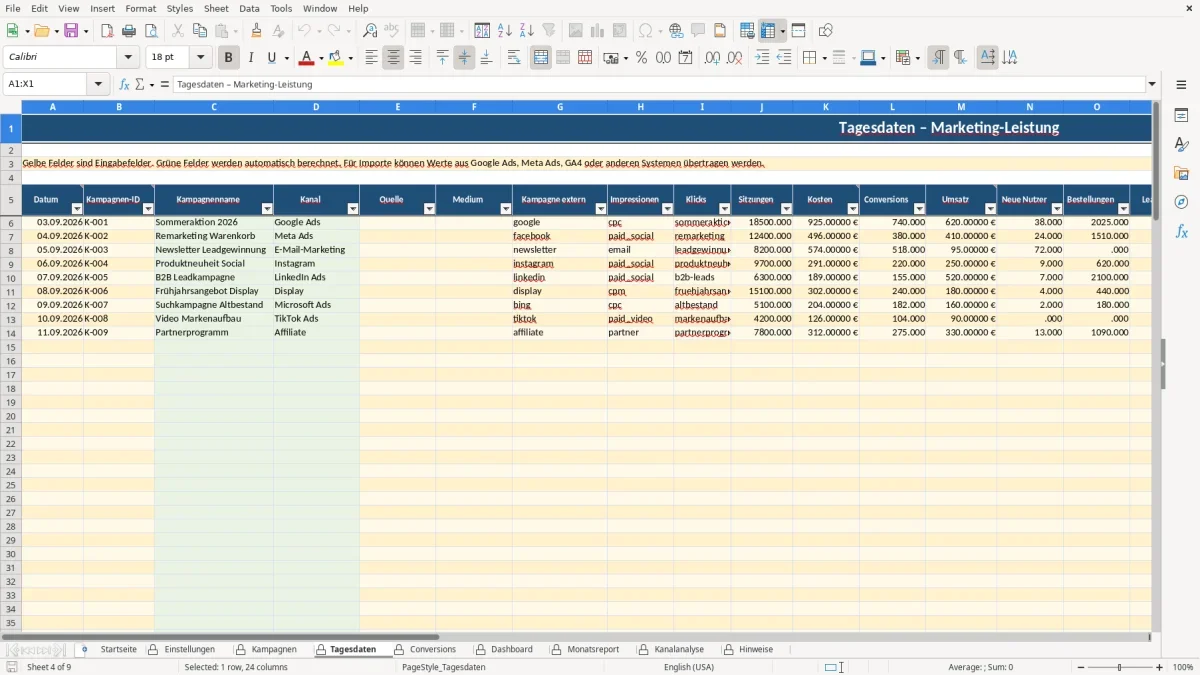
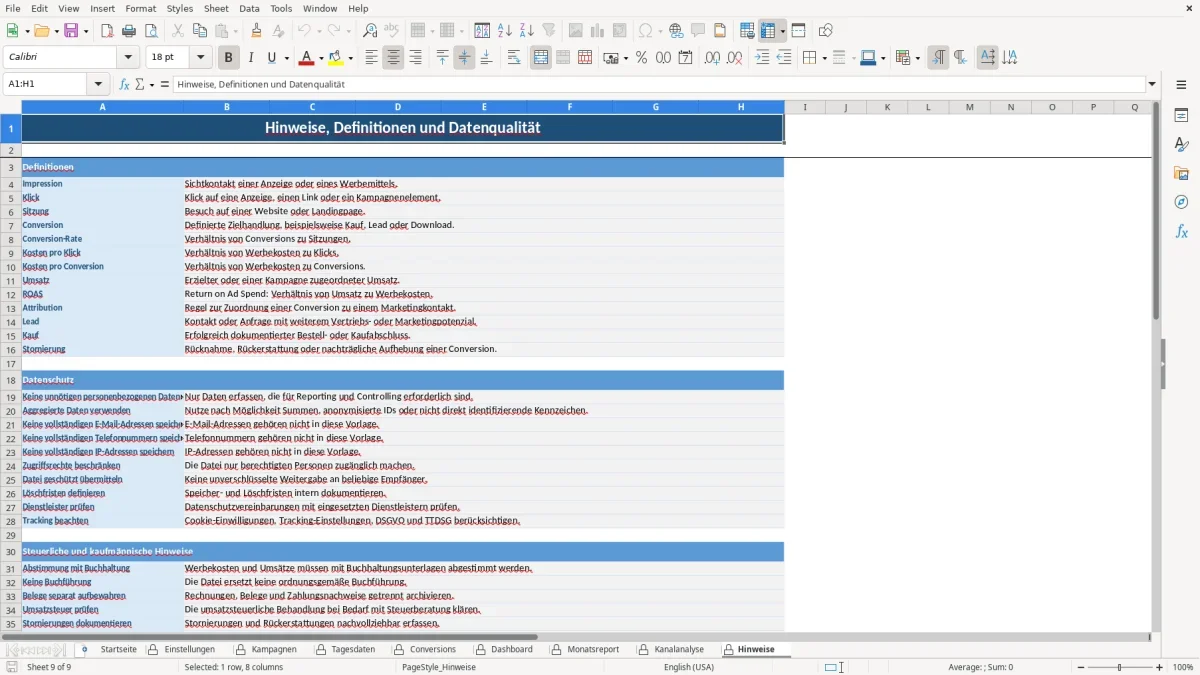
Die Conversion Tracking Excel Vorlage dient dazu, Marketingkampagnen, tägliche Leistungsdaten und Conversion-Ereignisse manuell zu erfassen und auszuwerten. Sie enthält die Tabellenblätter Einstellungen, Kampagnen, Tagesdaten, Conversions, Dashboard, Monatsreport, Kanalanalyse, Hinweise und Startseite.
Ohne einheitliche Kampagnen-IDs und strukturierte Tagesdaten lassen sich Kosten, Klicks, Sitzungen, Conversions und Umsatz nur schwer gemeinsam betrachten. Zusätzlich müssen einzelne Conversion-Ereignisse oder aggregierte Werte einer Kampagne zugeordnet und Datenfehler bei der Eingabe vermieden werden.
Nach der Eingabe stehen Kennzahlen für Zeiträume, Kampagnen und Kanäle bereit. Das Dashboard, der Monatsreport und die Kanalanalyse zeigen die erfassten Marketingdaten in verdichteter Form.
Arbeite die Tabellenblätter in dieser Reihenfolge durch, damit die Zuordnung zwischen Kampagnen, Tagesdaten und Conversions erhalten bleibt.
Kontrolliere vor der Auswertung besonders die eindeutigen Kampagnen-IDs, Datumswerte und die Zuordnung der Conversion-Ereignisse. Neue Zeilen benötigen die vorgesehenen Eingaben und vorhandene Formeln in den Berechnungsspalten.
Im Blatt Einstellungen legst du Unternehmensname, Berichtsjahr, Standardwährung und zentrale Zielwerte fest. Dort stehen außerdem Listen für Kanäle, Kampagnentypen, Conversion-Typen, Geräte, Länder, Statuswerte und Attributionen bereit.
Im Blatt Kampagnen erfasst du die Stammdaten jeder Kampagne. Die Kampagnen-ID ist die Verbindung zu Tagesdaten und Conversion-Ereignissen. Verwende sie daher eindeutig und konsistent.
Zu einer Kampagne gehören unter anderem Budget, Ziel-Conversions, Ziel-Conversion-Rate, Ziel-CPA und Ziel-ROAS. Diese Werte dienen später als Vergleich für die Auswertung.
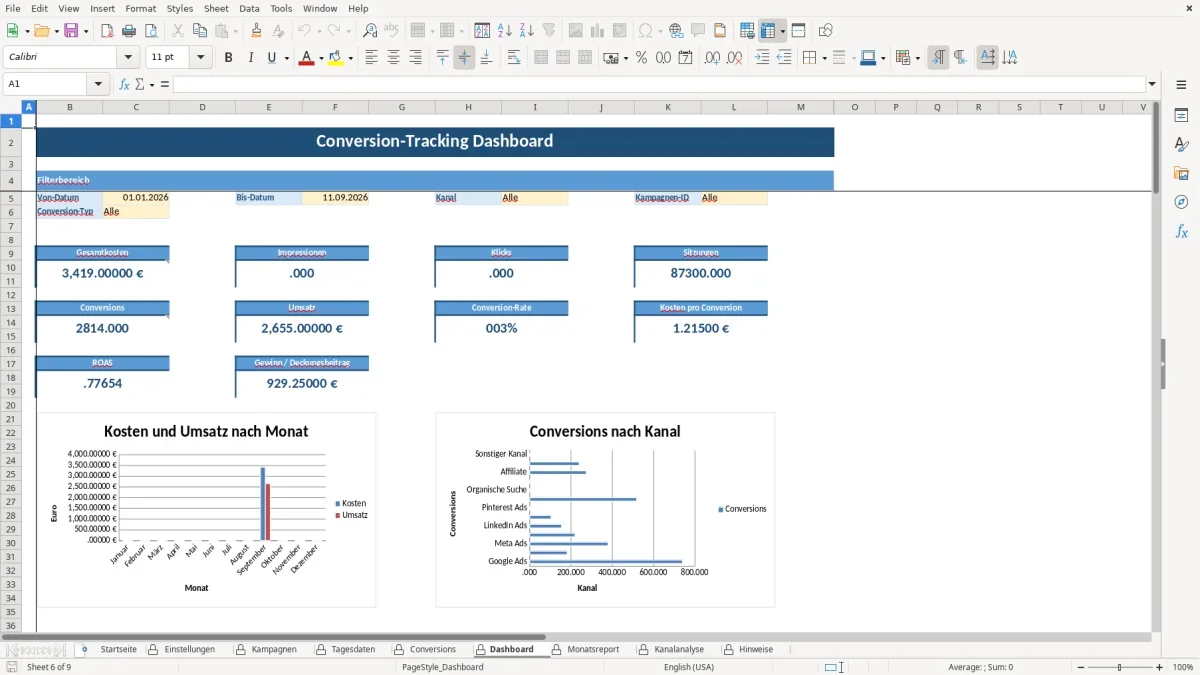
Im Dashboard wählst du Von-Datum, Bis-Datum, Kanal, Kampagnen-ID und Conversion-Typ. Die Kennzahlen umfassen unter anderem Gesamtkosten, Impressionen, Klicks, Sitzungen, Conversions, Umsatz, Conversion-Rate, Kosten pro Conversion und ROAS.
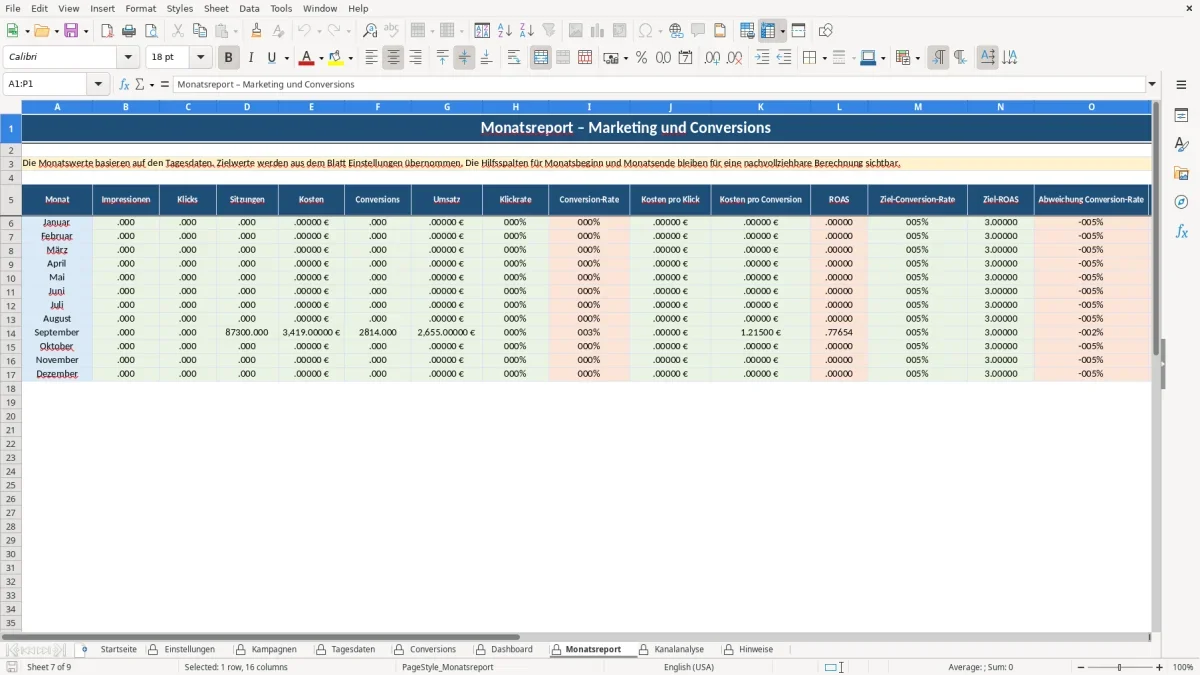
Der Monatsreport fasst die Tagesdaten nach Monaten zusammen. Er zeigt zusätzlich Klickrate, Conversion-Rate, Kosten pro Klick, Kosten pro Conversion, ROAS sowie Abweichungen von Ziel-Conversion-Rate und Ziel-ROAS.
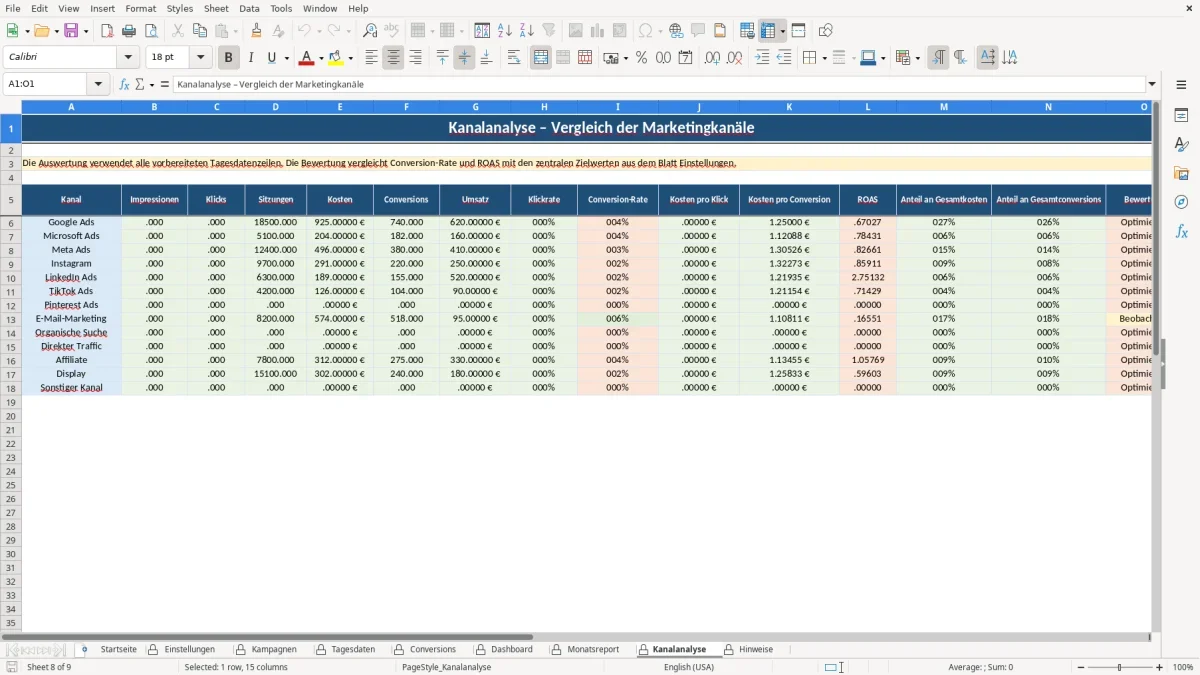
Die Kanalanalyse summiert die Tagesdaten je Kanal und berechnet unter anderem Kostenanteil, Anteil an Gesamtconversions und ROAS. Die Bewertung vergleicht Conversion-Rate und ROAS mit den zentralen Zielwerten aus Einstellungen.
In Tagesdaten und Conversions wird die Kampagnen-ID über eine Auswahlliste aus dem Blatt Kampagnen übernommen. Stimmen ID und Stammdaten nicht überein, können Kampagnenname oder Kanal nicht korrekt zugeordnet werden.
Für Datumsfelder, ganze Zahlen und Dezimalwerte sind Eingabeprüfungen hinterlegt. Dazu gehören beispielsweise Tagesdaten, Conversion-Anzahl, Kosten, Umsatz, Conversion-Wert und stornierte Anzahl.
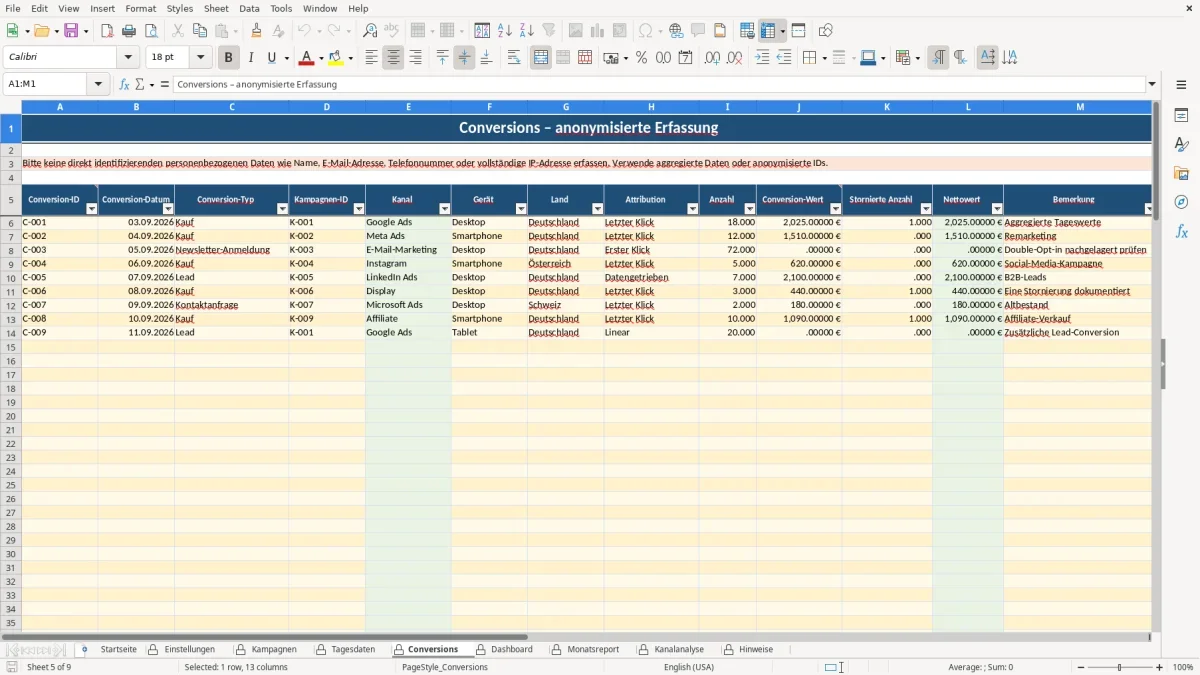
Das Blatt Conversions ist für anonymisierte oder aggregierte Daten vorgesehen. Speichere dort keine direkt identifizierenden Angaben wie vollständige E-Mail-Adressen, Telefonnummern oder vollständige IP-Adressen.
Übertrage neue Kampagnen- und Leistungsdaten fortlaufend in die vorgesehenen Eingabebereiche. Prüfe Filterwerte und Datenqualität regelmäßig, bevor du Dashboard, Monatsreport oder Kanalanalyse verwendest.
Die vorhandenen Kampagnen-, Tagesdaten- und Conversion-Zeilen enthalten Beispieldaten. Du kannst sie überschreiben, solltest aber die Struktur, Kampagnen-IDs und vorgesehenen Berechnungsspalten beibehalten.
Die Vorlage unterstützt die manuelle Erfassung und kann Werte aus Werbe- oder Analysesystemen übernehmen. Eine automatische Verbindung zu diesen Systemen ist nicht Bestandteil der Arbeitsmappe.
Pflege zuerst die Stammdaten und Listen im Blatt Einstellungen. Danach legst du Kampagnen mit eindeutigen Kampagnen-IDs an, bevor du Tagesdaten und Conversion-Ereignisse erfasst.
Du erfasst dort unter anderem Datum, Kampagnen-ID, Quelle, Medium, externe Kampagnenbezeichnung, Impressionen, Klicks, Sitzungen, Kosten, Conversions und Umsatz. Kampagnenname und Kanal werden anhand der Kampagnen-ID zugeordnet.
Im Blatt Conversions wird der Nettowert aus dem Conversion-Wert abgeleitet. Die vorhandene Formel setzt dabei mindestens den Wert null an; eine weitergehende Verrechnung stornierter Anzahl ist nicht ausgewiesen.
Für mehrere Felder sind Datums-, Listen-, Ganzzahl- oder Dezimalprüfungen hinterlegt. Das betrifft unter anderem Kampagnen-IDs, Kanäle, Kampagnentypen, Statuswerte, Conversion-Typen, Geräte, Länder, Attributionen sowie Zahlenfelder.
Ja. Im Blatt Einstellungen kannst du die allgemeinen Einstellungen und die vorgesehenen Listenwerte anpassen. Die Auswertungen vergleichen unter anderem Conversion-Rate und ROAS mit den dort hinterlegten Zielwerten.
Ja, der Download ist kostenlos. Du kannst damit Kampagnen, Tagesdaten und anonymisierte Conversion-Ereignisse erfassen sowie Dashboard, Monatsreport und Kanalanalyse verwenden.
Jede Vorlage entsteht im Team: ein Excel-Experte baut die Tabelle, eine Fachredakteurin schreibt die Anleitung dazu.
Excel-Vorlage erstellt von
Markus Hoffmann
Excel-Experte & Finanzanalyst
Markus Hoffmann ist Excel-Experte und Finanzanalyst mit über 15 Jahren Erfahrung im Controlling und in der Tabellenkalkulation. Er entwickelt und prüft die Excel-Vorlagen auf Excel Planung – mit funktionierenden Formeln, sauberer Struktur und praxisnahen Beispielen für deutsche Unternehmen und Privatpersonen.
Anleitung geschrieben von
Lena Schmidt
Fachredakteurin
Lena Schmidt ist Fachredakteurin mit Schwerpunkt Büro-Software und Produktivität. Sie schreibt die Anleitungen und Ratgeber auf Excel Planung und erklärt Schritt für Schritt, wie man jede Vorlage richtig einsetzt – verständlich, geprüft und auf den deutschen Alltag zugeschnitten.