
Excel Vorlage für Adventskalender – Kostenlos (2026)
38
Kostenloser Download
Kostenlose Excel Vorlage für Umzüge mit Aufgaben, Kostenplanung, Übersicht und Anleitung für die strukturierte Umzugsorganisation.


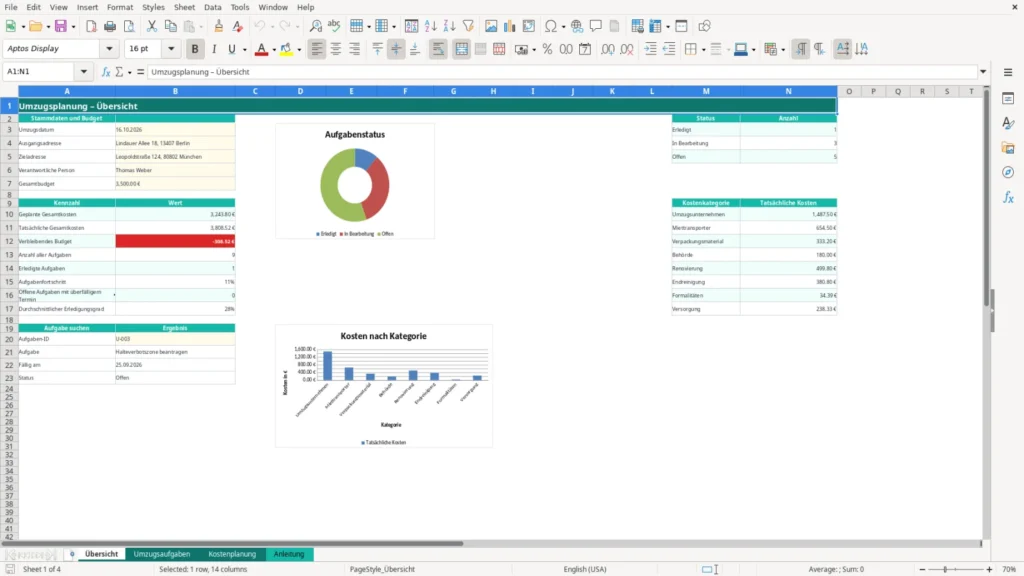
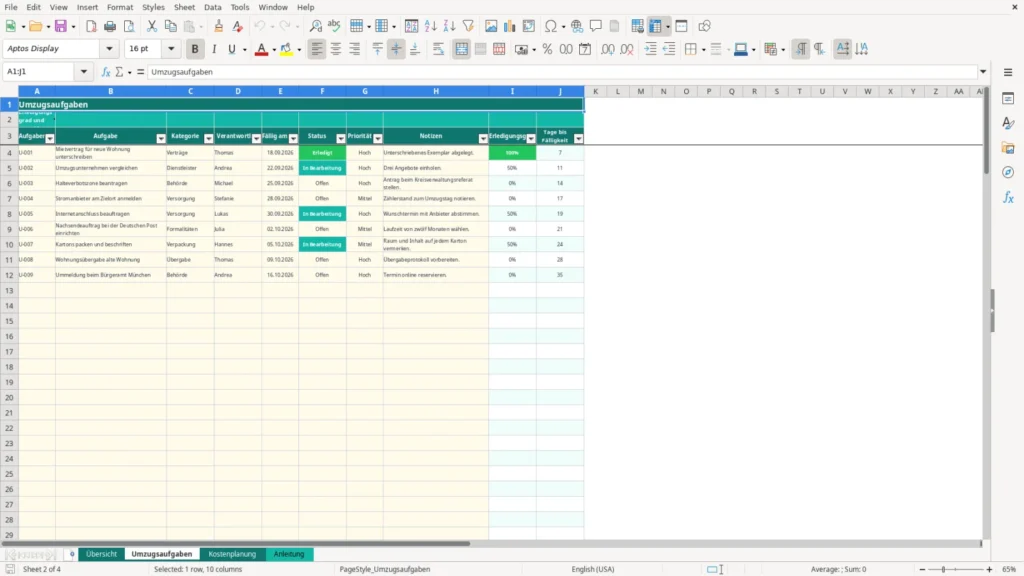
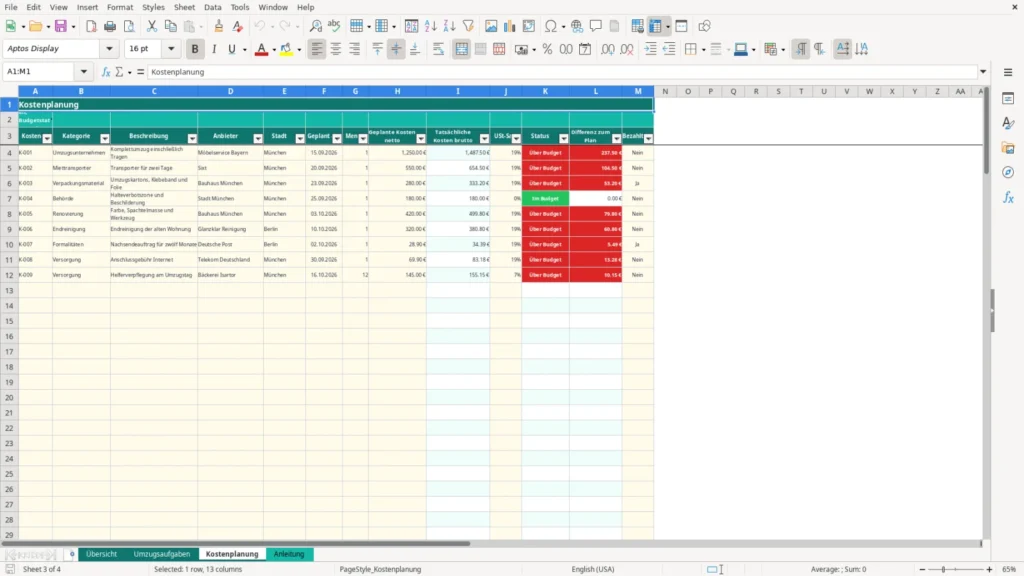
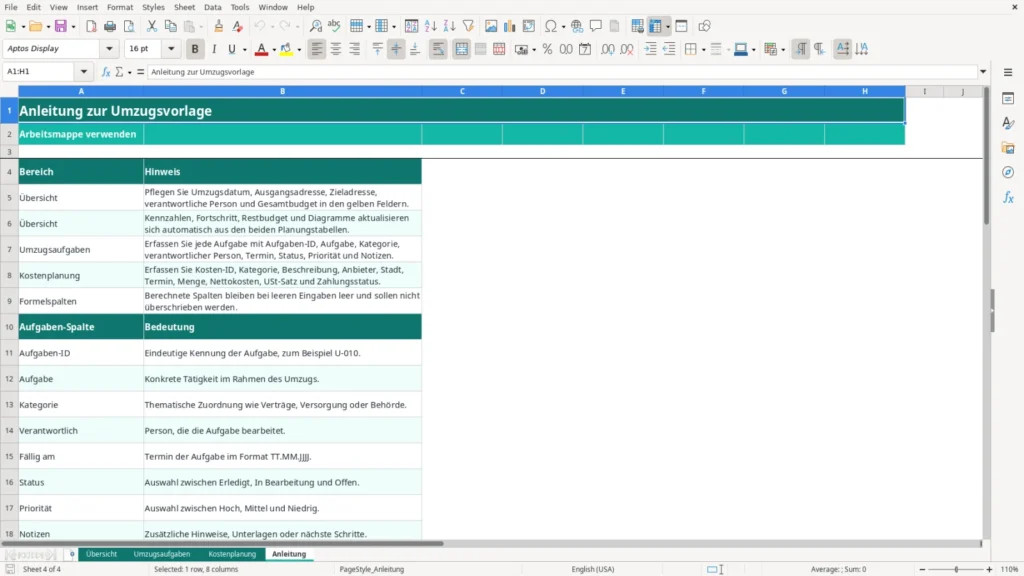
Die Excel Vorlage für den Umzug unterstützt dich bei der Planung von Aufgaben und Kosten. Sie enthält die Tabellenblätter Übersicht, Umzugsaufgaben, Kostenplanung und Anleitung.
Bei einem Umzug müssen Termine, Zuständigkeiten, Statusangaben und Ausgaben an verschiedenen Stellen gepflegt werden. Ohne klare Zuordnung können offene Aufgaben, fällige Termine und Abweichungen vom Kostenplan schwer nachvollziehbar sein.
Du trägst die Stammdaten, Aufgaben und Kosten in den vorgesehenen Eingabefeldern ein. Die Arbeitsmappe berechnet daraus Kennzahlen, Aufgabenfortschritt, Fälligkeiten, Bruttokosten und Budgetstatus.
Bearbeite die Arbeitsmappe in dieser Reihenfolge, damit die Übersicht auf den Eingaben aus den beiden Planungstabellen aufbauen kann.
Überschreibe die berechneten Formelspalten nicht. Bei leeren Eingaben bleiben die entsprechenden Ergebnisse leer.
Beginne auf der Übersicht mit Umzugsdatum, Ausgangsadresse, Zieladresse, verantwortlicher Person und Gesamtbudget. Diese Eingaben bilden den Ausgangspunkt für die Zusammenfassung.
Auf dem Tabellenblatt Umzugsaufgaben stehen Felder für Aufgaben-ID, Aufgabe, Kategorie, Verantwortlichkeit, Fälligkeit, Status, Priorität und Notizen bereit. Für Kategorie, Status und Priorität sind Auswahlwerte hinterlegt.
Der Erledigungsgrad wird aus dem Status abgeleitet. Die Spalte Tage bis Fälligkeit berechnet die Differenz zwischen Termin und aktuellem Datum.
In Kostenplanung erfasst du Kosten-ID, Kategorie, Beschreibung, Anbieter, Stadt, Termin, Menge, geplante Nettokosten, USt-Satz und Zahlungsstatus. Die Kategorie dient auch der späteren Auswertung.
Aus den geplanten Nettokosten und dem USt-Satz berechnet die Vorlage die tatsächlichen Bruttokosten. Zusätzlich zeigt sie den Status Im Budget oder Über Budget sowie die Differenz zum Plan.
Die Übersicht zeigt geplante und tatsächliche Gesamtkosten, verbleibendes Budget, Aufgabenanzahl, erledigte Aufgaben, Aufgabenfortschritt, überfällige offene Aufgaben und den durchschnittlichen Erledigungsgrad. Außerdem werden Status und tatsächliche Kosten nach Kategorie ausgewertet.
Für Aufgaben stehen vorgegebene Werte für Kategorie, Status und Priorität zur Verfügung. In der Kostenplanung gibt es Auswahlwerte für Kostenkategorie, USt-Satz und Zahlungsstatus.
Die Formeln in den Aufgaben- und Kostenzeilen lassen Ergebnisse leer, wenn erforderliche Eingaben fehlen. Ergänze daher die zugehörigen Eingabefelder, bevor du die berechneten Werte beurteilst.
Erledigungsgrad, Tage bis Fälligkeit, tatsächliche Kosten, Budgetstatus und Differenz zum Plan werden automatisch berechnet. Die Anleitung weist darauf hin, diese Formelspalten nicht zu überschreiben.
Pflege Status, Fälligkeiten, Notizen und Kostenangaben, sobald sich der Stand einer Aufgabe oder eines Kostenpostens ändert. Die Übersicht greift auf diese Eingaben zurück.
Auf der Übersicht kannst du eine Aufgaben-ID eintragen. Die Vorlage gibt dazu Aufgabe, Fälligkeit und Status aus, sofern die ID in der Aufgabenliste gefunden wird.
Die Arbeitsmappe enthält keine Tabelle, keine Makros und keine automatische Erweiterung außerhalb der vorgesehenen Eingabebereiche. Neue Einträge benötigen deshalb die vorhandenen Spalten und die zugehörigen Formeln in der jeweiligen Zeile.
Öffne zuerst die Anleitung und trage anschließend auf der Übersicht Umzugsdatum, Ausgangsadresse, Zieladresse, verantwortliche Person und Gesamtbudget ein.
Erfasse Aufgaben-ID, Aufgabe, Kategorie, verantwortliche Person, Fälligkeitsdatum, Status, Priorität und Notizen. Erledigungsgrad und Tage bis Fälligkeit werden daraus automatisch berechnet.
Die tatsächlichen Bruttokosten werden aus den geplanten Nettokosten und dem eingetragenen USt-Satz berechnet. Ohne erforderliche Eingaben bleibt das Ergebnis leer.
Für den Status stehen Erledigt, In Bearbeitung und Offen zur Verfügung. Die Priorität kann Hoch, Mittel oder Niedrig sein. Auch für die Kategorie gibt es vorgegebene Auswahlwerte.
Ja, die vorgesehenen Eingabebereiche enthalten weitere Zeilen. Bei neuen Zeilen müssen die Eingabefelder ausgefüllt und die vorhandenen Formeln in den berechneten Spalten beibehalten oder ergänzt werden.
Ja, der Download ist kostenlos. Du kannst damit Umzugsaufgaben, Kosten, Statusangaben und die zugehörigen Auswertungen in einer Arbeitsmappe erfassen.
Jede Vorlage entsteht im Team: ein Excel-Experte baut die Tabelle, eine Fachredakteurin schreibt die Anleitung dazu.
Excel-Vorlage erstellt von
Markus Hoffmann
Excel-Experte & Finanzanalyst
Markus Hoffmann ist Excel-Experte und Finanzanalyst mit über 15 Jahren Erfahrung im Controlling und in der Tabellenkalkulation. Er entwickelt und prüft die Excel-Vorlagen auf Excel Planung – mit funktionierenden Formeln, sauberer Struktur und praxisnahen Beispielen für deutsche Unternehmen und Privatpersonen.
Anleitung geschrieben von
Lena Schmidt
Fachredakteurin
Lena Schmidt ist Fachredakteurin mit Schwerpunkt Büro-Software und Produktivität. Sie schreibt die Anleitungen und Ratgeber auf Excel Planung und erklärt Schritt für Schritt, wie man jede Vorlage richtig einsetzt – verständlich, geprüft und auf den deutschen Alltag zugeschnitten.