
Excel Vorlage für Adventskalender – Kostenlos (2026)
13
Kostenloser Download
Saisontermine mit Datum, Zeiten, Teilnehmern und Kosten erfassen. Für Teams mit festen Beispielauswertungen und Diagrammen.


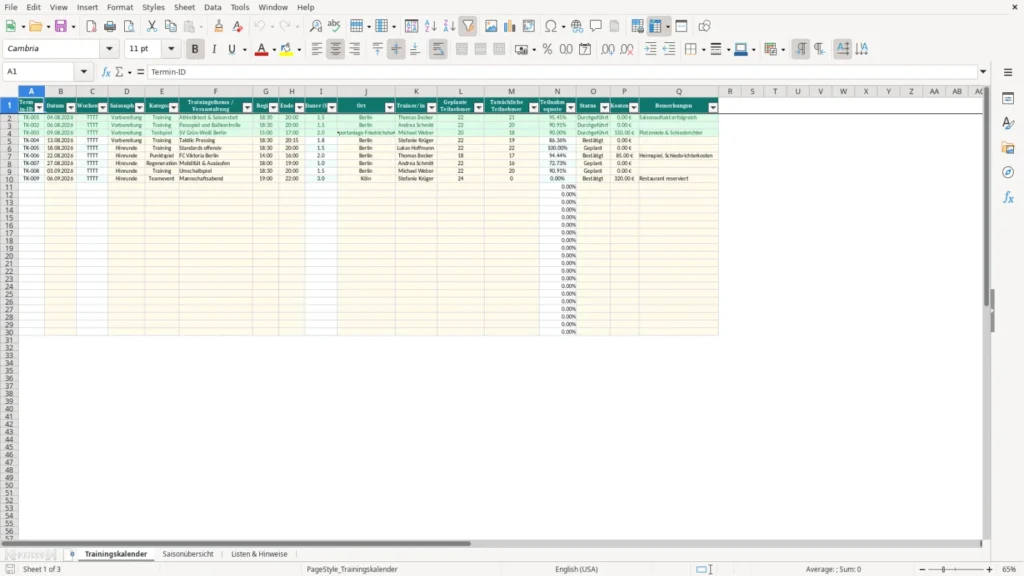
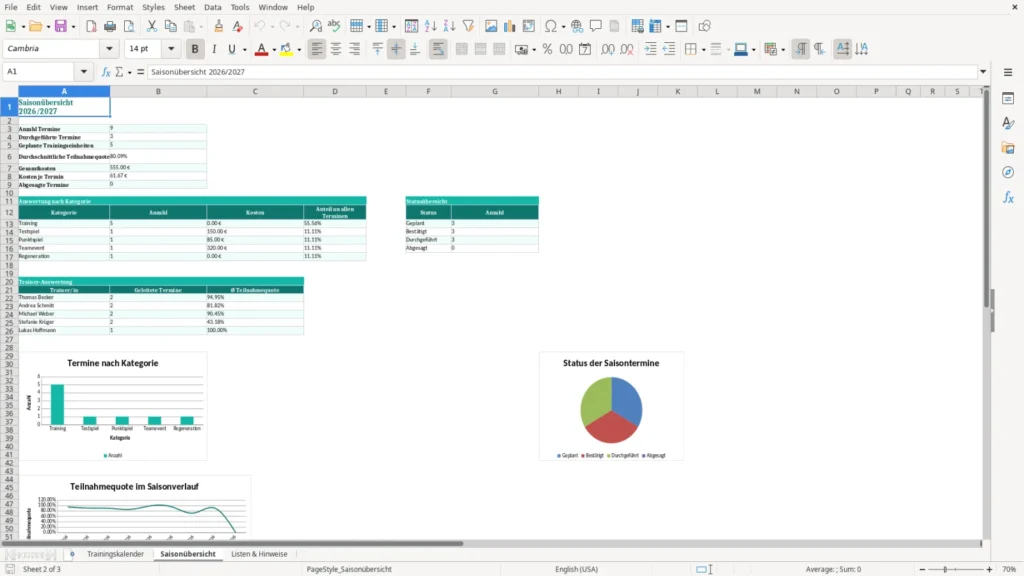
Diese Excel-Vorlage erfasst Saisontermine im Tabellenblatt Trainingskalender und wertet neun feste Beispieltermine für 2026/2027 in der Saisonübersicht aus. Sie enthält Eingabefelder für Termine, Teilnehmer, Kosten und Status sowie Dropdown-Listen, Kennzahlen und drei Diagramme.
Bei vielen Saisonterminen müssen Datum, Uhrzeit, Thema, Verantwortliche und Teilnehmerzahlen nachvollziehbar zusammengeführt werden. Die Vorlage bündelt diese Angaben pro Termin und kennzeichnet abgesagte oder durchgeführte Einträge über den Status.
Du erhältst eine strukturierte Terminliste mit berechnetem Wochentag, Dauer und Teilnahmequote. Die Saisonübersicht zeigt die fest hinterlegten Beispielzeilen zusätzlich nach Kategorie, Trainer und Status.
Die Eingabe erfolgt im Tabellenblatt Trainingskalender. Für neue Termine stehen die Zeilen 11 bis 30 bereit.
Prüfe nach der Eingabe insbesondere Datum, Beginn, Ende und Teilnehmerzahlen, weil daraus Wochentag, Dauer und Teilnahmequote berechnet werden.
Im Trainingskalender sind die Zeilen 11 bis 30 für neue Termine vorbereitet. Die Termin-ID musst du dort selbst ergänzen. Auch Datum, Thema, Uhrzeiten, Teilnehmerzahlen, Kosten und Bemerkungen trägst du manuell ein.
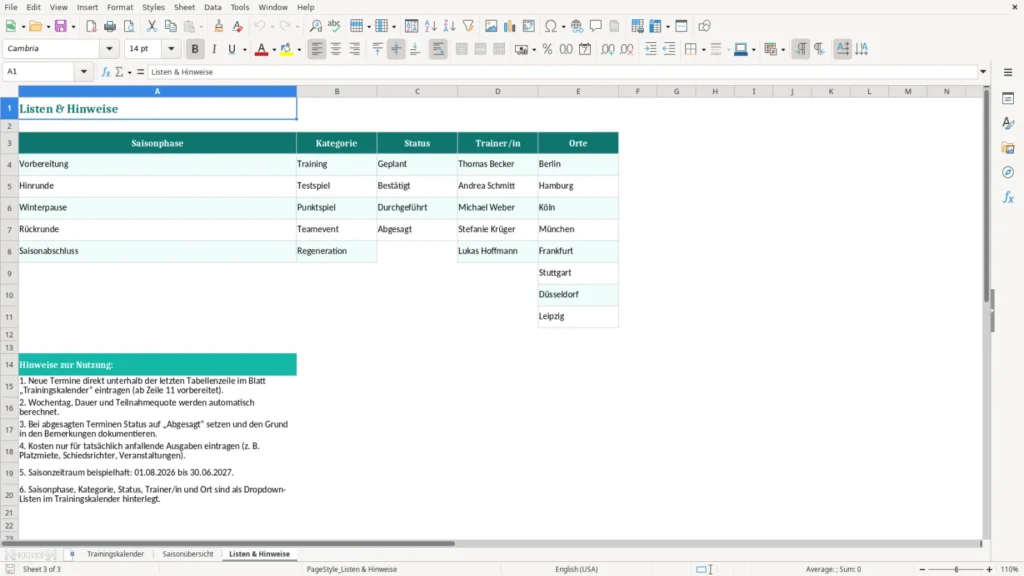
Für Saisonphase, Kategorie, Ort, Trainer/in und Status stehen Dropdowns in den Zeilen 2 bis 30 zur Verfügung. Die Listenquellen und Nutzungshinweise findest du im Tabellenblatt Listen & Hinweise. Die Dropdowns erlauben auch leere Zellen.
In den Nutzungshinweisen ist ein Saisonzeitraum vom 01.08.2026 bis 30.06.2027 als Beispiel genannt. Dieser Zeitraum ist kein fester Rahmen für deine Eingaben.
Die Saisonübersicht berechnet Anzahl der Termine, durchgeführte Termine, Termine der Kategorie Training, durchschnittliche Teilnahmequote, Gesamtkosten, Kosten je Termin und abgesagte Termine. Grundlage sind ausschließlich die festen Beispielzeilen 2 bis 10 im Trainingskalender.
Die Kategorie-Auswertung enthält für Training, Testspiel, Punktspiel, Teamevent und Regeneration jeweils Anzahl, Kosten und Anteil an allen Terminen. Für die fünf festen Trainer zeigt die Übersicht geleitete Termine und die durchschnittliche Teilnahmequote. Eine Statusübersicht fasst Geplant, Bestätigt, Durchgeführt und Abgesagt zusammen.
Das Balkendiagramm zeigt Termine nach Kategorie, das Kreisdiagramm den Status der Saisontermine. Das Liniendiagramm stellt Datum und Teilnahmequote im Saisonverlauf der festen Beispielzeilen dar.
Ein Termin mit dem Status Abgesagt wird im Bereich A2:Q30 mit roter Füllung und roter Schrift angezeigt. Der Status Durchgeführt wird dort grün hervorgehoben. Andere Statuswerte erhalten durch diese Regel keine der beiden Kennzeichnungen.
In N2:N30 erscheint die Teilnahmequote in roter fetter Schrift, wenn sie unter 70 Prozent und über 0 liegt und zugleich mehr als 0 Teilnehmer geplant sind. Diese Markierung ist nur ein visueller Hinweis und verhindert keine Eingabe.
Die Teilnahmequote ergibt sich aus tatsächlichen geteilt durch geplante Teilnehmer. Bei 0 geplanten Teilnehmern gibt die Formel 0 aus.
Für die Zeilen 11 bis 30 sind Formeln für Wochentag, Dauer und Teilnahmequote vorbereitet. Wochentag und Dauer entstehen aus Datum sowie Beginn und Ende. Über Zeile 30 hinaus sind keine vorbereiteten Formeln, Dropdown-Validierungen oder bedingten Formatierungen nachweisbar.
Neue Termine in den Zeilen 11 bis 30 erweitern Kennzahlen, Auswertungen und Diagramme der Saisonübersicht nicht automatisch. Diese beziehen sich nur auf die festen Beispielzeilen 2 bis 10.
Die Kategorie-, Trainer- und Statusauswertungen arbeiten mit festen Listen. Manuell eingetragene andere Kategorien, Trainer/innen oder Statuswerte erscheinen nicht in diesen Tabellen und Diagrammen.
Nutze im Trainingskalender die vorbereiteten Zeilen 11 bis 30. Ergänze dort zunächst die Termin-ID und trage anschließend die übrigen Terminangaben manuell ein.
Für Saisonphase, Kategorie, Ort, Trainer/in und Status sind Dropdowns eingerichtet. Die Auswahl ist in den Zeilen 2 bis 30 verfügbar und kann auch leer bleiben.
Die Dauer berechnet sich aus Ende minus Beginn. Die Teilnahmequote entsteht aus tatsächlichen geteilt durch geplante Teilnehmer; bei 0 geplanten Teilnehmern lautet das Ergebnis 0.
Die Quote wird in roter fetter Schrift angezeigt, wenn sie unter 70 Prozent und über 0 liegt und mehr als 0 Teilnehmer geplant sind. Die Eingabe wird dadurch nicht blockiert.
Nein. Kennzahlen, Auswertungstabellen und Diagramme der Saisonübersicht beziehen sich ausschließlich auf die festen Beispielzeilen 2 bis 10 und erweitern sich nicht automatisch.
Ja, der Download ist kostenlos. Die Vorlage erfasst Saisontermine im Trainingskalender und stellt für die festen Beispielzeilen 2 bis 10 eine Saisonübersicht bereit.
Jede Vorlage entsteht im Team: ein Excel-Experte baut die Tabelle, eine Fachredakteurin schreibt die Anleitung dazu.
Excel-Vorlage erstellt von
Markus Hoffmann
Excel-Experte & Finanzanalyst
Markus Hoffmann ist Excel-Experte und Finanzanalyst mit über 15 Jahren Erfahrung im Controlling und in der Tabellenkalkulation. Er entwickelt und prüft die Excel-Vorlagen auf Excel Planung – mit funktionierenden Formeln, sauberer Struktur und praxisnahen Beispielen für deutsche Unternehmen und Privatpersonen.
Anleitung geschrieben von
Lena Schmidt
Fachredakteurin
Lena Schmidt ist Fachredakteurin mit Schwerpunkt Büro-Software und Produktivität. Sie schreibt die Anleitungen und Ratgeber auf Excel Planung und erklärt Schritt für Schritt, wie man jede Vorlage richtig einsetzt – verständlich, geprüft und auf den deutschen Alltag zugeschnitten.