
Excel Vorlage für Vokabeltrainer – Kostenlos (2026)
8
Kostenloser Download
Vertriebspipeline Excel Vorlage mit Deal-Erfassung, Dashboard, Statusauswertung und Filtern für Vertriebsmitarbeiter und Teams.


Die Vorlage ist eine Vertriebspipeline Excel Vorlage zur Erfassung und Auswertung von Verkaufschancen. Sie enthält die Tabellenblätter Dashboard, Pipeline und Anleitung mit Eingabefeldern für Kundendaten, Dealwerte, Wahrscheinlichkeiten, Termine, Status und Notizen.
Ohne einheitliche Angaben zu Vertriebsphase, Dealwert und Status lässt sich nur schwer erkennen, welche Verkaufschancen aktiv sind und wie sich die Pipeline zusammensetzt. Auch erwartete Werte und Abschlusszeitpunkte müssen sonst einzeln nachvollzogen werden.
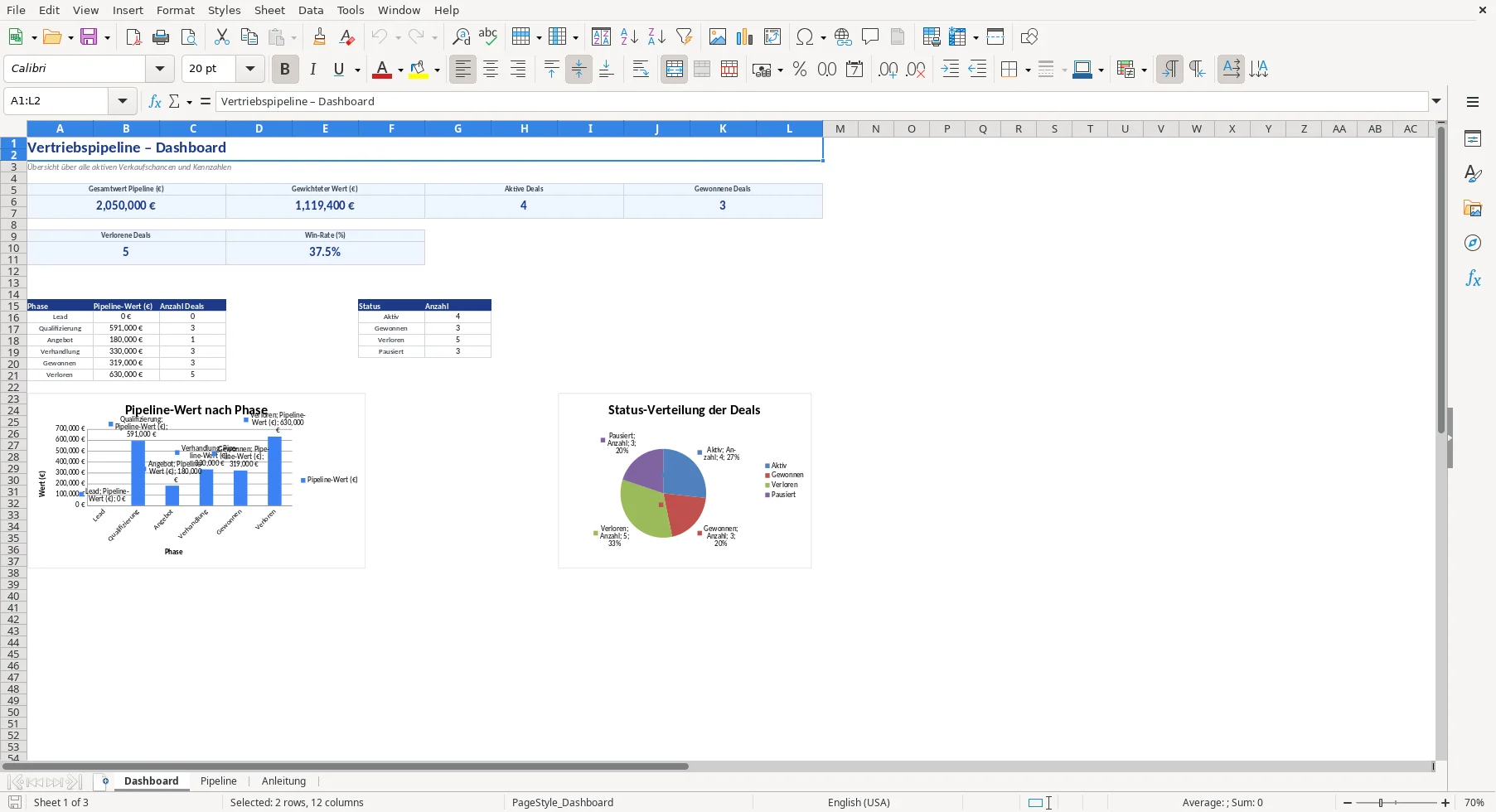
Du pflegst die Verkaufschancen im Blatt Pipeline und erhältst daraus im Dashboard Kennzahlen zum Pipeline-Wert, erwarteten Wert, zu Deals und zur Win-Rate sowie Auswertungen nach Phase und Status.
Arbeite die drei Tabellenblätter in dieser Reihenfolge durch: erst die Deals im Blatt Pipeline pflegen, danach die Kennzahlen im Dashboard einordnen und bei Bedarf die Hinweise in der Anleitung nutzen.
Kontrolliere neue Zeilen besonders bei Dealwert, Wahrscheinlichkeit, Abschlussdatum, Vertriebsphase und Status, da diese Eingaben die Dashboard-Auswertungen bestimmen.
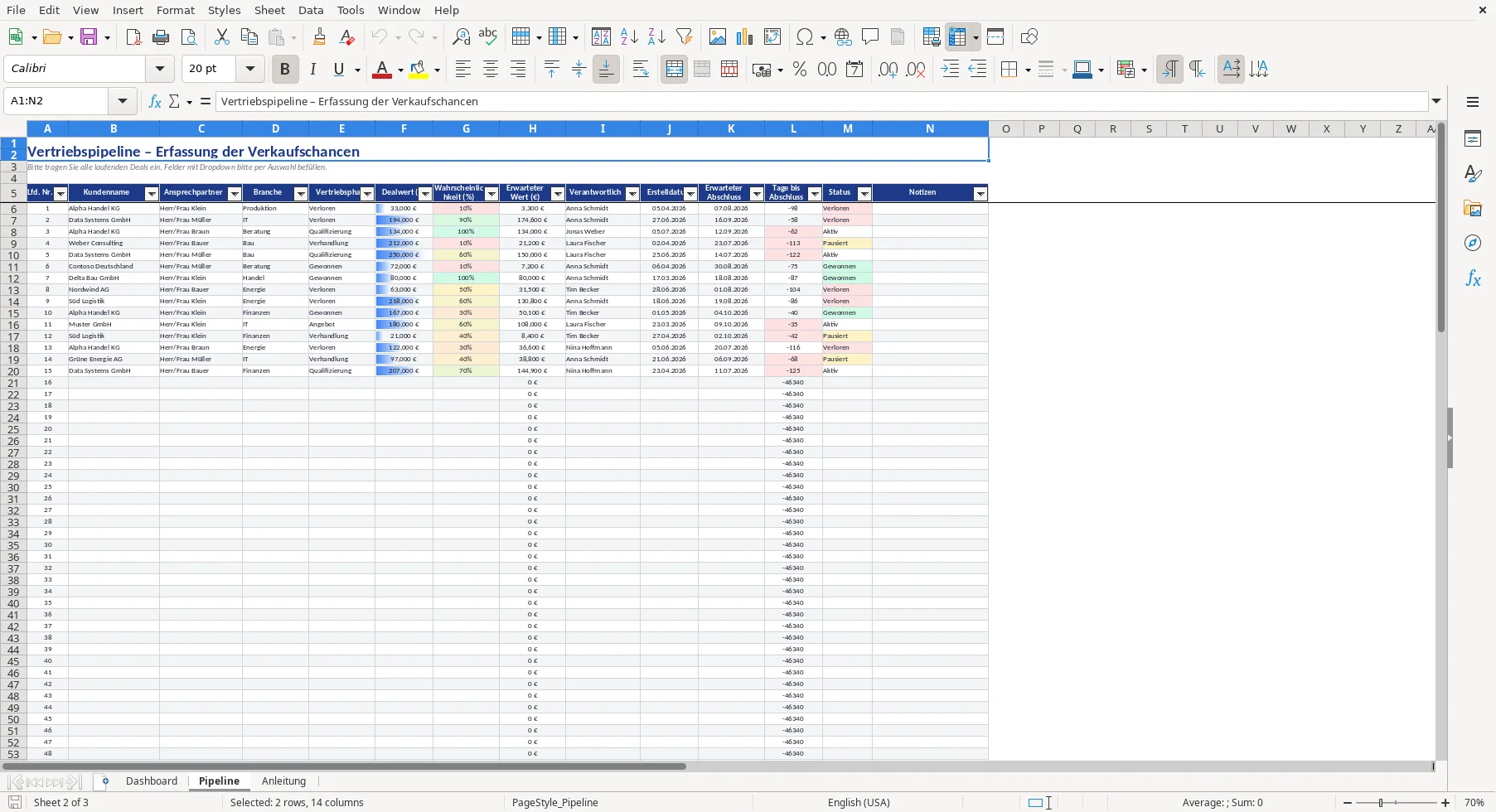
Im Blatt Pipeline legst du jede Verkaufschance in einer eigenen Zeile an. Dafür stehen Felder für laufende Nummer, Kundenname, Ansprechpartner, Branche und Verantwortlichen zur Verfügung.
Ergänze Vertriebsphase, Dealwert, Wahrscheinlichkeit, Erstelldatum und erwarteten Abschluss. Die Vertriebsphase kann über eine Auswahlliste von Lead bis Verloren gesetzt werden.
Der Status unterscheidet Aktiv, Gewonnen, Verloren und Pausiert. In der Spalte Notizen kannst du wichtige Ereignisse zum jeweiligen Deal festhalten.
Das Dashboard berechnet den Gesamtwert der Pipeline, den gewichteten Wert, die Anzahl aktiver Deals, gewonnener Deals und verlorener Deals sowie die Win-Rate.
Eine Auswertung zeigt Pipeline-Wert und Deal-Anzahl für Lead, Qualifizierung, Angebot, Verhandlung, Gewonnen und Verloren. Eine weitere Auswertung zählt die Status Aktiv, Gewonnen, Verloren und Pausiert.
Der erwartete Wert je Deal wird aus Dealwert und Wahrscheinlichkeit berechnet. Das Dashboard summiert diese erwarteten Werte zum gewichteten Wert.
Für die Wahrscheinlichkeit ist eine Dezimalprüfung von 0 bis 1 hinterlegt. Gib daher nur Werte innerhalb dieses Bereichs ein.
Für Vertriebsphase und Status sind feste Auswahllisten hinterlegt. Nutze diese Auswahl, damit die Zählungen im Dashboard die Einträge den vorgesehenen Kategorien zuordnen können.
Die Spalte Tage bis Abschluss berechnet die Differenz zwischen erwartetem Abschluss und dem aktuellen Datum. Fehlen passende Eingaben oder entsteht ein Fehler, gibt die Formel 0 aus.
Im Blatt Pipeline kannst du die Filter in der Kopfzeile nutzen, um Datensätze nach Vertriebsphase, Verantwortlichem oder Status einzugrenzen. So bearbeitest du gezielt bestimmte Teile der Pipeline.
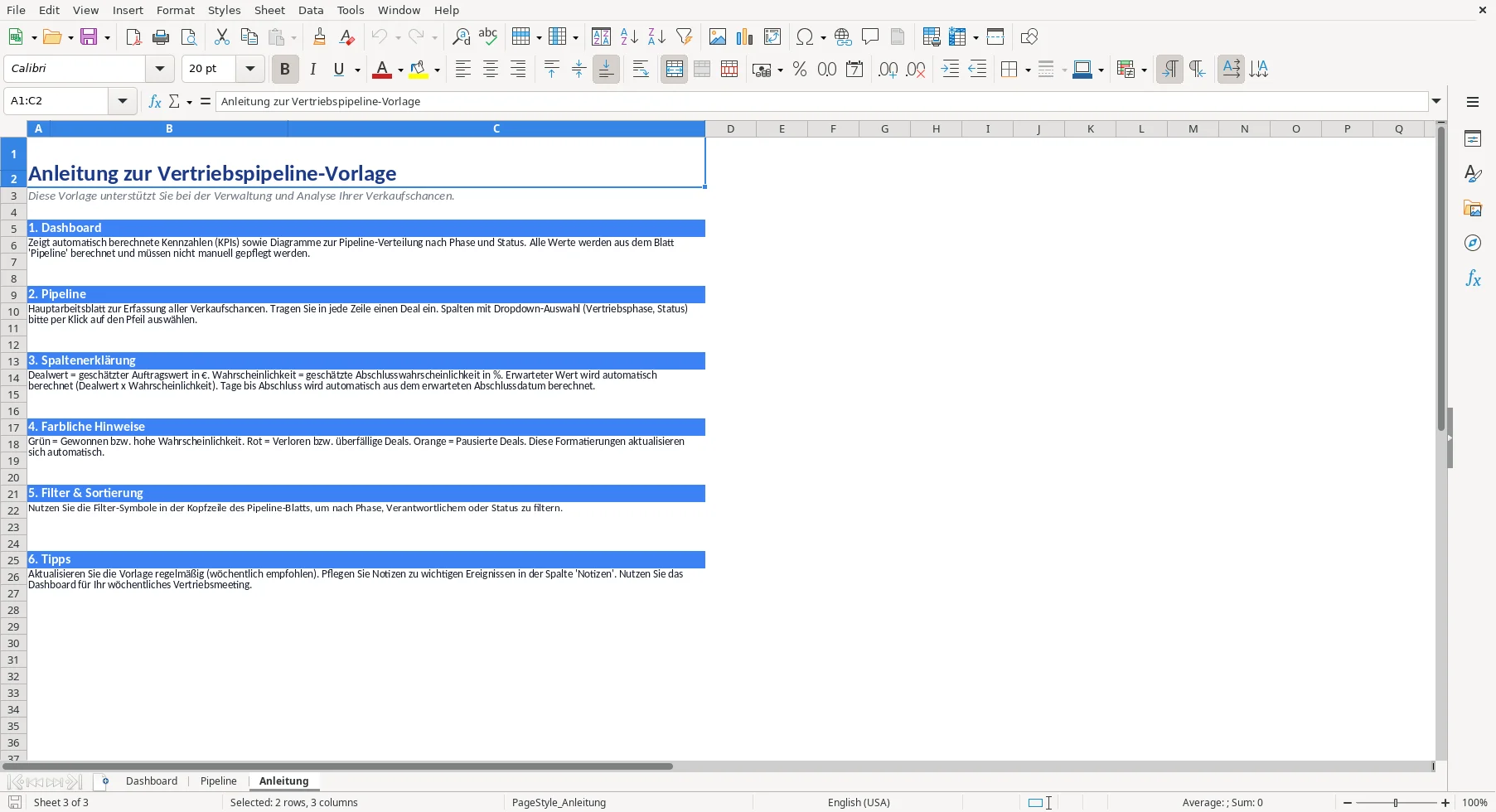
Die Anleitung empfiehlt eine regelmäßige, wöchentliche Pflege. Aktualisiere Status, Wahrscheinlichkeit, erwarteten Abschluss und Notizen, wenn sich ein Deal verändert.
Das Dashboard wertet die vorhandenen Pipeline-Zeilen und die vorgesehenen Kategorien aus. Neue Kategorien oder abweichende Schreibweisen werden nicht automatisch als zusätzliche Auswertung angelegt.
Öffne das Blatt Pipeline und erfasse jede Verkaufschance in einer eigenen Zeile. Trage anschließend die Dealangaben, Termine, Vertriebsphase und den Status ein.
Das Blatt enthält Felder für laufende Nummer, Kundenname, Ansprechpartner, Branche, Vertriebsphase, Dealwert, Wahrscheinlichkeit, erwarteten Wert, Verantwortlichen, Erstelldatum, erwarteten Abschluss, Tage bis Abschluss, Status und Notizen.
Der erwartete Wert wird automatisch aus Dealwert und Wahrscheinlichkeit berechnet. Der gewichtete Wert im Dashboard fasst diese erwarteten Werte zusammen.
Für Vertriebsphase und Status stehen Auswahllisten bereit. Die Wahrscheinlichkeit wird auf einen Bereich von 0 bis 1 geprüft. Eine separate Datenvalidierung für die übrigen Felder ist nicht hinterlegt.
Die Vorlage enthält feste Kategorien für Vertriebsphase und Status, auf denen die Dashboard-Auswertungen beruhen. Änderungen an diesen Kategorien können daher die Zuordnung und Zählungen beeinflussen.
Ja, der Download ist kostenlos. Du kannst damit Verkaufschancen im Blatt Pipeline erfassen und die daraus berechneten Kennzahlen im Dashboard auswerten.
Jede Vorlage entsteht im Team: ein Excel-Experte baut die Tabelle, eine Fachredakteurin schreibt die Anleitung dazu.
Excel-Vorlage erstellt von
Markus Hoffmann
Excel-Experte & Finanzanalyst
Markus Hoffmann ist Excel-Experte und Finanzanalyst mit über 15 Jahren Erfahrung im Controlling und in der Tabellenkalkulation. Er entwickelt und prüft die Excel-Vorlagen auf Excel Planung – mit funktionierenden Formeln, sauberer Struktur und praxisnahen Beispielen für deutsche Unternehmen und Privatpersonen.
Anleitung geschrieben von
Lena Schmidt
Fachredakteurin
Lena Schmidt ist Fachredakteurin mit Schwerpunkt Büro-Software und Produktivität. Sie schreibt die Anleitungen und Ratgeber auf Excel Planung und erklärt Schritt für Schritt, wie man jede Vorlage richtig einsetzt – verständlich, geprüft und auf den deutschen Alltag zugeschnitten.